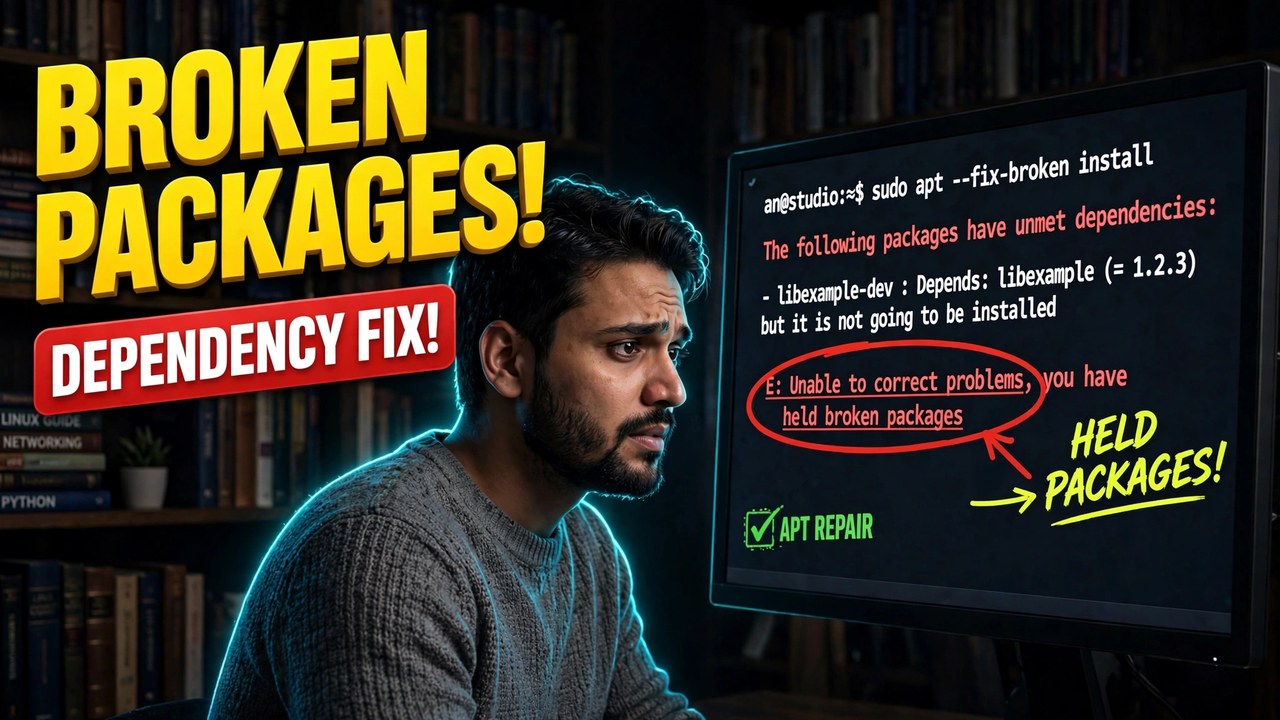
এটি একটি উবুন্টু/ডেবিয়ান পরিবারে উপযুক্ত সমস্যা। একটি বার্তার মধ্যে দুটি ভিন্ন ত্রুটি লুকিয়ে থাকে: অনামেট নির্ভরতা (একটি প্যাকেজের একটি সংস্করণ প্রয়োজন যা সেখানে নেই) এবং হল্ড প্যাকেজগুলি (একটি সংস্করণ অ্যাপে হিমায়িত একটি প্যাকেজ পরিবর্তন করার অনুমতি নেই)। স্বাভাবিক ট্রিগার হল একটি PPA যোগ করা, অন্য রিলিজ থেকে প্যাকেজ মিশ্রিত করা, অথবা একটি বাধাপ্রাপ্ত ইনস্টল করা। মেরামতের একটি সঠিক ক্রম রয়েছে - প্রথমে স্বয়ংক্রিয় মেরামত, দ্বিতীয়টি ধারণ করে, নামযুক্ত দ্বন্দ্ব তৃতীয়, পিপিএ শেষ - কারণ প্রতিটি ধাপ আপনাকে পরবর্তীটির প্রয়োজনীয় তথ্য দেয়।
X ডাউনলোড করার আগে ইন্সটল বন্ধ হয়ে যায়, ত্রুটির উপরে একটি আনমেট নির্ভরতা ব্লক থাকে
X অন্যান্য ইনস্টল এবং আপডেটগুলি এখন একই ভাঙা অবস্থায় ব্যর্থ হয়
পরীক্ষা করুন: সাধারণত একটি PPA, একটি ম্যানুয়াল .deb ইনস্টল, বা একটি বাধাপ্রাপ্ত আপগ্রেড যোগ করার পরেই ত্রুটি শুরু হয়
নির্ভর দ্বন্দ্ব apt সিস্টেমকে রক্ষা করছে - নামযুক্ত প্যাকেজগুলি পড়ুন, তারাই রোগ নির্ণয়।
এই সমস্যার আঙুলের ছাপ: উপযুক্ত সঠিক নির্ভরতার নাম দেয় যা এটি সন্তুষ্ট করতে পারে না, তারপর পুরো লেনদেন প্রত্যাখ্যান করে।
ক্রমানুসারে স্ট্যান্ডার্ড রিপেয়ার সিকোয়েন্স চালান ⭐
তিনটি কমান্ড দিয়ে শুরু করুন apt এবং dpkg এই ক্রমে ঠিক এই পরিস্থিতির জন্য প্রদান করে। একসাথে তারা তালিকাগুলি রিফ্রেশ করে, যে কোনও অর্ধ-কনফিগার করা প্যাকেজগুলি শেষ করে এবং স্বয়ংক্রিয়ভাবে ভাঙা নির্ভরতাগুলি ঠিক করতে apt-কে বলে৷
- প্যাকেজ তালিকা রিফ্রেশ করুন:
sudo apt update - অর্ধ-কনফিগার করা কিছু শেষ করুন:
sudo dpkg --configure -a- টার্মিনাল বন্ধ না করেই এটিকে সম্পূর্ণ হতে দিন। - নির্ভরতা মেরামত করতে apt জিজ্ঞাসা করুন:
sudo apt --fix-broken install- নিশ্চিত করার আগে এটি যে পরিকল্পনাটি দেখায় তা পড়ুন। এটি অনুপস্থিত নির্ভরতা ইনস্টল করতে পারে বা, যেখানে অন্য কোন উপায় নেই, ভাঙা প্যাকেজটি সরিয়ে ফেলতে পারে। - আপনার আসল ইনস্টল পুনরায় চেষ্টা করুন. আটক-ভাঙ্গা মামলার একটি বড় অংশ এখানেই শেষ।
রাখা প্যাকেজগুলির জন্য পরীক্ষা করুন এবং সঠিকটি প্রকাশ করুন
একটি রাখা প্যাকেজ তার বর্তমান সংস্করণে উদ্দেশ্যমূলকভাবে হিমায়িত করা হয় - কখনও কখনও আপনার দ্বারা, কখনও কখনও একটি সরঞ্জাম দ্বারা। এটি অনুষ্ঠিত হওয়ার সময়, apt একটি নতুন নির্ভরতা সন্তুষ্ট করার জন্য এটিকে আপগ্রেড করতে পারে না এবং এটি হোল্ডের নামকরণের পরিবর্তে সম্পূর্ণ লেনদেনকে ভাঙা হিসাবে রিপোর্ট করে।
- প্রতিটি অনুষ্ঠিত প্যাকেজের তালিকা করুন:
apt-mark showhold - যদি তালিকাটি খালি থাকে তবে ধরে রাখা আপনার সমস্যা নয় - ফিক্স 3 এ যান।
- যদি আপনার ইনস্টলেশন ব্লক করা প্যাকেজটি তালিকায় থাকে, তাহলে এটি ছেড়ে দিন:
sudo apt-mark unhold package- তালিকা থেকে প্রকৃত প্যাকেজের নামটি ব্যবহার করুন। sudo apt updateচালান এবং তারপরে আবারsudo apt --fix-broken install, এবং পুনরায় ইনস্টল করার চেষ্টা করুন।- আপনি যদি কোনো কারণের জন্য এটিকে নিজের হাতে রাখেন, যেমন একটি কার্নেল বা ড্রাইভার সংস্করণ ধরে রাখা হলে তা অন্ধভাবে ছেড়ে দেবেন না। সেই ক্ষেত্রে সঠিক ফিক্সটি ফিক্স 3-এ রয়েছে: সেই আপগ্রেড ছাড়াই দ্বন্দ্ব সমাধান করুন।
নামযুক্ত প্যাকেজে সঠিক দ্বন্দ্ব এবং আইন পড়ুন
যখন স্বয়ংক্রিয় মেরামত এটির সমাধান করতে পারে না, তখন apt এর আউটপুটে প্রকৃত দ্বন্দ্ব প্রিন্ট করে - সাধারণত একটি নির্ভরশীল লাইন একটি সঠিক সংস্করণের নামকরণ করে, বা দুটি প্যাকেজ যা সহ-অস্তিত্ব করতে পারে না। সেই মুদ্রিত নাম, অনুমান নয়, পরবর্তী কমান্ডের সিদ্ধান্ত নেয়।
- ব্যর্থ ইনস্টল পুনরায় চালান এবং সম্পূর্ণ অমেট নির্ভরতা ব্লক সাবধানে পড়ুন। প্রতিটি প্যাকেজ এবং সংস্করণের নাম নোট করুন।
- যদি এটির একটি নির্দিষ্ট নির্ভরতা সংস্করণের প্রয়োজন হয় যা আপনার সংগ্রহস্থলগুলি প্রদান করে, সেই নাম নির্ভরতা সরাসরি
sudo apt install dependency-nameএর সাথে ইনস্টল করুন, তারপর আবার চেষ্টা করুন৷ - যদি একটি প্যাকেজের সাথে বিরোধ হয় যা একটি PPA বা ম্যানুয়ালি ডাউনলোড করা ফাইল থেকে আসে এবং আপনার এটির প্রয়োজন না হয়, তাহলে
sudo apt remove package-nameদিয়ে এটি সরিয়ে ফেলুন, তারপর আবারsudo apt --fix-broken installচালান৷ - সিস্টেম ফোল্ডারের ভিতরে ম্যানুয়াল ফাইল মুছে ফেলার সাথে এটিকে কখনও জোর করবেন না। apt কি ইনস্টল করা আছে তার দায়িত্বে থাকতে হবে, অথবা নির্ভরতা ডাটাবেস প্রতিটি প্রচেষ্টার সাথে খারাপ হয়ে যায়।
সমস্যা PPA নিষ্ক্রিয় করুন এবং রিফ্রেশ করুন
এই ত্রুটির সবচেয়ে সাধারণ উত্স হল একটি ভিন্ন উবুন্টু রিলিজের জন্য নির্মিত একটি পিপিএ, বা একটি পিপিএ প্যাকেজ যা একটি বেমানান সংস্করণের সাথে একটি সিস্টেম প্যাকেজ প্রতিস্থাপন করেছে। PPA নিষ্ক্রিয় করা হলে তা ভবিষ্যতের প্রতিটি লেনদেনের বিষক্রিয়া বন্ধ করে।
- সফ্টওয়্যার এবং আপডেট খুলুন এবং অন্যান্য সফ্টওয়্যার ট্যাবে যান৷ আপনার সন্দেহ হয় এমন PPA-এ টিক চিহ্ন দিন - সাধারণত সমস্যা শুরু হওয়ার ঠিক আগে যোগ করা হয়, অথবা যার নামে একটি ভিন্ন রিলিজ উল্লেখ থাকে।
- বিকল্পভাবে, PPA ফাইলগুলি
/etc/apt/sources.list.d/-এ থাকে - ফাইলের নাম PPA সনাক্ত করে। আপনি যদি নিশ্চিত না হন তবে সফ্টওয়্যার এবং আপডেট উইন্ডোর মাধ্যমে নিষ্ক্রিয় করা নিরাপদ রুট। - রিফ্রেশ এবং মেরামত করুন:
sudo apt update, তারপরsudo apt --fix-broken install। - আপনার ইনস্টল পুনরায় চেষ্টা করুন. যদি এটি এখন কাজ করে, তাহলে সেই PPA বন্ধ রাখুন। শুধুমাত্র তার অফিসিয়াল পৃষ্ঠা থেকে একটি PPA আবার যোগ করুন এবং শুধুমাত্র আপনার সঠিক উবুন্টু রিলিজের জন্য তৈরি করা সংস্করণ।
সফটওয়্যার প্রয়োজন
কোন অতিরিক্ত সফ্টওয়্যার প্রয়োজন নেই: apt, dpkg এবং apt-mark উবুন্টু এবং ডেবিয়ানে তৈরি করা হয়েছে এবং সফ্টওয়্যার এবং আপডেটগুলি একটি আদর্শ উবুন্টু ডেস্কটপের অংশ। মেরামতের সমতুল্যগুলির জন্য ডিস্ট্রো নোট: ফেডোরাতে সবচেয়ে কাছের পূর্ণ-সিস্টেম মেরামত হল sudo dnf distro-sync, যা ইনস্টল করা প্যাকেজগুলিকে সক্রিয় সংগ্রহস্থলের সাথে সারিবদ্ধ করে; Arch-এ স্ট্যান্ডার্ড পূর্ণ আপডেট যা এই শ্রেণীর সমস্যার সমাধান করে তা হল sudo pacman -Syu। এই নির্দেশিকায় হোল্ড-প্যাকেজ এবং আনমেট-নির্ভরতার বার্তাগুলি apt-নির্দিষ্ট, তাই সেই সিস্টেমগুলিতে apt-mark বা dpkg কমান্ডগুলি সন্ধান করবেন না।
টেকনিক্যাল আংশুতে আরও পিসি ফিক্স
প্রতি সপ্তাহে: উইন্ডোজ এবং লিনাক্স সমস্যা, লুকানো সরঞ্জাম এবং সম্পূর্ণ সেটআপ গাইড, ধাপে ধাপে ব্যাখ্যা করা হয়েছে।
Subscribe on YouTubeFrequently Asked Questions
আপনি ভাঙ্গা প্যাকেজ অনুষ্ঠিত আছে আসলে মানে কি?
এর অর্থ হল apt ইনস্টল করা বন্ধ করে দিয়েছে কারণ ইনস্টল করা প্যাকেজের বর্তমান সেটটি অসামঞ্জস্যপূর্ণ: কিছু প্যাকেজের একটি নির্ভরতা সংস্করণ প্রয়োজন যা ইনস্টল করা নেই, ইনস্টল করা যাবে না বা হোল্ড দ্বারা অবরুদ্ধ। শব্দগুচ্ছ দুটি লিঙ্কযুক্ত সমস্যা কভার করে - ভাঙ্গা নির্ভরতা এবং হোল্ড প্যাকেজ - যে কারণে ফিক্সটি প্রথমে মেরামত ক্রম এবং হোল্ড তালিকা দ্বিতীয়টি পরীক্ষা করে।
sudo apt --fix-broken ইনস্টল আসলে কি করে?
এটি নির্ভরতা সিস্টেমটি মেরামত করার জন্য উপযুক্ত বলে: অনুপস্থিত নির্ভরতাগুলি ইনস্টল করুন, প্যাকেজগুলি শেষ করুন বা সামঞ্জস্য করুন এবং যেখানে কোনও বৈধ সংমিশ্রণ নেই, সেই প্যাকেজটি সরান যা সন্তুষ্ট হতে পারে না। নিশ্চিত করার আগে এটি প্রিন্ট করা পরিকল্পনাটি সর্বদা পড়ুন, কারণ অপসারণ কখনও কখনও একমাত্র বৈধ মেরামতের অংশ।
কোন প্যাকেজ রাখা আছে এবং একটি আনহোল্ড আমি কিভাবে দেখতে পারি?
প্রতিটি অনুষ্ঠিত প্যাকেজ তালিকাভুক্ত করতে apt-মার্ক শোহোল্ড চালান। একটি রিলিজ করতে, sudo apt-mark আনহোল্ড চালান এবং প্যাকেজের নাম অনুসরণ করুন, তারপর sudo apt আপডেট করুন এবং পুনরায় চেষ্টা করুন। শুধুমাত্র একটি প্যাকেজ আনহোল্ড করুন যদি আপনি ইচ্ছাকৃতভাবে সেই সংস্করণে না রাখেন, উদাহরণস্বরূপ একটি হোল্ড কার্নেল বা ড্রাইভার।
একটি পিপিএ কি অপরিবর্তিত নির্ভরতা সৃষ্টি করতে পারে?
হ্যাঁ, এবং এটি সবচেয়ে সাধারণ কারণ। অন্য রিলিজের জন্য নির্মিত একটি PPA, অথবা যেটি সিস্টেম প্যাকেজগুলিকে নিজস্ব সংস্করণ দিয়ে প্রতিস্থাপন করে, সাধারণ প্যাকেজগুলিকে একসাথে ইনস্টল করা অসম্ভব করে তুলতে পারে। অন্যান্য সফ্টওয়্যারের অধীনে সফ্টওয়্যার এবং আপডেটগুলিতে PPA অক্ষম করুন, sudo apt আপডেট চালান এবং পুনরায় চেষ্টা করার আগে আবার মেরামত করুন।
এই মেরামতের ফেডোরা বা আর্চ সমতুল্য কি?
Fedora-তে, সক্রিয় সংগ্রহস্থলগুলির সাথে সামঞ্জস্যপূর্ণ ইনস্টল করা প্যাকেজগুলিকে ফিরিয়ে আনতে sudo dnf ডিস্ট্রো-সিঙ্ক চালান। Arch-এ, একটি সম্পূর্ণ sudo pacman -Syu আপডেট চালান - Arch আংশিক আপগ্রেড সমর্থন করে না, এবং বেশিরভাগ নির্ভরতা দ্বন্দ্ব শুধুমাত্র সিস্টেমের অংশ আপডেট করার ফলে আসে। কোনো সিস্টেমই apt, dpkg বা apt-মার্ক ব্যবহার করে না।