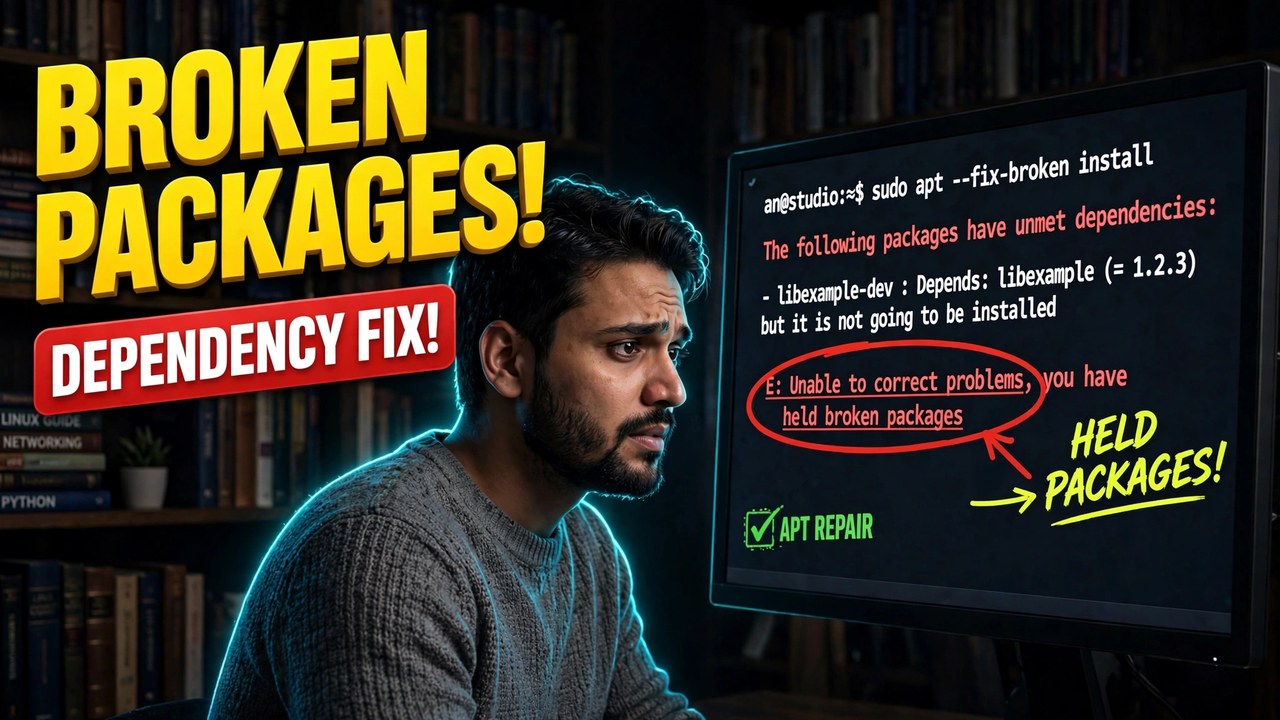
Toto je problém apt v rodině Ubuntu/Debian. V jedné zprávě se skrývají dvě různé chyby: unmet dependencies (balíček potřebuje verzi, která tam není) a zadržené balíčky (balíček zamrzlý ve verzi apt se nesmí měnit). Obvyklým spouštěčem je přidání PPA, smíchání balíčků z jiného vydání nebo přerušená instalace. Oprava má správné pořadí – nejprve automatická oprava, za druhé platí, jmenovaný konflikt třetí, PPA jako poslední – protože každý krok vám poskytne informace, které potřebuje další.
X Instalace se zastaví před stahováním a nad chybou se zobrazí blok nesplněných závislostí
X Ostatní instalace a aktualizace nyní selhávají za stejným přerušeným stavem
Kontrola: chyba obvykle začala hned po přidání PPA, ruční instalaci .deb nebo přerušené aktualizaci
KONFLIKT ZÁVISLOSTI apt chrání systém – přečtěte si pojmenované balíčky, jsou diagnózou.
Otisk tohoto problému: apt pojmenuje přesnou závislost, kterou nemůže uspokojit, a poté celou transakci odmítne.
Spusťte standardní sekvenci oprav v pořadí ⭐
Začněte třemi příkazy apt a dpkg, které zajišťují přesně tuto situaci, v tomto pořadí. Společně obnoví seznamy, dokončí všechny napůl nakonfigurované balíčky a požádají apt, aby automaticky opravoval poškozené závislosti.
- Obnovte seznamy balíčků:
sudo apt update - Dokončete cokoli napůl nakonfigurovaného:
sudo dpkg --configure -a- nechte to běžet do konce bez zavření terminálu. - Požádejte apt o opravu závislostí:
sudo apt --fix-broken install- před potvrzením si přečtěte plán, který ukazuje. Může nainstalovat chybějící závislosti nebo tam, kde není jiná možnost, odstranit poškozený balíček. - Zopakujte původní instalaci. Velká část držených-rozbitých případů končí právě zde.
Zkontrolujte pozdržené balíčky a uvolněte ten správný
Zadržený balíček je záměrně zmrazen ve své aktuální verzi - někdy vámi, někdy nástrojem. Zatímco je pozastavena, apt ji nemůže upgradovat, aby splnila novou závislost, a namísto jasného pojmenování pozastavení hlásí celou transakci jako porušenou.
- Vypsat všechny držené balíčky:
apt-mark showhold - Pokud je seznam prázdný, blokování není váš problém – přejděte na opravu 3.
- Pokud je balíček blokující vaši instalaci v seznamu, uvolněte jej:
sudo apt-mark unhold package- použijte skutečný název balíčku ze seznamu. - Spusťte
sudo apt updatea poté znovusudo apt --fix-broken installa zopakujte instalaci. - Neuvolňujte blokování naslepo, pokud jste jej z nějakého důvodu umístili sami, například držíte jádro nebo verzi ovladače. V takovém případě je správná oprava v opravě 3: vyřešit konflikt bez této aktualizace.
Přečtěte si Přesný konflikt a zákon o jmenovaném balíčku
Když to automatická oprava nedokáže vyřešit, apt vypíše skutečný konflikt ve svém výstupu - obvykle řádek Depends pojmenovávající přesnou verzi nebo dva balíčky, které nemohou existovat vedle sebe. Tento vytištěný název, nikoli odhad, rozhoduje o dalším příkazu.
- Znovu spusťte neúspěšnou instalaci a pečlivě si přečtěte celý blok nesplněných závislostí. Poznamenejte si každý balíček a verzi, kterou pojmenovává.
- Pokud potřebuje konkrétní verzi závislosti, kterou poskytují vaše úložiště, nainstalujte tuto pojmenovanou závislost přímo pomocí
sudo apt install dependency-namea zkuste to znovu. - Pokud je konflikt s balíčkem, který pochází z PPA nebo ručně staženého souboru a vy jej nepotřebujete, odstraňte jej pomocí
sudo apt remove package-namea poté znovu spusťtesudo apt --fix-broken install. - Nikdy to nevynucujte ručním mazáním souborů uvnitř systémových složek. apt musí mít kontrolu nad tím, co se nainstaluje, jinak se databáze závislostí s každým pokusem zhorší.
Vypněte problém PPA a obnovte
Nejčastějším původem této chyby je PPA vytvořený pro jiné vydání Ubuntu nebo balíček PPA, který nahradil systémový balíček nekompatibilní verzí. Deaktivace PPA přestane otravovat každou budoucí transakci.
- Otevřete Software a aktualizace a přejděte na kartu Další software. Zrušte zaškrtnutí PPA, o kterém máte podezření – obvykle ten, který byl přidán těsně před začátkem problému, nebo ten, jehož název uvádí jiné vydání.
- Případně soubory PPA žijí v
/etc/apt/sources.list.d/- název souboru identifikuje PPA. Pokud si nejste jisti, deaktivace prostřednictvím okna Software and Updates je bezpečnější cestou. - Obnovení a oprava:
sudo apt update, potésudo apt --fix-broken install. - Zkuste instalaci znovu. Pokud to nyní funguje, nechte PPA vypnuté. Znovu přidejte PPA pouze z jeho oficiální stránky a pouze verze vytvořená pro vaše přesné vydání Ubuntu.
Potřebný software
Není potřeba žádný další software: apt, dpkg a apt-mark jsou zabudovány do Ubuntu a Debianu a Software a aktualizace jsou součástí standardního desktopu Ubuntu. Poznámka k distribuci pro ekvivalenty oprav: na Fedoře je nejbližší opravou celého systému sudo dnf distro-sync, která zarovná nainstalované balíčky zpět do povolených repozitářů; na Archu je standardní úplná aktualizace, která řeší tuto třídu problému, sudo pacman -Syu. Zprávy hold-package a unmet-dependency v této příručce jsou specifické pro apt, takže na těchto systémech nehledejte příkazy apt-mark nebo dpkg.
Další opravy PC na technickém Anshu
Každý týden: Problémy se systémy Windows a Linux, skryté nástroje a úplné průvodce nastavením, vysvětlené krok za krokem.
Subscribe on YouTubeFrequently Asked Questions
Co to vlastně znamená, že jste drželi rozbité balíčky?
Znamená to, že apt zastavil instalaci, protože aktuální sada nainstalovaných balíčků je nekonzistentní: některé balíčky potřebují závislou verzi, která není nainstalována, nelze ji nainstalovat nebo je blokována pozastavením. Tato fráze pokrývá dva propojené problémy – poškozené závislosti a pozastavené balíčky – což je důvod, proč oprava nejprve kontroluje sekvenci oprav a poté seznam blokování.
Co vlastně dělá sudo apt --fix-broken install?
Požádá apt, aby opravil systém závislostí: nainstaloval chybějící závislosti, dokončil nebo upravil balíčky a tam, kde neexistuje platná kombinace, odstranil balíček, který nemůže být splněn. Před potvrzením si vždy přečtěte plán, který vytiskne, protože odstranění je někdy součástí jediné platné opravy.
Jak zjistím, které balíčky jsou drženy, a jeden odložím?
Spusťte apt-mark showhold a vypište všechny zadržené balíčky. Chcete-li jeden uvolnit, spusťte sudo apt-mark unhold následovaný názvem balíčku, poté sudo apt aktualizujte a zkuste to znovu. Uvolněte balíček pouze v případě, že jej záměrně neuchováváte v této verzi, například pozastavené jádro nebo ovladač.
Může PPA způsobit nenaplněné závislosti?
Ano, a je to nejčastější příčina. PPA vytvořená pro jiné vydání nebo taková, která nahrazuje systémové balíčky svými vlastními verzemi, může znemožnit instalaci běžných balíčků společně. Vypněte PPA v Software and Updates v části Other Software, spusťte sudo apt update a před dalším pokusem znovu opravte.
Jaký je ekvivalent Fedory nebo Archu této opravy?
Na Fedoře spusťte sudo dnf distro-sync, abyste uvedli nainstalované balíčky zpět do souladu s povolenými repozitáři. Na Archu spusťte úplnou aktualizaci sudo pacman -Syu - Arch nepodporuje částečné aktualizace a většina konfliktů závislostí pochází z aktualizace pouze části systému. Ani jeden systém nepoužívá apt, dpkg nebo apt-mark.