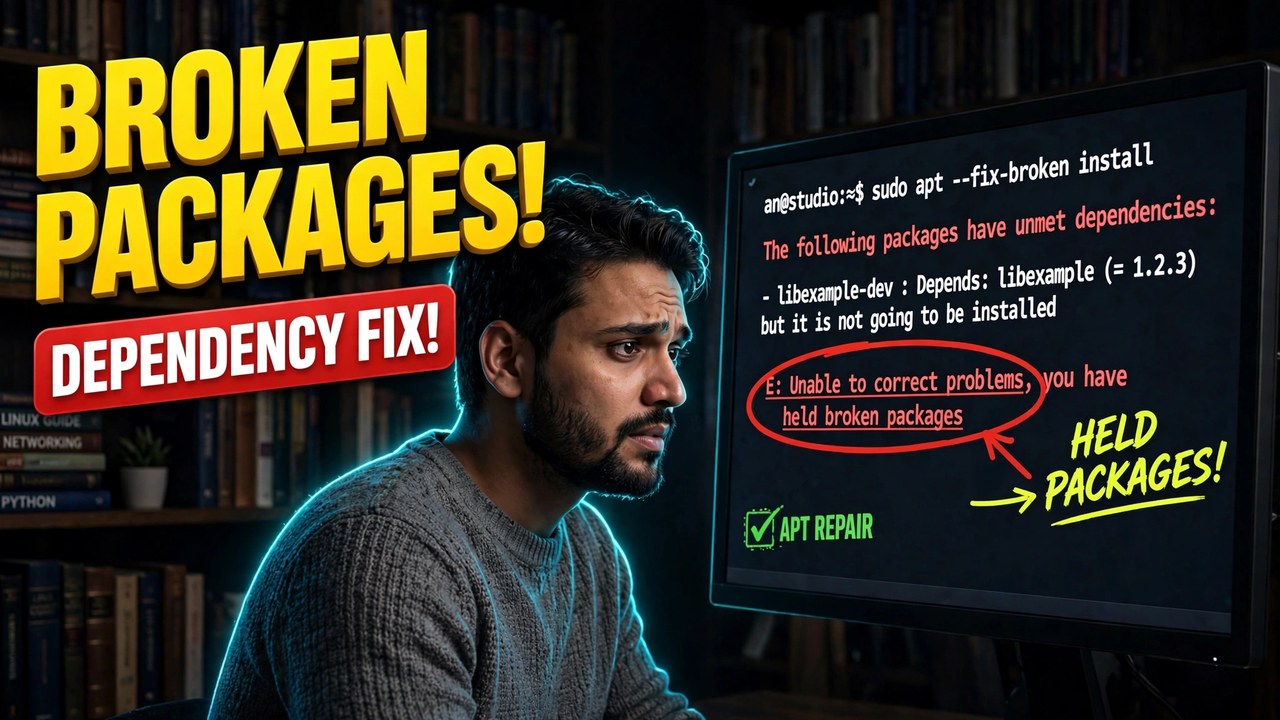
Dies ist ein passendes Problem in der Ubuntu/Debian-Familie. In einer einzigen Nachricht verbergen sich zwei verschiedene Fehler: unerfüllte Abhängigkeiten (ein Paket benötigt eine Version, die nicht vorhanden ist) und angehaltene Pakete (ein Paket, das bei einer apt-Version eingefroren ist, darf sich nicht ändern). Der übliche Auslöser ist das Hinzufügen eines PPA, das Mischen von Paketen aus einer anderen Version oder eine unterbrochene Installation. Die Reparatur hat eine korrekte Reihenfolge – zuerst die automatische Reparatur, dann die Haltepunkte, als drittes der genannte Konflikt und zuletzt die PPA – denn jeder Schritt liefert Ihnen die Informationen, die der nächste benötigt.
X Die Installation stoppt vor dem Herunterladen, mit einem nicht erfüllten Abhängigkeitsblock über dem Fehler
X Andere Installationen und Updates schlagen jetzt hinter demselben fehlerhaften Zustand fehl
Überprüfen Sie: Der Fehler trat normalerweise direkt nach dem Hinzufügen eines PPA, einer manuellen .deb-Installation oder einem unterbrochenen Upgrade auf
ABHÄNGIGKEITSKONFLIKT apt schützt das System – lesen Sie die genannten Pakete, sie sind die Diagnose.
Der Fingerabdruck dieses Problems: apt benennt genau die Abhängigkeit, die es nicht erfüllen kann, und lehnt dann die gesamte Transaktion ab.
Führen Sie die Standardreparatursequenz in der Reihenfolge ⭐ aus
Beginnen Sie mit den drei Befehlen apt und dpkg, die genau für diese Situation sorgen, in dieser Reihenfolge. Gemeinsam aktualisieren sie die Listen, stellen alle halbkonfigurierten Pakete fertig und bitten apt, defekte Abhängigkeiten automatisch zu reparieren.
- Aktualisieren Sie die Paketlisten:
sudo apt update - Beenden Sie alles, was nur zur Hälfte konfiguriert ist:
sudo dpkg --configure -a– lassen Sie es vollständig laufen, ohne das Terminal zu schließen. - Bitten Sie apt, Abhängigkeiten zu reparieren:
sudo apt --fix-broken install– lesen Sie den angezeigten Plan, bevor Sie ihn bestätigen. Möglicherweise werden fehlende Abhängigkeiten installiert oder, wenn es keine andere Möglichkeit gibt, das defekte Paket entfernt. - Versuchen Sie Ihre ursprüngliche Installation erneut. Ein großer Teil der Fälle, in denen die Sache auf Eis gelegt wird, endet hier.
Suchen Sie nach zurückgehaltenen Paketen und geben Sie das richtige frei
Ein zurückgehaltenes Paket wird absichtlich in seiner aktuellen Version eingefroren – manchmal von Ihnen, manchmal von einem Tool. Während es zurückgehalten wird, kann apt es nicht aktualisieren, um einer neuen Abhängigkeit gerecht zu werden, und es meldet die gesamte Transaktion als fehlerhaft, anstatt das Zurückhalten eindeutig zu benennen.
- Alle zurückgehaltenen Pakete auflisten:
apt-mark showhold - Wenn die Liste leer ist, sind Holds nicht Ihr Problem – fahren Sie mit Fix 3 fort.
- Wenn das Paket, das Ihre Installation blockiert, in der Liste enthalten ist, geben Sie es frei:
sudo apt-mark unhold package– verwenden Sie den tatsächlichen Paketnamen aus der Liste. - Führen Sie
sudo apt updateund dannsudo apt --fix-broken installerneut aus und versuchen Sie die Installation erneut. - Geben Sie eine Sperre nicht blind auf, wenn Sie sie aus einem bestimmten Grund selbst platziert haben, z. B. weil Sie eine Kernel- oder Treiberversion gehalten haben. In diesem Fall befindet sich die richtige Lösung in Fix 3: Lösen Sie den Konflikt ohne dieses Upgrade.
Lesen Sie den genauen Konflikt und handeln Sie entsprechend dem benannten Paket
Wenn die automatische Reparatur das Problem nicht lösen kann, gibt apt den tatsächlichen Konflikt in seiner Ausgabe aus – normalerweise eine Depends-Zeile, die eine genaue Version oder zwei Pakete benennt, die nicht nebeneinander existieren können. Dieser gedruckte Name, nicht eine Vermutung, entscheidet über den nächsten Befehl.
- Führen Sie die fehlgeschlagene Installation erneut aus und lesen Sie den vollständigen Block zu den nicht erfüllten Abhängigkeiten sorgfältig durch. Notieren Sie jedes Paket und jede Version, die es nennt.
- Wenn eine bestimmte Abhängigkeitsversion erforderlich ist, die Ihre Repositorys bereitstellen, installieren Sie diese benannte Abhängigkeit direkt mit
sudo apt install dependency-nameund versuchen Sie es dann erneut. - Wenn der Konflikt mit einem Paket besteht, das von einem PPA oder einer manuell heruntergeladenen Datei stammt und Sie es nicht benötigen, entfernen Sie es mit
sudo apt remove package-nameund führen Sie dannsudo apt --fix-broken installerneut aus. - Erzwingen Sie dies niemals durch manuelles Löschen von Dateien in Systemordnern. apt muss die Kontrolle darüber behalten, was installiert wird, sonst wird die Abhängigkeitsdatenbank mit jedem Versuch schlechter.
Deaktivieren Sie die Problem-PPA und aktualisieren Sie sie
Der häufigste Ursprung dieses Fehlers ist ein PPA, das für eine andere Ubuntu-Version erstellt wurde, oder ein PPA-Paket, das ein Systempaket durch eine inkompatible Version ersetzt hat. Durch die Deaktivierung des PPA wird verhindert, dass jede zukünftige Transaktion vergiftet wird.
- Öffnen Sie Software und Updates und gehen Sie zur Registerkarte Andere Software. Deaktivieren Sie die PPA, die Sie vermuten – normalerweise die, die kurz vor dem Auftreten des Problems hinzugefügt wurde, oder eine, deren Name eine andere Version erwähnt.
- Alternativ befinden sich PPA-Dateien in
/etc/apt/sources.list.d/– der Dateiname identifiziert die PPA. Wenn Sie sich nicht sicher sind, ist die Deaktivierung über das Fenster „Software und Updates“ der sicherere Weg. - Aktualisieren und reparieren:
sudo apt update, dannsudo apt --fix-broken install. - Versuchen Sie Ihre Installation erneut. Wenn es jetzt funktioniert, lassen Sie das PPA ausgeschaltet. Fügen Sie ein PPA nur von der offiziellen Seite erneut hinzu und nur die Version, die für Ihre genaue Ubuntu-Version erstellt wurde.
Software erforderlich
Es ist keine zusätzliche Software erforderlich: apt, dpkg und apt-mark sind in Ubuntu und Debian integriert, und Software und Updates sind Teil eines Standard-Ubuntu-Desktops. Distributionshinweis für die Reparaturäquivalente: Auf Fedora ist die nächstgelegene vollständige Systemreparatur sudo dnf distro-sync, die installierte Pakete wieder an den aktivierten Repositorys ausrichtet; Auf Arch ist das Standard-Vollupdate, das diese Problemklasse behebt, sudo pacman -Syu. Die Meldungen „Hold-Package“ und „Unmet-Dependency“ in diesem Handbuch sind apt-spezifisch. Suchen Sie daher auf diesen Systemen nicht nach den Befehlen „apt-mark“ oder „dpkg“.
Weitere PC-Fixes auf Technical Anshu
Jede Woche: Windows- und Linux-Probleme, versteckte Tools und vollständige Setup-Anleitungen, Schritt für Schritt erklärt.
Subscribe on YouTubeFrequently Asked Questions
Was bedeutet eigentlich, dass Sie defekte Pakete zurückgehalten haben?
Das bedeutet, dass apt die Installation gestoppt hat, weil der aktuelle Satz installierter Pakete inkonsistent ist: Einige Pakete benötigen eine Abhängigkeitsversion, die nicht installiert ist, nicht installiert werden kann oder durch einen Hold blockiert ist. Der Satz deckt zwei miteinander verbundene Probleme ab – defekte Abhängigkeiten und zurückgehaltene Pakete – weshalb der Fix zuerst die Reparaturreihenfolge und dann die Halteliste überprüft.
Was macht sudo apt --fix-broken install eigentlich?
Es fordert apt auf, das Abhängigkeitssystem zu reparieren: fehlende Abhängigkeiten zu installieren, Pakete fertigzustellen oder anzupassen, und wenn keine gültige Kombination vorhanden ist, das Paket zu entfernen, das nicht erfüllt werden kann. Lesen Sie immer den ausgedruckten Plan, bevor Sie ihn bestätigen, da die Entfernung manchmal Teil der einzig gültigen Reparatur ist.
Wie kann ich sehen, welche Pakete zurückgehalten werden, und wie kann ich eines freigeben?
Führen Sie apt-mark showhold aus, um alle zurückgehaltenen Pakete aufzulisten. Um eines freizugeben, führen Sie sudo apt-mark unhold gefolgt vom Paketnamen aus, dann sudo apt update und versuchen Sie es erneut. Heben Sie die Sperrung eines Pakets nur dann auf, wenn Sie es nicht absichtlich auf dieser Version belassen, z. B. einen zurückgehaltenen Kernel oder Treiber.
Kann ein PPA unerfüllte Abhängigkeiten verursachen?
Ja, und das ist die häufigste Ursache. Ein PPA, das für eine andere Version erstellt wurde oder Systempakete durch eigene Versionen ersetzt, kann dazu führen, dass normale Pakete nicht zusammen installiert werden können. Deaktivieren Sie die PPA in „Software und Updates“ unter „Andere Software“, führen Sie „sudo apt update“ aus und führen Sie die Reparatur erneut aus, bevor Sie es erneut versuchen.
Was ist das Fedora- oder Arch-Äquivalent dieser Reparatur?
Führen Sie unter Fedora sudo dnf distro-sync aus, um installierte Pakete wieder mit den aktivierten Repositorys in Einklang zu bringen. Führen Sie auf Arch ein vollständiges Sudo Pacman -Syu-Update aus. Arch unterstützt keine Teil-Upgrades und die meisten Abhängigkeitskonflikte entstehen dort, wenn nur ein Teil des Systems aktualisiert wird. Keines der Systeme verwendet apt, dpkg oder apt-mark.