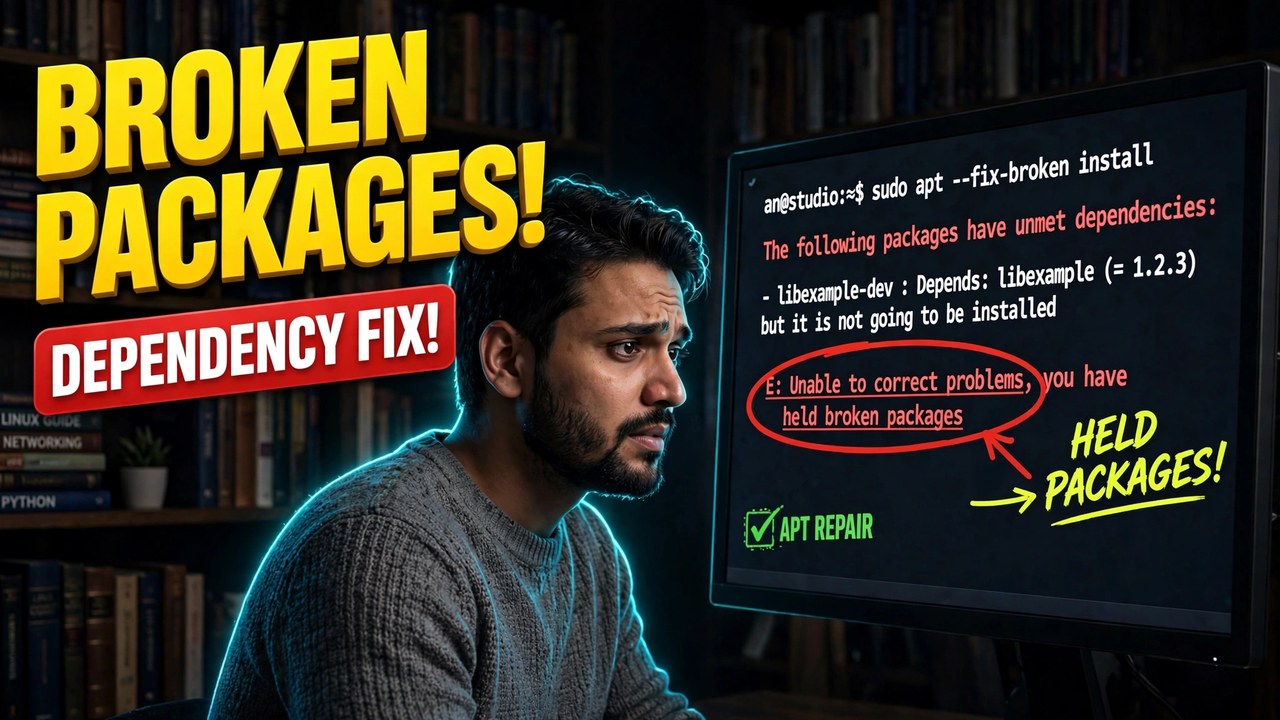
Este es un problema apropiado en la familia Ubuntu/Debian. Dos fallas diferentes se esconden dentro de un mensaje: dependencias no satisfechas (un paquete necesita una versión que no existe) y paquetes retenidos (un paquete congelado en una versión apta no puede cambiar). El desencadenante habitual es agregar un PPA, mezclar paquetes de otra versión o una instalación interrumpida. La reparación tiene un orden correcto: la reparación automática primero, las retenciones en segundo lugar, el conflicto nombrado en tercer lugar, el PPA al final, porque cada paso le brinda la información que necesita el siguiente.
X La instalación se detiene antes de la descarga, con un bloque de dependencias no satisfechas encima del error
X Otras instalaciones y actualizaciones ahora fallan debido al mismo estado roto
Verificar: la falla generalmente comenzó justo después de agregar un PPA, una instalación manual de .deb o una actualización interrumpida
CONFLICTO DE DEPENDENCIA apt está protegiendo el sistema: lea los paquetes nombrados, son el diagnóstico.
La huella digital de este problema: apt nombra la dependencia exacta que no puede satisfacer y luego rechaza toda la transacción.
Ejecute la secuencia de reparación estándar en orden ⭐
Comience con los tres comandos apt y dpkg que proporcionan exactamente esta situación, en este orden. Juntos actualizan las listas, finalizan los paquetes a medio configurar y solicitan a apt que corrija las dependencias rotas automáticamente.
- Actualizar las listas de paquetes:
sudo apt update - Termine cualquier cosa que esté medio configurada:
sudo dpkg --configure -a: déjelo ejecutarse hasta el final sin cerrar la terminal. - Pregunte a apto para reparar dependencias:
sudo apt --fix-broken install- lea el plan que muestra antes de confirmar. Puede instalar dependencias faltantes o, cuando no haya otra manera, eliminar el paquete roto. - Vuelva a intentar su instalación original. Una gran parte de los casos retenidos terminan aquí.
Verifique los paquetes retenidos y libere el correcto
Un paquete retenido se congela en su versión actual a propósito, a veces por usted, a veces por una herramienta. Mientras está retenida, apt no puede actualizarla para satisfacer una nueva dependencia y reporta toda la transacción como rota en lugar de nombrar claramente la retención.
- Enumere todos los paquetes retenidos:
apt-mark showhold - Si la lista está vacía, las retenciones no son su problema; vaya a la Solución 3.
- Si el paquete que bloquea su instalación está en la lista, libérelo:
sudo apt-mark unhold package: use el nombre real del paquete de la lista. - Ejecute
sudo apt updatey luegosudo apt --fix-broken installnuevamente y vuelva a intentar la instalación. - No libere una retención a ciegas si la colocó usted mismo por algún motivo, por ejemplo, para mantener un kernel o una versión del controlador. En ese caso, la solución correcta está en la Solución 3: resolver el conflicto sin esa actualización.
Lea el conflicto exacto y actúe sobre el paquete designado
Cuando la reparación automática no puede resolverlo, apt imprime el conflicto real en su salida, generalmente una línea Depende que nombra una versión exacta o dos paquetes que no pueden coexistir. Ese nombre impreso, no una suposición, decide el siguiente comando.
- Vuelva a ejecutar la instalación defectuosa y lea atentamente el bloque completo de dependencias no satisfechas. Tenga en cuenta cada paquete y versión que nombra.
- Si necesita una versión de dependencia específica que proporcionan sus repositorios, instale esa dependencia con nombre directamente con
sudo apt install dependency-namey luego vuelva a intentarlo. - Si el conflicto es con un paquete que proviene de un PPA o un archivo descargado manualmente y no lo necesita, elimínelo con
sudo apt remove package-namey luego ejecutesudo apt --fix-broken installnuevamente. - Nunca fuerces esto con la eliminación manual de archivos dentro de las carpetas del sistema. apt debe estar a cargo de lo que se instala, o la base de datos de dependencia empeora con cada intento.
Deshabilite el PPA problemático y actualice
El origen más común de este error es un PPA creado para una versión diferente de Ubuntu o un paquete PPA que reemplazó un paquete del sistema con una versión incompatible. Deshabilitar el PPA evita que envenene todas las transacciones futuras.
- Abra Software y actualizaciones y vaya a la pestaña Otro software. Desmarque el PPA que sospecha, generalmente el que se agregó justo antes de que comenzara el problema o uno cuyo nombre mencione una versión diferente.
- Alternativamente, los archivos PPA se encuentran en
/etc/apt/sources.list.d/; el nombre del archivo identifica el PPA. Deshabilitar a través de la ventana Software y actualizaciones es la ruta más segura si no está seguro. - Actualizar y reparar:
sudo apt update, luegosudo apt --fix-broken install. - Vuelva a intentar su instalación. Si funciona ahora, deje ese PPA desactivado. Vuelva a agregar un PPA solo desde su página oficial y solo la versión creada para su versión exacta de Ubuntu.
Software necesario
No se necesita software adicional: apt, dpkg y apt-mark están integrados en Ubuntu y Debian, y el software y las actualizaciones son parte de un escritorio estándar de Ubuntu. Nota de distribución para los equivalentes de reparación: en Fedora, la reparación completa del sistema más cercana es sudo dnf distro-sync, que alinea los paquetes instalados con los repositorios habilitados; En Arch, la actualización completa estándar que resuelve este tipo de problema es sudo pacman -Syu. Los mensajes de paquete retenido y dependencia no satisfecha de esta guía son específicos de apt, por lo que no busque los comandos apt-mark o dpkg en esos sistemas.
Más correcciones de PC sobre el Anshu técnico
Cada semana: problemas de Windows y Linux, herramientas ocultas y guías de configuración completas, explicadas paso a paso.
Subscribe on YouTubeFrequently Asked Questions
¿Qué significa realmente haber retenido paquetes rotos?
Significa que apt detuvo la instalación porque el conjunto actual de paquetes instalados es inconsistente: algún paquete necesita una versión de dependencia que no está instalada, no se puede instalar o está bloqueada por una retención. La frase cubre dos problemas vinculados: dependencias rotas y paquetes retenidos, razón por la cual la solución verifica primero la secuencia de reparación y luego la lista de retención.
¿Qué hace realmente Sudo apt --fix-broken install?
Solicita apt que repare el sistema de dependencias: instale las dependencias que faltan, finalice o ajuste los paquetes y, cuando no exista una combinación válida, elimine el paquete que no se puede satisfacer. Lea siempre el plano que imprime antes de confirmar, porque a veces la eliminación es parte de la única reparación válida.
¿Cómo puedo ver qué paquetes están retenidos y cancelar uno?
Ejecute apt-mark showhold para enumerar todos los paquetes retenidos. Para liberar uno, ejecute sudo apt-mark unhold seguido del nombre del paquete, luego sudo apt update y vuelva a intentarlo. Solo cancele la retención de un paquete si no lo mantiene deliberadamente en esa versión, por ejemplo, un kernel o controlador retenido.
¿Puede un PPA provocar dependencias insatisfechas?
Sí, y es la causa más común. Un PPA creado para otra versión, o uno que reemplaza paquetes del sistema con sus propias versiones, puede hacer que sea imposible instalar paquetes normales juntos. Deshabilite el PPA en Software y actualizaciones en Otro software, ejecute sudo apt update y repare nuevamente antes de volver a intentarlo.
¿Cuál es el equivalente Fedora o Arch de esta reparación?
En Fedora, ejecute sudo dnf distro-sync para volver a alinear los paquetes instalados con los repositorios habilitados. En Arch, ejecute una actualización completa de Sudo pacman -Syu: Arch no admite actualizaciones parciales y la mayoría de los conflictos de dependencia se deben a la actualización solo de una parte del sistema. Ninguno de los sistemas utiliza apt, dpkg o apt-mark.