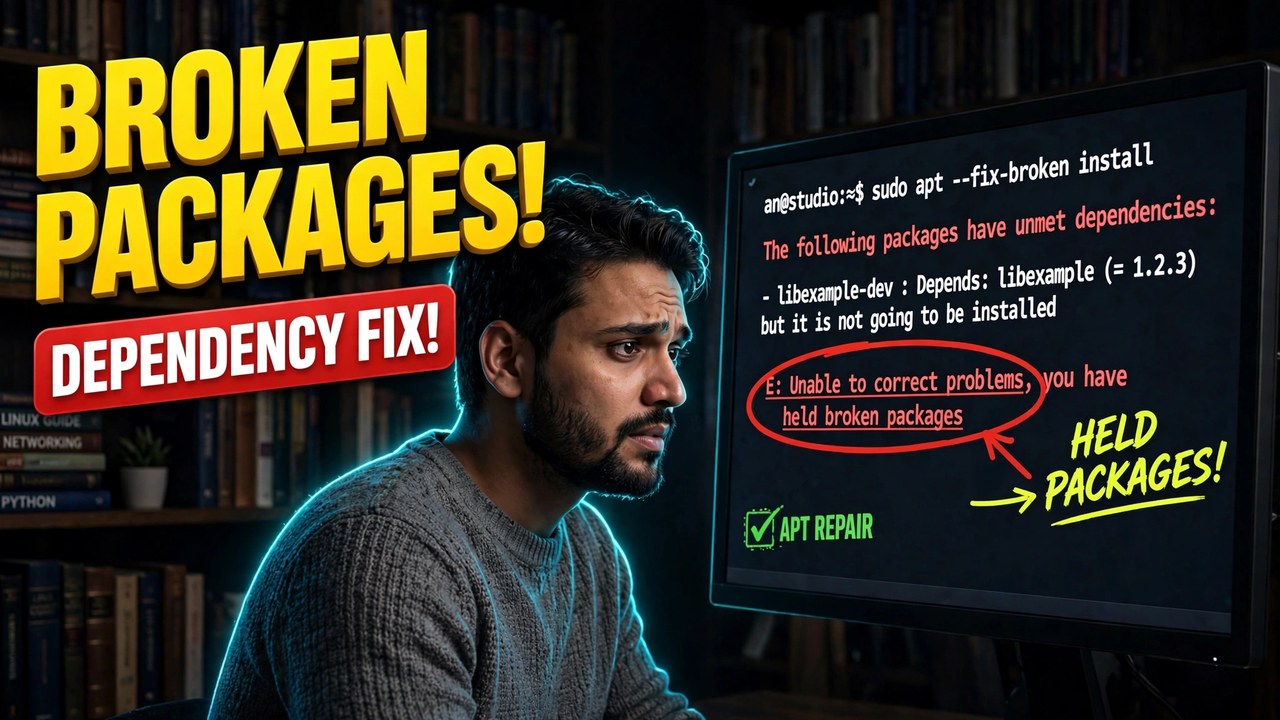
Isa itong angkop na problema sa pamilyang Ubuntu/Debian. Dalawang magkaibang fault ang nagtatago sa loob ng isang mensahe: mga hindi natutugunan na dependency (kailangan ng isang package ang isang bersyon na wala doon) at mga hawak na package (isang package na naka-freeze sa isang bersyon na apt ay hindi pinapayagang magbago). Ang karaniwang trigger ay pagdaragdag ng PPA, paghahalo ng mga package mula sa isa pang release, o isang naantalang pag-install. May tamang pagkakasunud-sunod ang pag-aayos - una ang awtomatikong pag-aayos, pangalawa ang pinangalanang salungatan, pangatlo ang PPA - dahil ang bawat hakbang ay nagbibigay sa iyo ng impormasyong kailangan ng susunod.
X Ang pag-install ay huminto bago mag-download, na may hindi natugunan na mga dependency na bloke sa itaas ng error
X Ang iba pang mga pag-install at pag-update ay nabigo na ngayon sa likod ng parehong sirang estado
Suriin: karaniwang nagsisimula ang pagkakamali pagkatapos magdagdag ng PPA, manual na pag-install ng .deb, o naantalang pag-upgrade
DEPENDENCY CONFLICT ang apt ay nagpoprotekta sa system - basahin ang mga pinangalanang package, sila ang diagnosis.
Ang fingerprint ng problemang ito: apt names the exact dependency it cannot satisfy, then refused the whole transaction.
Patakbuhin ang Karaniwang Pagkakasunud-sunod ng Pag-aayos sa Pagkakasunod-sunod ⭐
Magsimula sa tatlong utos na apt at ibinibigay ng dpkg para sa eksaktong sitwasyong ito, sa ganitong pagkakasunud-sunod. Magkasama nilang nire-refresh ang mga listahan, tinatapos ang anumang kalahating naka-configure na mga pakete, at humiling ng apt na awtomatikong ayusin ang mga sirang dependency.
- I-refresh ang mga listahan ng package:
sudo apt update - Tapusin ang anumang kalahating na-configure:
sudo dpkg --configure -a- hayaan itong tumakbo hanggang sa makumpleto nang hindi isinasara ang terminal. - Ask apt to repair dependencies:
sudo apt --fix-broken install- basahin ang planong ipinapakita nito bago kumpirmahin. Maaari itong mag-install ng mga nawawalang dependency o, kung saan walang ibang paraan, alisin ang sirang pakete. - Subukan muli ang iyong orihinal na pag-install. Ang isang malaking bahagi ng mga hold-broken na kaso ay nagtatapos dito mismo.
Suriin ang Mga Hinawakan na Package at Ilabas ang Tama
Ang isang hawak na pakete ay sinadya sa kasalukuyang bersyon nito - minsan sa iyo, minsan sa pamamagitan ng isang tool. Habang ito ay gaganapin, hindi ito maa-upgrade ng apt upang matugunan ang isang bagong dependency, at iniuulat nito ang buong transaksyon bilang nasira sa halip na malinaw na pangalanan ang hold.
- Ilista ang bawat hawak na pakete:
apt-mark showhold - Kung walang laman ang listahan, hindi mo problema ang mga hold - pumunta sa Fix 3.
- Kung ang package na humaharang sa iyong pag-install ay nasa listahan, bitawan ito:
sudo apt-mark unhold package- gamitin ang tunay na pangalan ng package mula sa listahan. - Patakbuhin ang
sudo apt updateat pagkatapos aysudo apt --fix-broken installmuli, at muling subukan ang pag-install. - Huwag bitawan ang isang hold kung ikaw mismo ang naglagay nito para sa isang dahilan, halimbawa may hawak na kernel o bersyon ng driver. Sa kasong iyon, ang tamang pag-aayos ay nasa Fix 3: lutasin ang salungatan nang walang pag-upgrade na iyon.
Basahin ang Eksaktong Salungatan at Kumilos sa Pinangalanang Package
Kapag hindi ito malulutas ng awtomatikong pag-aayos, ipi-print ng apt ang tunay na salungatan sa output nito - kadalasan ay isang Depends line na nagpapangalan ng eksaktong bersyon, o dalawang pakete na hindi maaaring magkasabay. Ang naka-print na pangalan, hindi isang hula, ang magpapasya sa susunod na utos.
- Patakbuhin muli ang nabigong pag-install at basahin nang mabuti ang buong hindi pa natutugunan na mga dependencies block. Tandaan ang bawat pakete at bersyon na pinangalanan nito.
- Kung kailangan nito ng partikular na bersyon ng dependency na ibinibigay ng iyong mga repository, direktang i-install ang pinangalanang dependency gamit ang
sudo apt install dependency-name, pagkatapos ay subukang muli. - Kung ang salungatan ay sa isang package na nagmula sa isang PPA o isang manu-manong na-download na file at hindi mo ito kailangan, alisin ito gamit ang
sudo apt remove package-name, pagkatapos ay patakbuhin muli angsudo apt --fix-broken install. - Huwag kailanman pilitin itong lampasan gamit ang manu-manong pagtanggal ng file sa loob ng mga folder ng system. Ang apt ay dapat manatiling namamahala sa kung ano ang naka-install, o ang database ng dependency ay lumalala sa bawat pagtatangka.
Huwag paganahin ang Problema PPA at I-refresh
Ang pinakakaraniwang pinagmulan ng error na ito ay isang PPA na binuo para sa ibang release ng Ubuntu, o isang PPA package na pinalitan ang isang system package na may hindi tugmang bersyon. Ang hindi pagpapagana sa PPA ay humihinto sa pagkalason nito sa bawat transaksyon sa hinaharap.
- Buksan ang Software at Mga Update at pumunta sa tab na Iba Pang Software. Alisin ang tsek sa PPA na pinaghihinalaan mo - kadalasan ang idinagdag bago magsimula ang problema, o isa na ang pangalan ay nagbabanggit ng ibang release.
- Bilang kahalili, ang mga PPA file ay nakatira sa
/etc/apt/sources.list.d/- tinutukoy ng pangalan ng file ang PPA. Ang hindi pagpapagana sa pamamagitan ng window ng Software and Updates ay ang mas ligtas na ruta kung hindi ka sigurado. - I-refresh at ayusin:
sudo apt update, pagkatapos aysudo apt --fix-broken install. - Subukang muli ang iyong pag-install. Kung gumagana ito ngayon, iwanan ang PPA na iyon. Muling idagdag ang isang PPA mula lamang sa opisyal na pahina nito, at ang bersyon lamang na ginawa para sa iyong eksaktong paglabas ng Ubuntu.
Kailangan ng Software
Walang kinakailangang karagdagang software: ang apt, dpkg at apt-mark ay binuo sa Ubuntu at Debian, at ang Software at Mga Update ay bahagi ng karaniwang desktop ng Ubuntu. Paalala ng distro para sa mga katumbas ng pag-aayos: sa Fedora ang pinakamalapit na full-system repair ay sudo dnf distro-sync, na nag-align ng mga naka-install na package pabalik sa mga pinaganang repositoryo; sa Arch ang karaniwang buong update na lumulutas sa klase ng problemang ito ay sudo pacman -Syu. Apt-specific ang hold-package at unmet-dependency na mga mensahe sa gabay na ito, kaya huwag maghanap ng mga apt-mark o dpkg na command sa mga system na iyon.
Higit pang Pag-aayos ng PC sa Technical Anshu
Linggo-linggo: Mga problema sa Windows at Linux, mga nakatagong tool at kumpletong gabay sa pag-setup, ipinaliwanag nang sunud-sunod.
Subscribe on YouTubeFrequently Asked Questions
Ano ba talaga ang ibig sabihin ng may hawak kang mga sirang pakete?
Nangangahulugan ito na itinigil ng apt ang pag-install dahil hindi pare-pareho ang kasalukuyang hanay ng mga naka-install na package: ang ilang package ay nangangailangan ng dependency na bersyon na hindi naka-install, hindi ma-install, o na-block ng hold. Sinasaklaw ng parirala ang dalawang naka-link na problema - mga sirang dependency at mga naka-hold na pakete - kaya naman sinusuri muna ng pag-aayos ang pagkakasunud-sunod ng pagkumpuni at pangalawa ang listahan ng hold.
Ano ang aktwal na ginagawa ng sudo apt --fix-broken install?
Ito ay humihiling ng apt na ayusin ang dependency system: i-install ang mga nawawalang dependency, tapusin o ayusin ang mga package, at kung saan walang valid na kumbinasyon, alisin ang package na hindi masisiyahan. Palaging basahin ang planong ipi-print nito bago kumpirmahin, dahil minsan ang pag-alis ay bahagi ng tanging wastong pag-aayos.
Paano ko makikita kung aling mga pakete ang hawak at hindi hawak ang isa?
Patakbuhin ang apt-mark na showhold upang ilista ang bawat hawak na pakete. Upang maglabas ng isa, patakbuhin ang sudo apt-mark unhold na sinusundan ng pangalan ng package, pagkatapos ay sudo apt update at subukang muli. I-unhold lang ang isang package kung hindi mo sinasadyang panatilihin ito sa bersyong iyon, halimbawa isang hawak na kernel o driver.
Maaari bang maging sanhi ng hindi natutugunan na mga dependency ang isang PPA?
Oo, at ito ang pinakakaraniwang dahilan. Ang isang PPA na binuo para sa isa pang release, o isa na pumapalit sa mga package ng system ng sarili nitong mga bersyon, ay maaaring gawing imposibleng i-install nang magkasama ang mga normal na pakete. Huwag paganahin ang PPA sa Software at Mga Update sa ilalim ng Iba Pang Software, patakbuhin ang sudo apt update, at ayusin muli bago subukang muli.
Ano ang katumbas ng Fedora o Arch ng pag-aayos na ito?
Sa Fedora, patakbuhin ang sudo dnf distro-sync upang maibalik ang mga naka-install na pakete alinsunod sa mga pinaganang repositoryo. Sa Arch, magpatakbo ng buong sudo pacman -Syu update - Hindi sinusuportahan ng Arch ang mga bahagyang pag-upgrade, at karamihan sa mga salungatan sa dependency ay nagmumula sa pag-update ng bahagi lamang ng system. Wala alinman sa system ang gumagamit ng apt, dpkg o apt-mark.