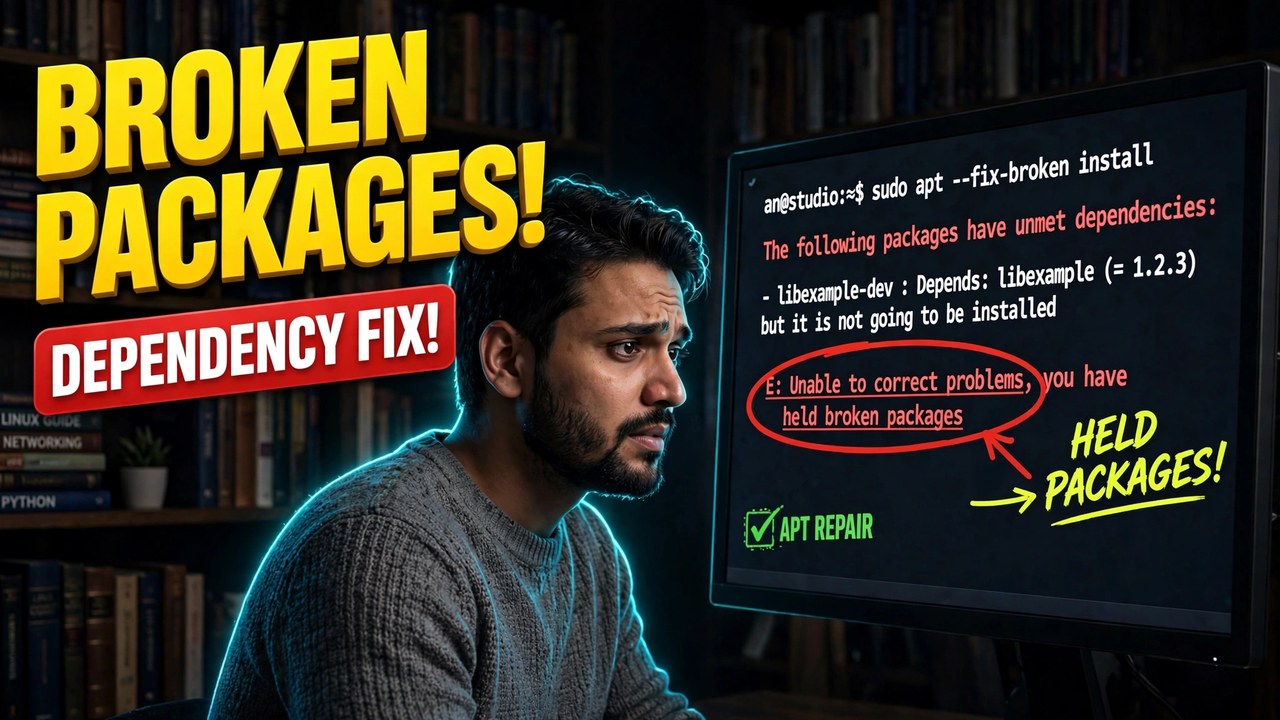
Il s'agit d'un problème pertinent sur la famille Ubuntu/Debian. Deux erreurs différentes se cachent dans un seul message : dépendances non satisfaites (un package a besoin d'une version qui n'est pas là) et packages retenus (un package gelé à une version apt n'est pas autorisé à changer). Le déclencheur habituel est l'ajout d'un PPA, le mélange de packages d'une autre version ou une installation interrompue. La réparation a un ordre correct - la réparation automatique en premier, la réparation en deuxième, le conflit nommé en troisième, le PPA en dernier - car chaque étape vous donne les informations dont la suivante a besoin.
X L'installation s'arrête avant le téléchargement, avec un bloc de dépendances non satisfaites au-dessus de l'erreur
X D'autres installations et mises à jour échouent désormais derrière le même état de panne
Vérifiez : l'erreur a généralement commencé juste après l'ajout d'un PPA, une installation manuelle de .deb ou une mise à niveau interrompue
CONFLIT DE DÉPENDANCE apt protège le système - lisez les packages nommés, ils constituent le diagnostic.
L'empreinte digitale de ce problème : apt nomme la dépendance exacte qu'il ne peut pas satisfaire, puis refuse l'intégralité de la transaction.
Exécutez la séquence de réparation standard dans l'ordre ⭐
Commencez par les trois commandes apt et dpkg qui répondent exactement à cette situation, dans cet ordre. Ensemble, ils actualisent les listes, terminent tous les packages à moitié configurés et demandent à apt de réparer automatiquement les dépendances rompues.
- Actualisez les listes de packages :
sudo apt update - Terminez tout ce qui est à moitié configuré :
sudo dpkg --configure -a- laissez-le s'exécuter jusqu'à la fin sans fermer le terminal. - Demandez à apt de réparer les dépendances :
sudo apt --fix-broken install- lisez le plan qu'il affiche avant de confirmer. Il peut installer les dépendances manquantes ou, lorsqu'il n'y a pas d'autre moyen, supprimer le package défectueux. - Réessayez votre installation d'origine. Une grande partie des affaires jugées infructueuses se terminent ici.
Vérifiez les packages retenus et libérez le bon
Un package détenu est volontairement gelé dans sa version actuelle - parfois par vous, parfois par un outil. Pendant qu'elle est conservée, apt ne peut pas la mettre à niveau pour satisfaire une nouvelle dépendance, et il signale l'intégralité de la transaction comme interrompue au lieu de nommer clairement la conservation.
- Répertoriez tous les packages détenus :
apt-mark showhold - Si la liste est vide, les mises en attente ne sont pas votre problème - passez au correctif 3.
- Si le package bloquant votre installation est dans la liste, libérez-le :
sudo apt-mark unhold package- utilisez le vrai nom du package dans la liste. - Exécutez à nouveau
sudo apt update, puissudo apt --fix-broken install, puis réessayez l'installation. - Ne relâchez pas aveuglément une prise si vous l'avez placée vous-même pour une raison, par exemple en détenant un noyau ou une version de pilote. Dans ce cas, le correctif correct se trouve dans le correctif 3 : résolvez le conflit sans cette mise à niveau.
Lisez le conflit exact et agissez sur le package nommé
Lorsque la réparation automatique ne peut pas le résoudre, apt affiche le véritable conflit dans sa sortie - généralement une ligne Depends nommant une version exacte ou deux packages qui ne peuvent pas coexister. Ce nom imprimé, et non une supposition, décide de la commande suivante.
- Réexécutez l’installation ayant échoué et lisez attentivement le bloc complet des dépendances non satisfaites. Notez chaque package et la version qu'il nomme.
- S'il a besoin d'une version de dépendance spécifique fournie par vos référentiels, installez cette dépendance nommée directement avec
sudo apt install dependency-name, puis réessayez. - Si le conflit concerne un package provenant d'un PPA ou d'un fichier téléchargé manuellement et que vous n'en avez pas besoin, supprimez-le avec
sudo apt remove package-name, puis exécutez à nouveausudo apt --fix-broken install. - Ne forcez jamais au-delà de cela avec la suppression manuelle des fichiers dans les dossiers système. apt doit rester responsable de ce qui est installé, sinon la base de données de dépendances s'aggrave à chaque tentative.
Désactivez le problème PPA et actualisez
L'origine la plus courante de cette erreur est un PPA créé pour une version différente d'Ubuntu ou un package PPA qui a remplacé un package système par une version incompatible. La désactivation du PPA l’empêche d’empoisonner chaque transaction future.
- Ouvrez Logiciels et mises à jour et accédez à l'onglet Autres logiciels. Décochez le PPA que vous soupçonnez - généralement celui ajouté juste avant le début du problème, ou celui dont le nom mentionne une version différente.
- Alternativement, les fichiers PPA résident dans
/etc/apt/sources.list.d/- le nom du fichier identifie le PPA. La désactivation via la fenêtre Logiciels et mises à jour est la voie la plus sûre en cas de doute. - Actualiser et réparer :
sudo apt update, puissudo apt --fix-broken install. - Réessayez votre installation. Si cela fonctionne maintenant, laissez ce PPA désactivé. Ajoutez à nouveau un PPA uniquement à partir de sa page officielle et uniquement la version conçue pour votre version exacte d'Ubuntu.
Logiciel requis
Aucun logiciel supplémentaire n'est nécessaire : apt, dpkg et apt-mark sont intégrés à Ubuntu et Debian, et les logiciels et mises à jour font partie d'un bureau Ubuntu standard. Note de distribution pour les équivalents de réparation : sur Fedora, la réparation complète du système la plus proche est sudo dnf distro-sync, qui aligne les packages installés sur les référentiels activés ; sur Arch, la mise à jour complète standard qui résout cette classe de problèmes est sudo pacman -Syu. Les messages sur les packages détenus et les dépendances non satisfaites dans ce guide sont spécifiques à apt, donc ne recherchez pas les commandes apt-mark ou dpkg sur ces systèmes.
Plus de correctifs PC sur Anshu technique
Chaque semaine : problèmes Windows et Linux, outils cachés et guides d'installation complets, expliqués étape par étape.
Subscribe on YouTubeFrequently Asked Questions
Que signifie réellement « avoir détenu des colis cassés » ?
Cela signifie qu'apt a arrêté l'installation car l'ensemble actuel de packages installés est incohérent : certains packages nécessitent une version de dépendance qui n'est pas installée, ne peut pas être installée ou est bloquée par une suspension. L'expression couvre deux problèmes liés - les dépendances rompues et les packages retenus - c'est pourquoi le correctif vérifie d'abord la séquence de réparation et ensuite la liste de conservation.
Que fait réellement Sudo apt --fix-broken install ?
Il demande à apt de réparer le système de dépendances : installer les dépendances manquantes, terminer ou ajuster les packages, et lorsqu'aucune combinaison valide n'existe, supprimer le package qui ne peut pas être satisfait. Lisez toujours le plan qu'il imprime avant de confirmer, car la dépose fait parfois partie de la seule réparation valable.
Comment puis-je voir quels colis sont retenus et en retirer un ?
Exécutez apt-mark showhold pour répertorier tous les packages détenus. Pour en publier un, exécutez sudo apt-mark unhold suivi du nom du package, puis sudo apt update et réessayez. Ne conservez un paquet que si vous ne le conservez pas délibérément dans cette version, par exemple un noyau ou un pilote détenu.
Un PPA peut-il provoquer des dépendances non satisfaites ?
Oui, et c'est la cause la plus courante. Un PPA construit pour une autre version, ou un PPA qui remplace les packages système par ses propres versions, peut rendre impossible l'installation des packages normaux ensemble. Désactivez le PPA dans Logiciels et mises à jour sous Autres logiciels, exécutez sudo apt update et réparez à nouveau avant de réessayer.
Quel est l'équivalent Fedora ou Arch de cette réparation ?
Sur Fedora, exécutez sudo dnf distro-sync pour remettre les packages installés en conformité avec les référentiels activés. Sur Arch, exécutez une mise à jour complète sudo pacman -Syu - Arch ne prend pas en charge les mises à niveau partielles et la plupart des conflits de dépendance proviennent de la mise à jour d'une partie seulement du système. Aucun des deux systèmes n'utilise apt, dpkg ou apt-mark.