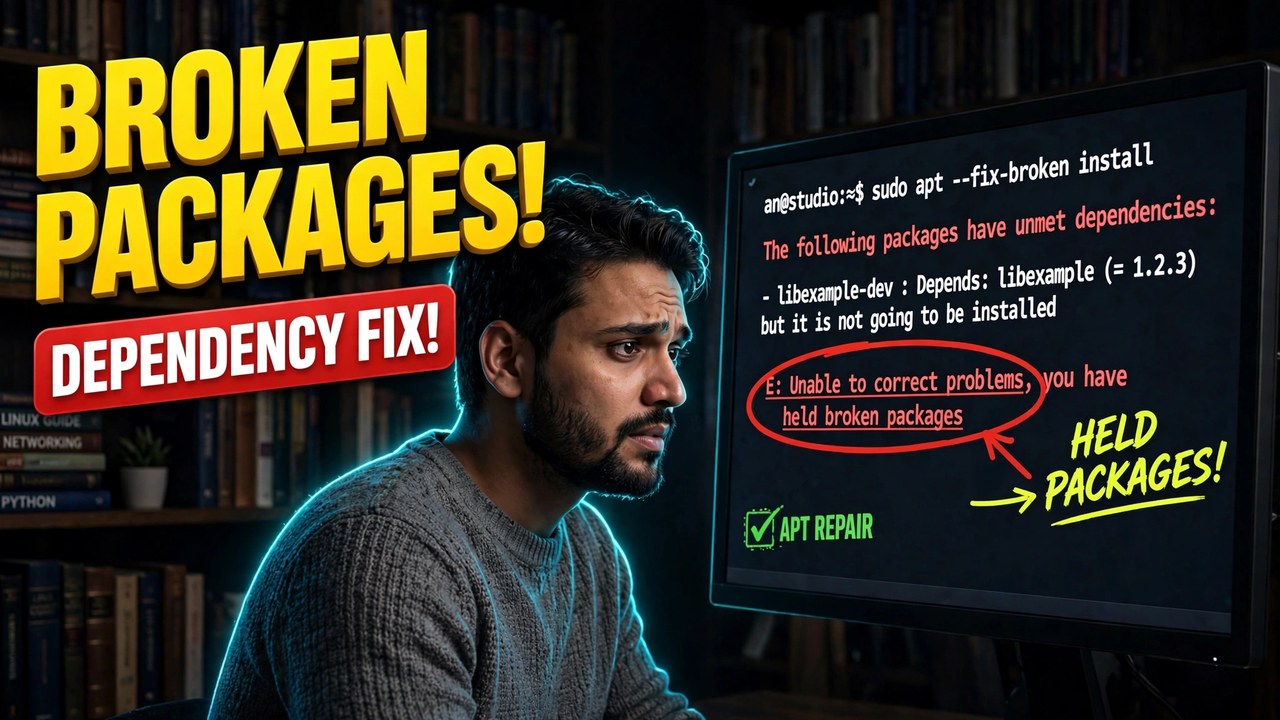
આ એક ઉબુન્ટુ/ડેબિયન કુટુંબ પર યોગ્ય સમસ્યા છે. એક સંદેશની અંદર બે અલગ-અલગ ખામીઓ છુપાય છે: અનમેટ ડિપેન્ડન્સીઝ (પૅકેજને એવા વર્ઝનની જરૂર હોય છે જે ત્યાં ન હોય) અને હેલ્ડ પૅકેજ (વર્ઝન એપ્ટ પર સ્થિર થયેલ પૅકેજને બદલવાની મંજૂરી નથી). સામાન્ય ટ્રિગર એ PPA ઉમેરી રહ્યું છે, અન્ય પ્રકાશનમાંથી પેકેજોને મિશ્રિત કરી રહ્યું છે અથવા વિક્ષેપિત ઇન્સ્ટોલ કરી રહ્યું છે. સમારકામનો યોગ્ય ક્રમ છે - પ્રથમ સ્વચાલિત સમારકામ, બીજા સ્થાને, નામ આપવામાં આવેલ સંઘર્ષ ત્રીજું, PPA છેલ્લું - કારણ કે દરેક પગલું તમને આગલી જરૂરિયાતની માહિતી આપે છે.
X ડાઉનલોડ કરતા પહેલા ઇન્સ્ટોલ અટકે છે, ભૂલની ઉપર અનમેટ ડિપેન્ડન્સી બ્લોક સાથે
X અન્ય ઇન્સ્ટોલ અને અપડેટ્સ હવે એ જ તૂટેલી સ્થિતિ પાછળ નિષ્ફળ જાય છે
તપાસો: ખામી સામાન્ય રીતે PPA, મેન્યુઅલ .deb ઇન્સ્ટોલ અથવા વિક્ષેપિત અપગ્રેડ ઉમેર્યા પછી તરત જ શરૂ થાય છે.
નિર્ભર સંઘર્ષ એપ્ટ એ સિસ્ટમનું રક્ષણ કરે છે - નામિત પેકેજો વાંચો, તે નિદાન છે.
આ સમસ્યાની ફિંગરપ્રિન્ટ: યોગ્ય તે ચોક્કસ નિર્ભરતાને નામ આપે છે જે તે સંતોષી શકતી નથી, પછી સમગ્ર વ્યવહારનો ઇનકાર કરે છે.
ક્રમમાં માનક સમારકામ ક્રમ ચલાવો ⭐
ત્રણ આદેશોથી પ્રારંભ કરો apt અને dpkg આ ક્રમમાં, બરાબર આ પરિસ્થિતિ માટે પ્રદાન કરે છે. સાથે મળીને તેઓ યાદીઓ તાજી કરે છે, કોઈપણ અર્ધ-રૂપરેખાંકિત પેકેજોને સમાપ્ત કરે છે, અને તૂટેલી અવલંબનને આપમેળે ઠીક કરવા માટે aptને પૂછે છે.
- પેકેજ સૂચિઓ તાજી કરો:
sudo apt update - અર્ધ-રૂપરેખાંકિત કંઈપણ સમાપ્ત કરો:
sudo dpkg --configure -a- તેને ટર્મિનલ બંધ કર્યા વિના પૂર્ણ થવા દો. - નિર્ભરતાને સુધારવા માટે યોગ્ય પૂછો:
sudo apt --fix-broken install- પુષ્ટિ કરતા પહેલા તે બતાવે છે તે પ્લાન વાંચો. તે ગુમ થયેલ અવલંબન સ્થાપિત કરી શકે છે અથવા, જ્યાં અન્ય કોઈ રસ્તો નથી, તૂટેલા પેકેજને દૂર કરી શકે છે. - તમારા મૂળ ઇન્સ્ટોલનો ફરીથી પ્રયાસ કરો. રોકાયેલા-તૂટેલા કેસોનો મોટો હિસ્સો અહીં સમાપ્ત થાય છે.
હેલ્ડ પેકેજો માટે તપાસો અને જમણું એક છોડો
હોલ્ડ પેકેજ તેના વર્તમાન સંસ્કરણ પર હેતુસર સ્થિર થાય છે - ક્યારેક તમારા દ્વારા, ક્યારેક કોઈ સાધન દ્વારા. જ્યારે તે રાખવામાં આવે છે, ત્યારે નવી નિર્ભરતાને સંતોષવા માટે apt તેને અપગ્રેડ કરી શકતું નથી, અને તે હોલ્ડને સ્પષ્ટ રીતે નામ આપવાને બદલે સમગ્ર વ્યવહારને તૂટેલા તરીકે જાણ કરે છે.
- દરેક હોલ્ડ પેકેજની સૂચિ બનાવો:
apt-mark showhold - જો સૂચિ ખાલી છે, તો હોલ્ડ તમારી સમસ્યા નથી - ફિક્સ 3 પર જાઓ.
- જો તમારા ઇન્સ્ટોલને અવરોધિત કરતું પેકેજ સૂચિમાં છે, તો તેને છોડો:
sudo apt-mark unhold package- સૂચિમાંથી વાસ્તવિક પેકેજ નામનો ઉપયોગ કરો. sudo apt updateઅને પછી ફરીથીsudo apt --fix-broken installચલાવો, અને ફરીથી ઇન્સ્ટોલ કરવાનો પ્રયાસ કરો.- જો તમે કોઈ કારણસર તેને જાતે મૂક્યું હોય, ઉદાહરણ તરીકે કર્નલ અથવા ડ્રાઇવર વર્ઝનને પકડી રાખવું હોય, તો તેને આંખ આડા કાન કરશો નહીં. તે કિસ્સામાં યોગ્ય સુધારો ફિક્સ 3 માં છે: તે અપગ્રેડ વિના સંઘર્ષને ઉકેલો.
ચોક્કસ વિરોધાભાસ વાંચો અને નામિત પેકેજ પર કાર્ય કરો
જ્યારે સ્વચાલિત સમારકામ તેને હલ કરી શકતું નથી, ત્યારે apt તેના આઉટપુટમાં વાસ્તવિક સંઘર્ષને છાપે છે - સામાન્ય રીતે ચોક્કસ સંસ્કરણને નામ આપતી એક આધારીત રેખા, અથવા બે પેકેજો કે જે સહ-અસ્તિત્વમાં હોઈ શકતા નથી. તે મુદ્રિત નામ, અનુમાન નથી, આગામી આદેશ નક્કી કરે છે.
- નિષ્ફળ થયેલ ઇન્સ્ટોલને ફરીથી ચલાવો અને સંપૂર્ણ અનમેટ ડિપેન્ડન્સી બ્લોકને કાળજીપૂર્વક વાંચો. તેના નામના દરેક પેકેજ અને વર્ઝનની નોંધ લો.
- જો તેને ચોક્કસ નિર્ભરતા સંસ્કરણની જરૂર હોય જે તમારા ભંડારો પ્રદાન કરે છે, તો તે નામની નિર્ભરતાને સીધી
sudo apt install dependency-nameસાથે ઇન્સ્ટોલ કરો, પછી ફરીથી પ્રયાસ કરો. - જો સંઘર્ષ એવા પેકેજ સાથે છે જે PPA અથવા મેન્યુઅલી ડાઉનલોડ કરેલી ફાઇલમાંથી આવે છે અને તમને તેની જરૂર નથી, તો તેને
sudo apt remove package-nameવડે દૂર કરો, પછી ફરીથીsudo apt --fix-broken installચલાવો. - સિસ્ટમ ફોલ્ડર્સની અંદર મેન્યુઅલ ફાઇલ કાઢી નાખવાની સાથે આને ક્યારેય દબાણ કરશો નહીં. apt એ શું ઇન્સ્ટોલ કરેલ છે તેના હવાલામાં રહેવું જોઈએ, અથવા દરેક પ્રયાસ સાથે નિર્ભરતા ડેટાબેઝ વધુ ખરાબ થાય છે.
સમસ્યા PPA ને અક્ષમ કરો અને તાજું કરો
આ ભૂલનું સૌથી સામાન્ય મૂળ એ અલગ ઉબુન્ટુ પ્રકાશન માટે બનાવવામાં આવેલ PPA અથવા PPA પેકેજ છે જેણે સિસ્ટમ પેકેજને અસંગત સંસ્કરણ સાથે બદલ્યું છે. PPA ને અક્ષમ કરવાથી તે દરેક ભાવિ વ્યવહારમાં ઝેર ફેલાવવાનું બંધ કરે છે.
- સોફ્ટવેર અને અપડેટ્સ ખોલો અને અન્ય સોફ્ટવેર ટેબ પર જાઓ. તમને શંકા હોય તે PPA ને અનટિક કરો - સામાન્ય રીતે સમસ્યા શરૂ થાય તે પહેલા ઉમેરવામાં આવેલ, અથવા જેનું નામ અલગ રિલીઝનો ઉલ્લેખ કરે છે.
- વૈકલ્પિક રીતે, PPA ફાઇલો
/etc/apt/sources.list.d/માં રહે છે - ફાઇલનું નામ PPA ને ઓળખે છે. જો તમને ખાતરી ન હોય તો સૉફ્ટવેર અને અપડેટ્સ વિન્ડો દ્વારા અક્ષમ કરવું એ સલામત માર્ગ છે. - તાજું કરો અને સમારકામ કરો:
sudo apt update, પછીsudo apt --fix-broken install. - તમારા ઇન્સ્ટોલનો ફરીથી પ્રયાસ કરો. જો તે હવે કામ કરે છે, તો તે PPA બંધ છોડી દો. PPA ફક્ત તેના અધિકૃત પૃષ્ઠથી જ ફરીથી ઉમેરો અને ફક્ત તમારા ચોક્કસ ઉબુન્ટુ રીલીઝ માટે બનાવેલ સંસ્કરણ.
સૉફ્ટવેરની જરૂર છે
કોઈ વધારાના સૉફ્ટવેરની જરૂર નથી: apt, dpkg અને apt-mark ઉબુન્ટુ અને ડેબિયનમાં બનેલ છે, અને સૉફ્ટવેર અને અપડેટ એ પ્રમાણભૂત ઉબુન્ટુ ડેસ્કટોપનો ભાગ છે. સમારકામ સમકક્ષ માટે ડિસ્ટ્રો નોંધ: Fedora પર સૌથી નજીકનું પૂર્ણ-સિસ્ટમ રિપેર sudo dnf distro-sync છે, જે સ્થાપિત પેકેજોને સક્રિય રીપોઝીટરીઝમાં ગોઠવે છે; આર્ક પર પ્રમાણભૂત સંપૂર્ણ અપડેટ જે આ વર્ગની સમસ્યાનું નિરાકરણ કરે છે તે છે sudo pacman -Syu. આ માર્ગદર્શિકામાં હોલ્ડ-પેકેજ અને અનમેટ-ડિપેન્ડન્સી સંદેશાઓ યોગ્ય-વિશિષ્ટ છે, તેથી તે સિસ્ટમો પર apt-mark અથવા dpkg આદેશો શોધશો નહીં.
ટેકનિકલ અંશુ પર વધુ પીસી ફિક્સેસ
દર અઠવાડિયે: વિન્ડોઝ અને લિનક્સ સમસ્યાઓ, છુપાયેલા સાધનો અને સંપૂર્ણ સેટઅપ માર્ગદર્શિકાઓ, પગલું દ્વારા પગલું સમજાવ્યું.
Subscribe on YouTubeFrequently Asked Questions
તમારી પાસે તૂટેલા પેકેજોનો ખરેખર અર્થ શું છે?
તેનો અર્થ એ છે કે apt એ ઇન્સ્ટોલ કરવાનું બંધ કર્યું કારણ કે ઇન્સ્ટોલ કરેલ પેકેજોનો વર્તમાન સેટ અસંગત છે: કેટલાક પેકેજને નિર્ભરતા સંસ્કરણની જરૂર છે જે ઇન્સ્ટોલ કરેલ નથી, ઇન્સ્ટોલ કરી શકાતું નથી અથવા હોલ્ડ દ્વારા અવરોધિત છે. આ વાક્ય બે લિંક્ડ સમસ્યાઓને આવરી લે છે - તૂટેલી અવલંબન અને હોલ્ડ પેકેજો - જેના કારણે ફિક્સ પહેલા રિપેર ક્રમ અને હોલ્ડ લિસ્ટ બીજા ક્રમે તપાસે છે.
sudo apt --fix-broken install ખરેખર શું કરે છે?
તે નિર્ભરતા સિસ્ટમને સુધારવા માટે યોગ્ય પૂછે છે: ગુમ થયેલ અવલંબન ઇન્સ્ટોલ કરો, પેકેજો સમાપ્ત કરો અથવા સમાયોજિત કરો, અને જ્યાં કોઈ માન્ય સંયોજન અસ્તિત્વમાં નથી, તે પેકેજને દૂર કરો જે સંતુષ્ટ ન થઈ શકે. ખાતરી કરતા પહેલા તે જે યોજના છાપે છે તેને હંમેશા વાંચો, કારણ કે દૂર કરવું એ માત્ર માન્ય સમારકામનો ભાગ છે.
હું કેવી રીતે જોઉં કે કયા પેકેજો રાખવામાં આવ્યા છે અને એક અનહોલ્ડ છે?
દરેક હોલ્ડ પેકેજની યાદી આપવા માટે એપ્ટ-માર્ક શોહોલ્ડ ચલાવો. એક રીલીઝ કરવા માટે, સુડો એપ્ટ-માર્ક અનહોલ્ડ ચલાવો અને પેકેજ નામ પછી સુડો એપ્ટ અપડેટ કરો અને ફરીથી પ્રયાસ કરો. જો તમે ઇરાદાપૂર્વક તે સંસ્કરણ પર ન રાખતા હોવ તો જ પેકેજને અનહોલ્ડ કરો, ઉદાહરણ તરીકે હોલ્ડ કર્નલ અથવા ડ્રાઇવર.
શું PPA અપૂર્ણ અવલંબનનું કારણ બની શકે છે?
હા, અને તે સૌથી સામાન્ય કારણ છે. અન્ય પ્રકાશન માટે બનેલ PPA, અથવા એક કે જે સિસ્ટમ પેકેજોને તેની પોતાની આવૃત્તિઓ સાથે બદલે છે, તે સામાન્ય પેકેજોને એકસાથે સ્થાપિત કરવાનું અશક્ય બનાવી શકે છે. અન્ય સૉફ્ટવેર હેઠળ સૉફ્ટવેર અને અપડેટ્સમાં PPA અક્ષમ કરો, sudo apt અપડેટ ચલાવો અને ફરીથી પ્રયાસ કરતા પહેલા ફરીથી રિપેર કરો.
આ સમારકામના Fedora અથવા આર્ક સમકક્ષ શું છે?
Fedora પર, સક્રિય થયેલ રીપોઝીટરીઝ સાથે સ્થાપિત પેકેજોને પાછા લાવવા માટે sudo dnf distro-sync ચલાવો. આર્ક પર, સંપૂર્ણ sudo pacman -Syu અપડેટ ચલાવો - આર્ક આંશિક અપગ્રેડ્સને સમર્થન આપતું નથી, અને મોટાભાગની નિર્ભરતા તકરાર સિસ્ટમના માત્ર એક ભાગને અપડેટ કરવાથી આવે છે. કોઈપણ સિસ્ટમ apt, dpkg અથવા apt-માર્કનો ઉપયોગ કરતી નથી.