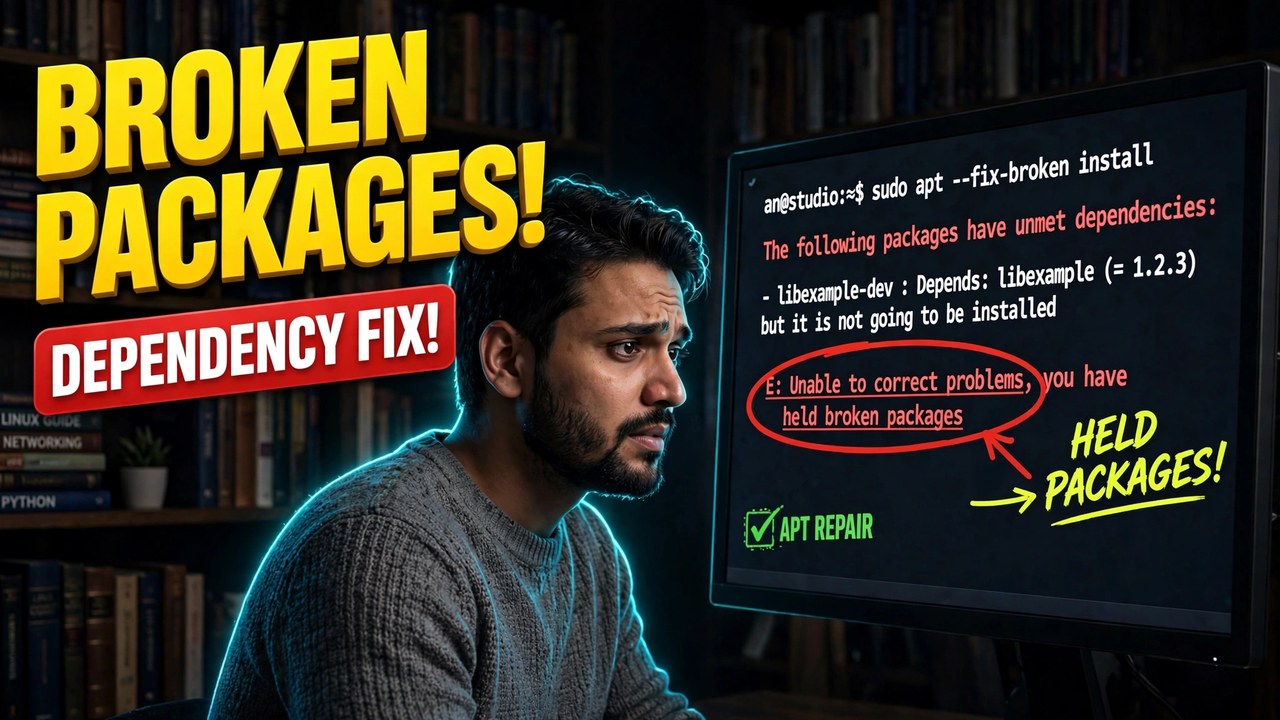
यह उबंटू/डेबियन परिवार पर एक उपयुक्त समस्या है। एक संदेश के अंदर दो अलग-अलग दोष छिपे होते हैं: अनमेट निर्भरताएँ (एक पैकेज को एक ऐसे संस्करण की आवश्यकता होती है जो वहां नहीं है) और हेल्ड पैकेज (एक संस्करण उपयुक्त पर जमे हुए पैकेज को बदलने की अनुमति नहीं है)। सामान्य ट्रिगर एक PPA जोड़ना, किसी अन्य रिलीज़ से पैकेजों को मिलाना, या एक बाधित इंस्टॉल है। मरम्मत का एक सही क्रम है - पहले स्वचालित मरम्मत, दूसरा होल्ड, नामित संघर्ष तीसरा, अंतिम पीपीए - क्योंकि प्रत्येक चरण आपको वह जानकारी देता है जिसकी अगले को आवश्यकता होती है।
X डाउनलोड करने से पहले इंस्टॉल बंद हो जाता है, त्रुटि के ऊपर एक अनमेट डिपेंडेंसी ब्लॉक होता है
एक्स अन्य इंस्टॉल और अपडेट अब उसी टूटी हुई स्थिति के कारण विफल हो जाते हैं
जाँच करें: खराबी आमतौर पर PPA, मैन्युअल .deb इंस्टॉल, या बाधित अपग्रेड जोड़ने के ठीक बाद शुरू होती है
निर्भरता संघर्ष उपयुक्त सिस्टम की सुरक्षा कर रहा है - नामित पैकेज पढ़ें, वे निदान हैं।
इस समस्या का फ़िंगरप्रिंट: उपयुक्त उस सटीक निर्भरता को नाम देता है जिसे वह संतुष्ट नहीं कर सकता है, फिर पूरे लेनदेन को अस्वीकार कर देता है।
मानक मरम्मत अनुक्रम को क्रम में चलाएँ ⭐
तीन आदेशों से प्रारंभ करें apt और dpkg बिल्कुल इसी स्थिति के लिए, इसी क्रम में प्रदान करते हैं। साथ में वे सूचियों को ताज़ा करते हैं, किसी भी आधे-कॉन्फ़िगर किए गए पैकेज को पूरा करते हैं, और टूटी हुई निर्भरता को स्वचालित रूप से ठीक करने के लिए कहते हैं।
- पैकेज सूचियाँ ताज़ा करें:
sudo apt update - आधे-कॉन्फ़िगर किए गए किसी भी चीज़ को समाप्त करें:
sudo dpkg --configure -a- टर्मिनल को बंद किए बिना इसे पूरा होने तक चलने दें। - निर्भरता की मरम्मत के लिए उपयुक्त से पूछें:
sudo apt --fix-broken install- पुष्टि करने से पहले वह योजना पढ़ें जो वह दिखाता है। यह गुम निर्भरताएँ स्थापित कर सकता है या, जहाँ कोई अन्य रास्ता नहीं है, टूटे हुए पैकेज को हटा सकता है। - अपनी मूल स्थापना पुनः प्रयास करें. अटके हुए मामलों का एक बड़ा हिस्सा यहीं समाप्त हो जाता है।
रुके हुए पैकेजों की जांच करें और सही पैकेज को जारी करें
एक आयोजित पैकेज को उसके वर्तमान संस्करण में जानबूझ कर फ़्रीज़ किया जाता है - कभी-कभी आपके द्वारा, कभी-कभी किसी टूल द्वारा। हालांकि इसे होल्ड किया गया है, एप्ट नई निर्भरता को संतुष्ट करने के लिए इसे अपग्रेड नहीं कर सकता है, और यह होल्ड को स्पष्ट रूप से नामित करने के बजाय पूरे लेनदेन को टूटा हुआ बताता है।
- प्रत्येक आयोजित पैकेज की सूची बनाएं:
apt-mark showhold - यदि सूची खाली है, तो होल्ड आपकी समस्या नहीं है - फिक्स 3 पर जाएं।
- यदि आपके इंस्टॉल को अवरुद्ध करने वाला पैकेज सूची में है, तो उसे जारी करें:
sudo apt-mark unhold package- सूची से वास्तविक पैकेज नाम का उपयोग करें। sudo apt updateऔर फिरsudo apt --fix-broken installफिर से चलाएँ, और इंस्टॉल का पुनः प्रयास करें।- यदि आपने होल्ड को किसी कारण से स्वयं रखा है, उदाहरण के लिए कर्नेल या ड्राइवर संस्करण को होल्ड करना, तो उसे आँख बंद करके न छोड़ें। उस स्थिति में सही समाधान फिक्स 3 में है: उस अपग्रेड के बिना विरोध को हल करें।
सटीक संघर्ष पढ़ें और नामित पैकेज पर कार्रवाई करें
जब स्वचालित मरम्मत इसे हल नहीं कर पाती है, तो एपीटी अपने आउटपुट में वास्तविक संघर्ष को प्रिंट करता है - आमतौर पर एक सटीक संस्करण का नामकरण करने वाली डिपेंड्स लाइन, या दो पैकेज जो सह-अस्तित्व में नहीं हो सकते हैं। वह मुद्रित नाम, कोई अनुमान नहीं, अगला आदेश तय करता है।
- विफल इंस्टाल को फिर से चलाएँ और पूर्ण अपूर्ण निर्भरता ब्लॉक को ध्यान से पढ़ें। प्रत्येक पैकेज और उसके नाम वाले संस्करण पर ध्यान दें।
- यदि इसे एक विशिष्ट निर्भरता संस्करण की आवश्यकता है जो आपकी रिपॉजिटरी प्रदान करती है, तो उस नामित निर्भरता को सीधे
sudo apt install dependency-nameके साथ स्थापित करें, फिर पुनः प्रयास करें। - यदि विरोध किसी पैकेज के साथ है जो PPA या मैन्युअल रूप से डाउनलोड की गई फ़ाइल से आया है और आपको इसकी आवश्यकता नहीं है, तो इसे
sudo apt remove package-nameसे हटा दें, फिरsudo apt --fix-broken installको फिर से चलाएँ। - सिस्टम फ़ोल्डरों के अंदर मैन्युअल रूप से फ़ाइल हटाने के लिए इसे कभी भी बाध्य न करें। जो स्थापित किया गया है उसका प्रभारी एपीटी को रहना चाहिए, अन्यथा निर्भरता डेटाबेस हर प्रयास के साथ खराब होता जाता है।
समस्या पीपीए को अक्षम करें और ताज़ा करें
इस त्रुटि का सबसे आम स्रोत एक अलग उबंटू रिलीज के लिए बनाया गया पीपीए है, या एक पीपीए पैकेज है जिसने सिस्टम पैकेज को असंगत संस्करण से बदल दिया है। पीपीए को अक्षम करने से यह भविष्य के प्रत्येक लेन-देन को प्रभावित करना बंद कर देता है।
- सॉफ़्टवेयर और अपडेट खोलें और अन्य सॉफ़्टवेयर टैब पर जाएँ। जिस पीपीए पर आपको संदेह है उसे अनचेक करें - आमतौर पर वह जो समस्या शुरू होने से ठीक पहले जोड़ा गया था, या जिसके नाम में एक अलग रिलीज का उल्लेख है।
- वैकल्पिक रूप से, PPA फ़ाइलें
/etc/apt/sources.list.d/में रहती हैं - फ़ाइल नाम PPA की पहचान करता है। यदि आप अनिश्चित हैं तो सॉफ़्टवेयर और अपडेट विंडो के माध्यम से अक्षम करना सुरक्षित मार्ग है। - ताज़ा करें और मरम्मत करें:
sudo apt update, फिरsudo apt --fix-broken install। - अपने इंस्टॉल का पुनः प्रयास करें. यदि यह अब काम करता है, तो उस पीपीए को छोड़ दें। पीपीए को केवल उसके आधिकारिक पेज से दोबारा जोड़ें, और केवल आपके सटीक उबंटू रिलीज के लिए बनाया गया संस्करण।
सॉफ्टवेयर की आवश्यकता
किसी अतिरिक्त सॉफ्टवेयर की आवश्यकता नहीं है: एपीटी, डीपीकेजी और एपीटी-मार्क उबंटू और डेबियन में बनाए गए हैं, और सॉफ्टवेयर और अपडेट एक मानक उबंटू डेस्कटॉप का हिस्सा हैं। मरम्मत समकक्षों के लिए डिस्ट्रो नोट: फेडोरा पर निकटतम पूर्ण-सिस्टम मरम्मत sudo dnf distro-sync है, जो स्थापित पैकेजों को सक्षम रिपॉजिटरी में वापस संरेखित करता है; आर्क पर मानक पूर्ण अद्यतन जो समस्या के इस वर्ग को हल करता है वह sudo pacman -Syu है। इस गाइड में हेल्ड-पैकेज और अनमेट-डिपेंडेंसी संदेश उपयुक्त-विशिष्ट हैं, इसलिए उन सिस्टमों पर एपीटी-मार्क या डीपीकेजी कमांड की तलाश न करें।
तकनीकी अंशू पर अधिक पीसी सुधार
हर सप्ताह: विंडोज़ और लिनक्स समस्याएँ, छिपे हुए उपकरण और पूर्ण सेटअप गाइड, चरण दर चरण समझाए गए।
Subscribe on YouTubeFrequently Asked Questions
आपके पास टूटे हुए पैकेज का वास्तव में क्या मतलब है?
इसका मतलब है कि उपयुक्त ने इंस्टॉल को रोक दिया है क्योंकि इंस्टॉल किए गए पैकेजों का वर्तमान सेट असंगत है: कुछ पैकेजों को एक निर्भरता संस्करण की आवश्यकता होती है जो इंस्टॉल नहीं है, इंस्टॉल नहीं किया जा सकता है, या होल्ड द्वारा अवरुद्ध है। यह वाक्यांश दो जुड़ी हुई समस्याओं को कवर करता है - टूटी हुई निर्भरताएं और आयोजित पैकेज - यही कारण है कि फिक्स पहले मरम्मत अनुक्रम की जांच करता है और बाद में होल्ड सूची की।
sudo apt --fix-broken install वास्तव में क्या करता है?
यह निर्भरता प्रणाली को सुधारने के लिए उपयुक्त पूछता है: लापता निर्भरता स्थापित करें, पैकेजों को समाप्त या समायोजित करें, और जहां कोई वैध संयोजन मौजूद नहीं है, उस पैकेज को हटा दें जो संतुष्ट नहीं किया जा सकता है। पुष्टि करने से पहले हमेशा उस योजना को पढ़ें जो वह प्रिंट करता है, क्योंकि निष्कासन कभी-कभी एकमात्र वैध मरम्मत का हिस्सा होता है।
मैं कैसे देखूं कि कौन सा पैकेज होल्ड किया गया है और कौन सा पैकेज अनहोल्ड किया गया है?
प्रत्येक आयोजित पैकेज को सूचीबद्ध करने के लिए एपीटी-मार्क शोहोल्ड चलाएँ। किसी को रिलीज़ करने के लिए, पैकेज नाम के बाद sudo apt-mark unload चलाएँ, फिर sudo apt update करें और पुनः प्रयास करें। किसी पैकेज को केवल तभी अनहोल्ड करें यदि आप उसे जानबूझकर उस संस्करण में नहीं रख रहे हैं, उदाहरण के लिए एक आयोजित कर्नेल या ड्राइवर।
क्या पीपीए अधूरी निर्भरता का कारण बन सकता है?
हाँ, और यह सबसे आम कारण है। किसी अन्य रिलीज़ के लिए बनाया गया पीपीए, या जो सिस्टम पैकेजों को अपने स्वयं के संस्करणों से बदल देता है, सामान्य पैकेजों को एक साथ स्थापित करना असंभव बना सकता है। अन्य सॉफ़्टवेयर के अंतर्गत सॉफ़्टवेयर और अपडेट में PPA को अक्षम करें, sudo apt update चलाएँ, और पुनः प्रयास करने से पहले दोबारा मरम्मत करें।
इस मरम्मत का फेडोरा या आर्क समकक्ष क्या है?
फेडोरा पर, स्थापित पैकेजों को सक्षम रिपॉजिटरी के अनुरूप वापस लाने के लिए sudo dnf distro-sync चलाएँ। आर्क पर, एक पूर्ण sudo pacman -Syu अपडेट चलाएँ - आर्क आंशिक उन्नयन का समर्थन नहीं करता है, और अधिकांश निर्भरता संघर्ष सिस्टम के केवल भाग को अपडेट करने से आते हैं। कोई भी सिस्टम apt, dpkg या apt-mark का उपयोग नहीं करता है।