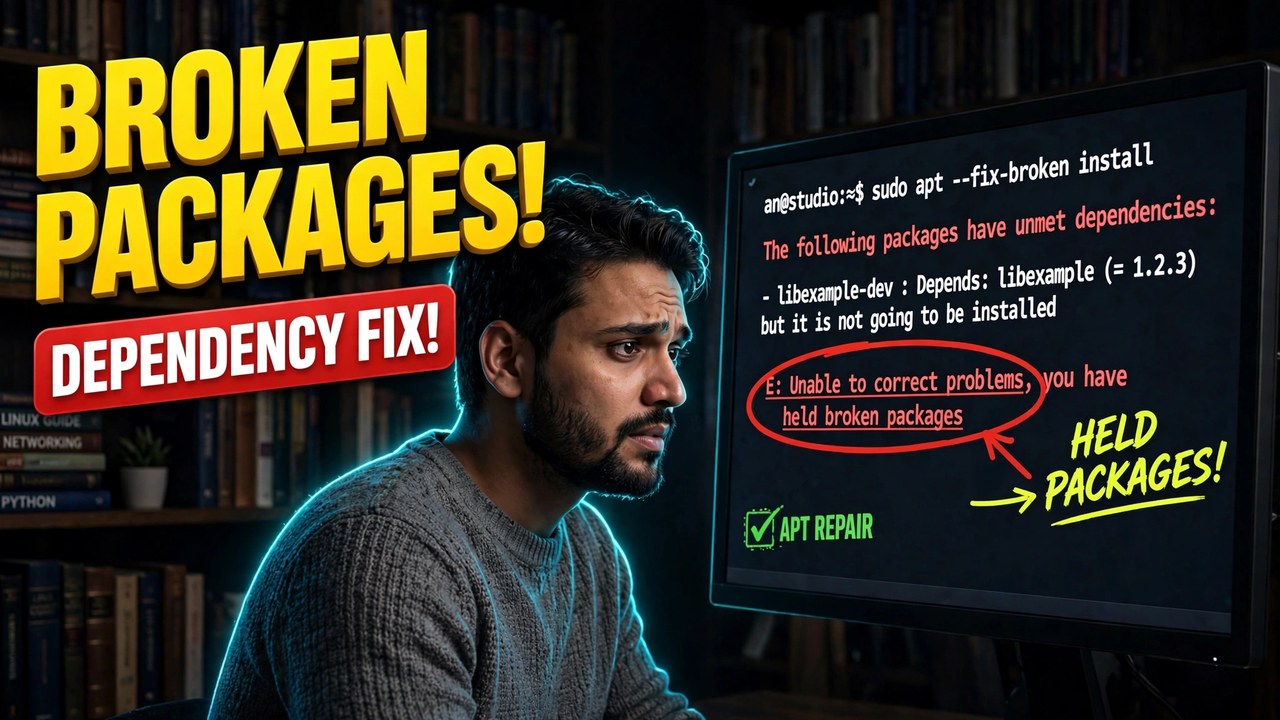
Ini adalah masalah yang tepat pada keluarga Ubuntu/Debian. Dua kesalahan berbeda tersembunyi di dalam satu pesan: ketergantungan yang belum terpenuhi (paket memerlukan versi yang tidak ada di sana) dan paket yang ditahan (paket yang dibekukan pada versi yang tepat tidak boleh diubah). Pemicu yang biasa terjadi adalah penambahan PPA, pencampuran paket dari rilis lain, atau instalasi yang terputus. Perbaikan memiliki urutan yang benar - perbaikan otomatis terlebih dahulu, yang kedua dilakukan, konflik yang disebut ketiga, PPA terakhir - karena setiap langkah memberi Anda informasi yang dibutuhkan langkah berikutnya.
X Penginstalan berhenti sebelum pengunduhan, dengan blok dependensi yang belum terpenuhi di atas kesalahan
X Penginstalan dan pembaruan lainnya sekarang gagal dalam kondisi rusak yang sama
Periksa: kesalahan biasanya dimulai segera setelah menambahkan PPA, instalasi .deb manual, atau pemutakhiran yang terputus
KONFLIK KETERGANTUNGAN apt melindungi sistem - baca paket bernama, itulah diagnosisnya.
Sidik jari dari masalah ini: apt menyebutkan ketergantungan pasti yang tidak dapat dipenuhi, lalu menolak seluruh transaksi.
Jalankan Urutan Perbaikan Standar Secara Berurutan ⭐
Mulailah dengan tiga perintah apt dan dpkg yang menyediakan situasi ini, dalam urutan ini. Bersama-sama mereka menyegarkan daftar, menyelesaikan paket yang setengah terkonfigurasi, dan meminta apt untuk memperbaiki dependensi yang rusak secara otomatis.
- Segarkan daftar paket:
sudo apt update - Selesaikan apa pun yang setengah dikonfigurasi:
sudo dpkg --configure -a- biarkan berjalan sampai selesai tanpa menutup terminal. - Minta apt untuk memperbaiki dependensi:
sudo apt --fix-broken install- baca rencana yang ditampilkan sebelum mengonfirmasi. Ini mungkin menginstal dependensi yang hilang atau, jika tidak ada cara lain, menghapus paket yang rusak. - Coba lagi instalasi asli Anda. Sebagian besar kasus yang terpecahkan berakhir di sini.
Periksa Paket yang Ditahan dan Lepaskan Paket yang Benar
Paket yang disimpan dibekukan pada versi saat ini dengan sengaja - terkadang oleh Anda, terkadang oleh alat. Saat ditahan, apt tidak dapat memutakhirkannya untuk memenuhi ketergantungan baru, dan melaporkan seluruh transaksi sebagai rusak alih-alih memberi nama penangguhan dengan jelas.
- Cantumkan setiap paket yang disimpan:
apt-mark showhold - Jika daftarnya kosong, penangguhan bukanlah masalah Anda - lanjutkan ke Perbaiki 3.
- Jika paket yang memblokir instalasi Anda ada dalam daftar, lepaskan:
sudo apt-mark unhold package- gunakan nama paket asli dari daftar. - Jalankan
sudo apt updatelalusudo apt --fix-broken installlagi, dan coba lagi penginstalan. - Jangan melepaskan penangguhan secara membabi buta jika Anda menempatkannya sendiri karena suatu alasan, misalnya memegang kernel atau versi driver. Dalam hal ini perbaikan yang benar ada di Perbaikan 3: selesaikan konflik tanpa peningkatan tersebut.
Baca Konflik yang Tepat dan Tindak Lanjuti Paket Bernama
Ketika perbaikan otomatis tidak dapat menyelesaikannya, apt mencetak konflik sebenarnya dalam outputnya - biasanya baris Depends yang memberi nama versi yang tepat, atau dua paket yang tidak dapat hidup berdampingan. Nama yang tercetak itu, bukan tebakan, yang menentukan perintah selanjutnya.
- Jalankan kembali instalasi yang gagal dan baca seluruh blok dependensi yang belum terpenuhi dengan cermat. Catat setiap paket dan nama versinya.
- Jika memerlukan versi ketergantungan spesifik yang disediakan oleh repositori Anda, instal ketergantungan bernama tersebut secara langsung dengan
sudo apt install dependency-name, lalu coba lagi. - Jika konflik terjadi dengan paket yang berasal dari PPA atau file yang diunduh secara manual dan Anda tidak memerlukannya, hapus dengan
sudo apt remove package-name, lalu jalankansudo apt --fix-broken installlagi. - Jangan pernah memaksakan melewati ini dengan penghapusan file manual di dalam folder sistem. apt harus tetap bertanggung jawab atas apa yang diinstal, atau database ketergantungan akan semakin buruk setiap kali dicoba.
Nonaktifkan Masalah PPA dan Refresh
Asal paling umum dari kesalahan ini adalah PPA yang dibuat untuk rilis Ubuntu berbeda, atau paket PPA yang menggantikan paket sistem dengan versi yang tidak kompatibel. Menonaktifkan PPA akan menghentikannya meracuni setiap transaksi di masa depan.
- Buka Perangkat Lunak dan Pembaruan dan buka tab Perangkat Lunak Lainnya. Hapus centang pada PPA yang Anda curigai - biasanya PPA yang ditambahkan tepat sebelum masalah dimulai, atau PPA yang namanya menyebutkan rilis berbeda.
- Alternatifnya, file PPA berada di
/etc/apt/sources.list.d/- nama file mengidentifikasi PPA. Menonaktifkan melalui jendela Perangkat Lunak dan Pembaruan adalah cara yang lebih aman jika Anda tidak yakin. - Segarkan dan perbaiki:
sudo apt update, lalusudo apt --fix-broken install. - Coba lagi instalasi Anda. Jika berhasil sekarang, matikan PPA itu. Tambahkan kembali PPA hanya dari halaman resminya, dan hanya versi yang dibuat untuk rilis Ubuntu Anda.
Dibutuhkan Perangkat Lunak
Tidak diperlukan perangkat lunak tambahan: apt, dpkg dan apt-mark sudah terpasang di Ubuntu dan Debian, dan Perangkat Lunak dan Pembaruan adalah bagian dari desktop standar Ubuntu. Catatan distro untuk perbaikan yang setara: di Fedora, perbaikan sistem lengkap terdekat adalah sudo dnf distro-sync, yang menyelaraskan paket yang diinstal kembali ke repositori yang diaktifkan; di Arch, pembaruan lengkap standar yang menyelesaikan masalah kelas ini adalah sudo pacman -Syu. Pesan paket yang ditahan dan ketergantungan yang tidak terpenuhi dalam panduan ini bersifat spesifik, jadi jangan mencari perintah apt-mark atau dpkg pada sistem tersebut.
Perbaikan PC Lainnya di Anshu Teknis
Setiap minggu: Masalah Windows dan Linux, alat tersembunyi dan panduan pengaturan lengkap, dijelaskan langkah demi langkah.
Subscribe on YouTubeFrequently Asked Questions
Apa sebenarnya maksud dari paket rusak yang Anda pegang?
Ini berarti apt menghentikan instalasi karena kumpulan paket yang diinstal saat ini tidak konsisten: beberapa paket memerlukan versi ketergantungan yang tidak diinstal, tidak dapat diinstal, atau diblokir oleh pembekuan. Frasa ini mencakup dua masalah terkait - dependensi yang rusak dan paket yang ditahan - itulah sebabnya perbaikan memeriksa urutan perbaikan terlebih dahulu dan daftar penangguhan kedua.
Apa yang sebenarnya dilakukan Sudo apt --fix-broken install?
Ia meminta apt untuk memperbaiki sistem ketergantungan: menginstal dependensi yang hilang, menyelesaikan atau menyesuaikan paket, dan jika tidak ada kombinasi yang valid, hapus paket yang tidak dapat dipenuhi. Selalu baca rencana yang dicetaknya sebelum mengonfirmasi, karena pelepasan terkadang merupakan satu-satunya perbaikan yang valid.
Bagaimana cara melihat paket mana yang ditahan dan tidak ditahan?
Jalankan apt-mark showhold untuk mencantumkan setiap paket yang disimpan. Untuk merilisnya, jalankan sudo apt-mark unhold diikuti dengan nama paket, lalu sudo apt update dan coba lagi. Hanya lepaskan paket jika Anda tidak sengaja menyimpannya pada versi tersebut, misalnya kernel atau driver yang disimpan.
Bisakah PPA menyebabkan ketergantungan yang tidak terpenuhi?
Ya, dan itu adalah penyebab paling umum. PPA yang dibuat untuk rilis lain, atau yang menggantikan paket sistem dengan versinya sendiri, dapat membuat paket normal tidak mungkin diinstal secara bersamaan. Nonaktifkan PPA di Perangkat Lunak dan Pembaruan di bawah Perangkat Lunak Lain, jalankan sudo apt update, dan perbaiki lagi sebelum mencoba lagi.
Apa yang setara dengan Fedora atau Arch untuk perbaikan ini?
Di Fedora, jalankan sudo dnf distro-sync untuk mengembalikan paket yang diinstal sesuai dengan repositori yang diaktifkan. Di Arch, jalankan sudo pacman -Syu update lengkap - Arch tidak mendukung peningkatan sebagian, dan sebagian besar konflik ketergantungan berasal dari pembaruan hanya sebagian dari sistem. Tidak ada sistem yang menggunakan apt, dpkg atau apt-mark.