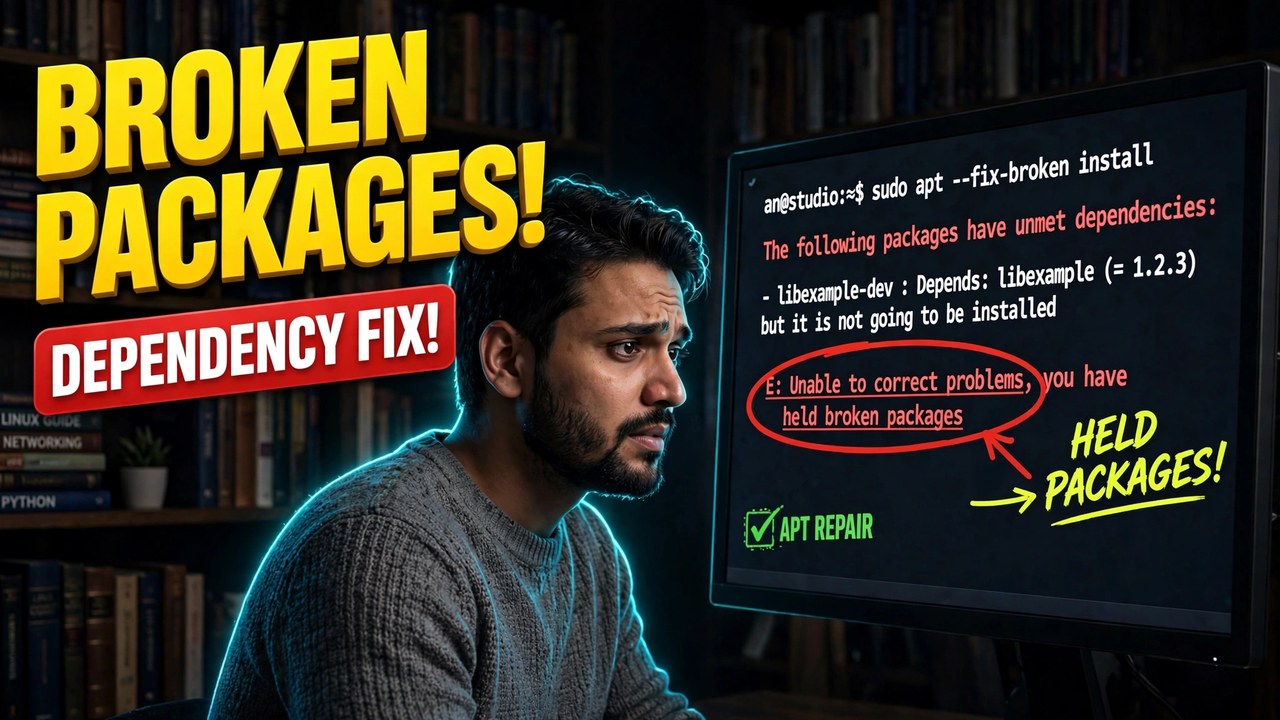
ಇದು ಉಬುಂಟು/ಡೆಬಿಯನ್ ಕುಟುಂಬದಲ್ಲಿ ಸೂಕ್ತವಾದ ಸಮಸ್ಯೆಯಾಗಿದೆ. ಒಂದು ಸಂದೇಶದೊಳಗೆ ಎರಡು ವಿಭಿನ್ನ ದೋಷಗಳು ಅಡಗಿಕೊಳ್ಳುತ್ತವೆ: ಅನ್ಮೆಟ್ ಅವಲಂಬನೆಗಳು (ಪ್ಯಾಕೇಜ್ಗೆ ಇಲ್ಲದಿರುವ ಆವೃತ್ತಿಯ ಅಗತ್ಯವಿದೆ) ಮತ್ತು ಹೋಲ್ಡ್ ಪ್ಯಾಕೇಜ್ಗಳು (ಆವೃತ್ತಿಯಲ್ಲಿ ಫ್ರೀಜ್ ಮಾಡಿದ ಪ್ಯಾಕೇಜ್ ಅನ್ನು ಬದಲಾಯಿಸಲು ಅನುಮತಿಸಲಾಗುವುದಿಲ್ಲ). ಸಾಮಾನ್ಯ ಪ್ರಚೋದಕವು PPA ಅನ್ನು ಸೇರಿಸುವುದು, ಮತ್ತೊಂದು ಬಿಡುಗಡೆಯಿಂದ ಪ್ಯಾಕೇಜ್ಗಳನ್ನು ಮಿಶ್ರಣ ಮಾಡುವುದು ಅಥವಾ ಅಡಚಣೆಯ ಸ್ಥಾಪನೆ. ದುರಸ್ತಿಯು ಸರಿಯಾದ ಕ್ರಮವನ್ನು ಹೊಂದಿದೆ - ಮೊದಲು ಸ್ವಯಂಚಾಲಿತ ದುರಸ್ತಿ, ಎರಡನೆಯದು, ಹೆಸರಿಸಲಾದ ಸಂಘರ್ಷ ಮೂರನೆಯದು, PPA ಕೊನೆಯದು - ಏಕೆಂದರೆ ಪ್ರತಿ ಹಂತವು ನಿಮಗೆ ಮುಂದಿನ ಅಗತ್ಯವಿರುವ ಮಾಹಿತಿಯನ್ನು ನೀಡುತ್ತದೆ.
X ಡೌನ್ಲೋಡ್ ಮಾಡುವ ಮೊದಲು ಅನುಸ್ಥಾಪನೆಯು ನಿಲ್ಲುತ್ತದೆ, ದೋಷದ ಮೇಲೆ ಅನ್ಮೆಟ್ ಡಿಪೆಂಡೆನ್ಸಿ ಬ್ಲಾಕ್ನೊಂದಿಗೆ
X ಇತರ ಸ್ಥಾಪನೆಗಳು ಮತ್ತು ನವೀಕರಣಗಳು ಈಗ ಅದೇ ಮುರಿದ ಸ್ಥಿತಿಯ ಹಿಂದೆ ವಿಫಲಗೊಳ್ಳುತ್ತವೆ
ಪರಿಶೀಲಿಸಿ: PPA, ಹಸ್ತಚಾಲಿತ .deb ಇನ್ಸ್ಟಾಲ್ ಅಥವಾ ಅಡ್ಡಿಪಡಿಸಿದ ಅಪ್ಗ್ರೇಡ್ ಅನ್ನು ಸೇರಿಸಿದ ನಂತರ ದೋಷವು ಸಾಮಾನ್ಯವಾಗಿ ಪ್ರಾರಂಭವಾಯಿತು.
ಅವಲಂಬನೆ ಸಂಘರ್ಷ ಒಳಗೆ ವ್ಯವಸ್ಥೆಯನ್ನು ರಕ್ಷಿಸುತ್ತಿದೆ - ಹೆಸರಿಸಲಾದ ಪ್ಯಾಕೇಜ್ಗಳನ್ನು ಓದಿ, ಅವು ರೋಗನಿರ್ಣಯವಾಗಿದೆ.
ಈ ಸಮಸ್ಯೆಯ ಫಿಂಗರ್ಪ್ರಿಂಟ್: ಅದು ಪೂರೈಸಲು ಸಾಧ್ಯವಾಗದ ನಿಖರವಾದ ಅವಲಂಬನೆಯನ್ನು ಸೂಕ್ತವಾಗಿ ಹೆಸರಿಸುತ್ತದೆ, ನಂತರ ಸಂಪೂರ್ಣ ವಹಿವಾಟನ್ನು ನಿರಾಕರಿಸುತ್ತದೆ.
ಸ್ಟ್ಯಾಂಡರ್ಡ್ ರಿಪೇರಿ ಸೀಕ್ವೆನ್ಸ್ ಅನ್ನು ಕ್ರಮದಲ್ಲಿ ರನ್ ಮಾಡಿ ⭐
ಈ ಕ್ರಮದಲ್ಲಿ ನಿಖರವಾಗಿ ಈ ಪರಿಸ್ಥಿತಿಗಾಗಿ apt ಮತ್ತು dpkg ಒದಗಿಸುವ ಮೂರು ಆಜ್ಞೆಗಳೊಂದಿಗೆ ಪ್ರಾರಂಭಿಸಿ. ಒಟ್ಟಿಗೆ ಅವರು ಪಟ್ಟಿಗಳನ್ನು ರಿಫ್ರೆಶ್ ಮಾಡುತ್ತಾರೆ, ಯಾವುದೇ ಅರ್ಧ-ಕಾನ್ಫಿಗರ್ ಮಾಡಲಾದ ಪ್ಯಾಕೇಜ್ಗಳನ್ನು ಪೂರ್ಣಗೊಳಿಸುತ್ತಾರೆ ಮತ್ತು ಮುರಿದ ಅವಲಂಬನೆಗಳನ್ನು ಸ್ವಯಂಚಾಲಿತವಾಗಿ ಸರಿಪಡಿಸಲು ಕೇಳುತ್ತಾರೆ.
- ಪ್ಯಾಕೇಜ್ ಪಟ್ಟಿಗಳನ್ನು ರಿಫ್ರೆಶ್ ಮಾಡಿ:
sudo apt update - ಅರ್ಧ-ಕಾನ್ಫಿಗರ್ ಮಾಡಲಾದ ಯಾವುದನ್ನಾದರೂ ಮುಗಿಸಿ:
sudo dpkg --configure -a- ಟರ್ಮಿನಲ್ ಅನ್ನು ಮುಚ್ಚದೆಯೇ ಅದು ಪೂರ್ಣಗೊಳ್ಳಲು ಬಿಡಿ. - ಅವಲಂಬನೆಗಳನ್ನು ಸರಿಪಡಿಸಲು ಸೂಕ್ತವಾಗಿ ಕೇಳಿ:
sudo apt --fix-broken install- ದೃಢೀಕರಿಸುವ ಮೊದಲು ಅದು ತೋರಿಸುವ ಯೋಜನೆಯನ್ನು ಓದಿ. ಇದು ಕಾಣೆಯಾದ ಅವಲಂಬನೆಗಳನ್ನು ಸ್ಥಾಪಿಸಬಹುದು ಅಥವಾ ಬೇರೆ ಮಾರ್ಗವಿಲ್ಲದಿದ್ದರೆ, ಮುರಿದ ಪ್ಯಾಕೇಜ್ ಅನ್ನು ತೆಗೆದುಹಾಕಿ. - ನಿಮ್ಮ ಮೂಲ ಸ್ಥಾಪನೆಯನ್ನು ಮರುಪ್ರಯತ್ನಿಸಿ. ಹಿಡಿದಿಟ್ಟುಕೊಂಡಿರುವ ಪ್ರಕರಣಗಳ ದೊಡ್ಡ ಪಾಲು ಇಲ್ಲಿಯೇ ಕೊನೆಗೊಳ್ಳುತ್ತದೆ.
ಹೆಲ್ಡ್ ಪ್ಯಾಕೇಜುಗಳಿಗಾಗಿ ಪರಿಶೀಲಿಸಿ ಮತ್ತು ಸರಿಯಾದದನ್ನು ಬಿಡುಗಡೆ ಮಾಡಿ
ಹಿಡಿದಿರುವ ಪ್ಯಾಕೇಜ್ ಅನ್ನು ಅದರ ಪ್ರಸ್ತುತ ಆವೃತ್ತಿಯಲ್ಲಿ ಉದ್ದೇಶಪೂರ್ವಕವಾಗಿ ಫ್ರೀಜ್ ಮಾಡಲಾಗಿದೆ - ಕೆಲವೊಮ್ಮೆ ನಿಮ್ಮಿಂದ, ಕೆಲವೊಮ್ಮೆ ಉಪಕರಣದಿಂದ. ಅದನ್ನು ಹಿಡಿದಿಟ್ಟುಕೊಂಡಿರುವಾಗ, ಹೊಸ ಅವಲಂಬನೆಯನ್ನು ಪೂರೈಸಲು ಆಪ್ಟ್ ಅದನ್ನು ಅಪ್ಗ್ರೇಡ್ ಮಾಡಲು ಸಾಧ್ಯವಿಲ್ಲ, ಮತ್ತು ಹಿಡಿತವನ್ನು ಸ್ಪಷ್ಟವಾಗಿ ಹೆಸರಿಸುವ ಬದಲು ಸಂಪೂರ್ಣ ವಹಿವಾಟು ಮುರಿದುಹೋಗಿದೆ ಎಂದು ಅದು ವರದಿ ಮಾಡುತ್ತದೆ.
- ಹಿಡಿದಿರುವ ಪ್ರತಿಯೊಂದು ಪ್ಯಾಕೇಜ್ ಅನ್ನು ಪಟ್ಟಿ ಮಾಡಿ:
apt-mark showhold - ಪಟ್ಟಿ ಖಾಲಿಯಾಗಿದ್ದರೆ, ಹಿಡಿದಿಟ್ಟುಕೊಳ್ಳುವುದು ನಿಮ್ಮ ಸಮಸ್ಯೆಯಲ್ಲ - ಫಿಕ್ಸ್ 3 ಗೆ ಹೋಗಿ.
- ನಿಮ್ಮ ಸ್ಥಾಪನೆಯನ್ನು ನಿರ್ಬಂಧಿಸುವ ಪ್ಯಾಕೇಜ್ ಪಟ್ಟಿಯಲ್ಲಿದ್ದರೆ, ಅದನ್ನು ಬಿಡುಗಡೆ ಮಾಡಿ:
sudo apt-mark unhold package- ಪಟ್ಟಿಯಿಂದ ನಿಜವಾದ ಪ್ಯಾಕೇಜ್ ಹೆಸರನ್ನು ಬಳಸಿ. sudo apt updateಅನ್ನು ರನ್ ಮಾಡಿ ಮತ್ತು ನಂತರsudo apt --fix-broken installಅನ್ನು ಮತ್ತೊಮ್ಮೆ ರನ್ ಮಾಡಿ ಮತ್ತು ಇನ್ಸ್ಟಾಲ್ ಮಾಡಲು ಮರುಪ್ರಯತ್ನಿಸಿ.- ಒಂದು ಕಾರಣಕ್ಕಾಗಿ ನೀವು ಹಿಡಿದಿಟ್ಟುಕೊಳ್ಳುವುದನ್ನು ಕುರುಡಾಗಿ ಬಿಡುಗಡೆ ಮಾಡಬೇಡಿ, ಉದಾಹರಣೆಗೆ ಕರ್ನಲ್ ಅಥವಾ ಡ್ರೈವರ್ ಆವೃತ್ತಿಯನ್ನು ಹಿಡಿದಿಟ್ಟುಕೊಳ್ಳುವುದು. ಆ ಸಂದರ್ಭದಲ್ಲಿ ಸರಿಯಾದ ಫಿಕ್ಸ್ ಫಿಕ್ಸ್ 3 ರಲ್ಲಿದೆ: ಅಪ್ಗ್ರೇಡ್ ಮಾಡದೆಯೇ ಸಂಘರ್ಷವನ್ನು ಪರಿಹರಿಸಿ.
ಹೆಸರಿಸಲಾದ ಪ್ಯಾಕೇಜ್ನಲ್ಲಿ ನಿಖರವಾದ ಸಂಘರ್ಷ ಮತ್ತು ಕಾಯಿದೆಯನ್ನು ಓದಿ
ಸ್ವಯಂಚಾಲಿತ ದುರಸ್ತಿಯು ಅದನ್ನು ಪರಿಹರಿಸಲು ಸಾಧ್ಯವಾಗದಿದ್ದಾಗ, ಅದರ ಔಟ್ಪುಟ್ನಲ್ಲಿನ ನೈಜ ಸಂಘರ್ಷವನ್ನು apt ಮುದ್ರಿಸುತ್ತದೆ - ಸಾಮಾನ್ಯವಾಗಿ ಒಂದು ನಿಖರವಾದ ಆವೃತ್ತಿಯನ್ನು ಹೆಸರಿಸುವ ರೇಖೆಯನ್ನು ಅವಲಂಬಿಸಿರುತ್ತದೆ, ಅಥವಾ ಸಹ-ಅಸ್ತಿತ್ವದಲ್ಲಿರಲು ಸಾಧ್ಯವಿಲ್ಲದ ಎರಡು ಪ್ಯಾಕೇಜ್ಗಳು. ಆ ಮುದ್ರಿತ ಹೆಸರು, ಊಹೆಯಲ್ಲ, ಮುಂದಿನ ಆಜ್ಞೆಯನ್ನು ನಿರ್ಧರಿಸುತ್ತದೆ.
- ವಿಫಲವಾದ ಅನುಸ್ಥಾಪನೆಯನ್ನು ಮರು-ರನ್ ಮಾಡಿ ಮತ್ತು ಸಂಪೂರ್ಣ ಅನ್ಮೆಟ್ ಡಿಪೆಂಡೆನ್ಸಿ ಬ್ಲಾಕ್ ಅನ್ನು ಎಚ್ಚರಿಕೆಯಿಂದ ಓದಿ. ಪ್ರತಿ ಪ್ಯಾಕೇಜ್ ಮತ್ತು ಅದರ ಹೆಸರಿನ ಆವೃತ್ತಿಯನ್ನು ಗಮನಿಸಿ.
- ನಿಮ್ಮ ರೆಪೊಸಿಟರಿಗಳು ಒದಗಿಸುವ ನಿರ್ದಿಷ್ಟ ಅವಲಂಬನೆ ಆವೃತ್ತಿಯ ಅಗತ್ಯವಿದ್ದರೆ, ಆ ಹೆಸರಿನ ಅವಲಂಬನೆಯನ್ನು ನೇರವಾಗಿ
sudo apt install dependency-nameನೊಂದಿಗೆ ಸ್ಥಾಪಿಸಿ, ನಂತರ ಮರುಪ್ರಯತ್ನಿಸಿ. - ಸಂಘರ್ಷವು PPA ಅಥವಾ ಹಸ್ತಚಾಲಿತವಾಗಿ ಡೌನ್ಲೋಡ್ ಮಾಡಿದ ಫೈಲ್ನಿಂದ ಬಂದ ಪ್ಯಾಕೇಜ್ನೊಂದಿಗೆ ಇದ್ದರೆ ಮತ್ತು ನಿಮಗೆ ಅದು ಅಗತ್ಯವಿಲ್ಲದಿದ್ದರೆ, ಅದನ್ನು
sudo apt remove package-nameನೊಂದಿಗೆ ತೆಗೆದುಹಾಕಿ, ನಂತರsudo apt --fix-broken installಅನ್ನು ಮತ್ತೆ ರನ್ ಮಾಡಿ. - ಸಿಸ್ಟಮ್ ಫೋಲ್ಡರ್ಗಳಲ್ಲಿ ಹಸ್ತಚಾಲಿತ ಫೈಲ್ ಅಳಿಸುವಿಕೆಯೊಂದಿಗೆ ಇದನ್ನು ಎಂದಿಗೂ ಒತ್ತಾಯಿಸಬೇಡಿ. apt ಏನನ್ನು ಸ್ಥಾಪಿಸಲಾಗಿದೆ ಎಂಬುದರ ಉಸ್ತುವಾರಿಯನ್ನು ಹೊಂದಿರಬೇಕು ಅಥವಾ ಅವಲಂಬನೆ ಡೇಟಾಬೇಸ್ ಪ್ರತಿ ಪ್ರಯತ್ನದಲ್ಲಿ ಕೆಟ್ಟದಾಗುತ್ತದೆ.
ಸಮಸ್ಯೆ PPA ಅನ್ನು ನಿಷ್ಕ್ರಿಯಗೊಳಿಸಿ ಮತ್ತು ರಿಫ್ರೆಶ್ ಮಾಡಿ
ಈ ದೋಷದ ಸಾಮಾನ್ಯ ಮೂಲವೆಂದರೆ ವಿಭಿನ್ನ ಉಬುಂಟು ಬಿಡುಗಡೆಗಾಗಿ ನಿರ್ಮಿಸಲಾದ PPA ಅಥವಾ ಹೊಂದಾಣಿಕೆಯಾಗದ ಆವೃತ್ತಿಯೊಂದಿಗೆ ಸಿಸ್ಟಮ್ ಪ್ಯಾಕೇಜ್ ಅನ್ನು ಬದಲಿಸುವ PPA ಪ್ಯಾಕೇಜ್. PPA ಅನ್ನು ನಿಷ್ಕ್ರಿಯಗೊಳಿಸುವುದರಿಂದ ಭವಿಷ್ಯದ ಪ್ರತಿಯೊಂದು ವಹಿವಾಟು ವಿಷವಾಗುವುದನ್ನು ನಿಲ್ಲಿಸುತ್ತದೆ.
- ಸಾಫ್ಟ್ವೇರ್ ಮತ್ತು ನವೀಕರಣಗಳು ತೆರೆಯಿರಿ ಮತ್ತು ಇತರ ಸಾಫ್ಟ್ವೇರ್ ಟ್ಯಾಬ್ಗೆ ಹೋಗಿ. ನೀವು ಅನುಮಾನಿಸುವ PPA ಅನ್ನು ಅನ್ಟಿಕ್ ಮಾಡಿ - ಸಾಮಾನ್ಯವಾಗಿ ಸಮಸ್ಯೆ ಪ್ರಾರಂಭವಾಗುವ ಮೊದಲು ಸೇರಿಸಲಾದ ಅಥವಾ ಬೇರೆಯ ಬಿಡುಗಡೆಯನ್ನು ಉಲ್ಲೇಖಿಸುವ ಹೆಸರು.
- ಪರ್ಯಾಯವಾಗಿ, PPA ಫೈಲ್ಗಳು
/etc/apt/sources.list.d/ನಲ್ಲಿ ವಾಸಿಸುತ್ತವೆ - ಫೈಲ್ ಹೆಸರು PPA ಅನ್ನು ಗುರುತಿಸುತ್ತದೆ. ನಿಮಗೆ ಖಚಿತವಿಲ್ಲದಿದ್ದರೆ ಸಾಫ್ಟ್ವೇರ್ ಮತ್ತು ನವೀಕರಣಗಳ ವಿಂಡೋದ ಮೂಲಕ ನಿಷ್ಕ್ರಿಯಗೊಳಿಸುವುದು ಸುರಕ್ಷಿತ ಮಾರ್ಗವಾಗಿದೆ. - ರಿಫ್ರೆಶ್ ಮತ್ತು ದುರಸ್ತಿ:
sudo apt update, ನಂತರsudo apt --fix-broken install. - ನಿಮ್ಮ ಸ್ಥಾಪನೆಯನ್ನು ಮರುಪ್ರಯತ್ನಿಸಿ. ಅದು ಈಗ ಕೆಲಸ ಮಾಡಿದರೆ, ಆ PPA ಅನ್ನು ಆಫ್ ಮಾಡಿ. PPA ಅನ್ನು ಅದರ ಅಧಿಕೃತ ಪುಟದಿಂದ ಮಾತ್ರ ಪುನಃ ಸೇರಿಸಿ ಮತ್ತು ನಿಮ್ಮ ನಿಖರವಾದ ಉಬುಂಟು ಬಿಡುಗಡೆಗಾಗಿ ಮಾಡಿದ ಆವೃತ್ತಿಯನ್ನು ಮಾತ್ರ ಸೇರಿಸಿ.
ಸಾಫ್ಟ್ವೇರ್ ಅಗತ್ಯವಿದೆ
ಯಾವುದೇ ಹೆಚ್ಚುವರಿ ಸಾಫ್ಟ್ವೇರ್ ಅಗತ್ಯವಿಲ್ಲ: apt, dpkg ಮತ್ತು apt-mark ಅನ್ನು ಉಬುಂಟು ಮತ್ತು ಡೆಬಿಯನ್ನಲ್ಲಿ ನಿರ್ಮಿಸಲಾಗಿದೆ ಮತ್ತು ಸಾಫ್ಟ್ವೇರ್ ಮತ್ತು ನವೀಕರಣಗಳು ಪ್ರಮಾಣಿತ ಉಬುಂಟು ಡೆಸ್ಕ್ಟಾಪ್ನ ಭಾಗವಾಗಿದೆ. ದುರಸ್ತಿ ಸಮಾನತೆಗಳಿಗಾಗಿ ಡಿಸ್ಟ್ರೋ ಟಿಪ್ಪಣಿ: ಫೆಡೋರಾದಲ್ಲಿ sudo dnf distro-sync ಹತ್ತಿರದ ಪೂರ್ಣ-ಸಿಸ್ಟಮ್ ದುರಸ್ತಿಯಾಗಿದೆ, ಇದು ಸ್ಥಾಪಿಸಲಾದ ಪ್ಯಾಕೇಜುಗಳನ್ನು ಸಕ್ರಿಯಗೊಳಿಸಿದ ರೆಪೊಸಿಟರಿಗಳಿಗೆ ಮತ್ತೆ ಜೋಡಿಸುತ್ತದೆ; ಆರ್ಚ್ನಲ್ಲಿ ಈ ವರ್ಗದ ಸಮಸ್ಯೆಯನ್ನು ಪರಿಹರಿಸುವ ಪ್ರಮಾಣಿತ ಪೂರ್ಣ ಅಪ್ಡೇಟ್ sudo pacman -Syu ಆಗಿದೆ. ಈ ಮಾರ್ಗದರ್ಶಿಯಲ್ಲಿ ಹೋಲ್ಡ್-ಪ್ಯಾಕೇಜ್ ಮತ್ತು ಅನ್ಮೆಟ್-ಅವಲಂಬನೆ ಸಂದೇಶಗಳು ಸೂಕ್ತ-ನಿರ್ದಿಷ್ಟವಾಗಿವೆ, ಆದ್ದರಿಂದ ಆ ಸಿಸ್ಟಂಗಳಲ್ಲಿ apt-mark ಅಥವಾ dpkg ಆಜ್ಞೆಗಳನ್ನು ನೋಡಬೇಡಿ.
ತಾಂತ್ರಿಕ ಅಂಶುವಿನಲ್ಲಿ ಇನ್ನಷ್ಟು PC ಪರಿಹಾರಗಳು
ಪ್ರತಿ ವಾರ: ವಿಂಡೋಸ್ ಮತ್ತು ಲಿನಕ್ಸ್ ಸಮಸ್ಯೆಗಳು, ಗುಪ್ತ ಪರಿಕರಗಳು ಮತ್ತು ಪೂರ್ಣ ಸೆಟಪ್ ಮಾರ್ಗದರ್ಶಿಗಳು, ಹಂತ ಹಂತವಾಗಿ ವಿವರಿಸಲಾಗಿದೆ.
Subscribe on YouTubeFrequently Asked Questions
ನೀವು ಮುರಿದ ಪ್ಯಾಕೇಜುಗಳನ್ನು ಹಿಡಿದಿರುವಿರಿ ಎಂದರೆ ಏನು?
ಇದರರ್ಥ ಅನುಸ್ಥಾಪನೆಯನ್ನು ನಿಲ್ಲಿಸಲಾಗಿದೆ ಏಕೆಂದರೆ ಪ್ರಸ್ತುತ ಸ್ಥಾಪಿಸಲಾದ ಪ್ಯಾಕೇಜ್ಗಳ ಸೆಟ್ ಅಸಮಂಜಸವಾಗಿದೆ: ಕೆಲವು ಪ್ಯಾಕೇಜ್ಗೆ ಇನ್ಸ್ಟಾಲ್ ಮಾಡದ, ಸ್ಥಾಪಿಸಲಾಗದ ಅಥವಾ ಹೋಲ್ಡ್ನಿಂದ ನಿರ್ಬಂಧಿಸಲಾದ ಅವಲಂಬಿತ ಆವೃತ್ತಿಯ ಅಗತ್ಯವಿದೆ. ಪದಗುಚ್ಛವು ಎರಡು ಲಿಂಕ್ ಸಮಸ್ಯೆಗಳನ್ನು ಒಳಗೊಂಡಿದೆ - ಮುರಿದ ಅವಲಂಬನೆಗಳು ಮತ್ತು ಹೋಲ್ಡ್ ಪ್ಯಾಕೇಜುಗಳು - ಅದಕ್ಕಾಗಿಯೇ ಸರಿಪಡಿಸುವಿಕೆಯು ದುರಸ್ತಿ ಅನುಕ್ರಮವನ್ನು ಮೊದಲು ಪರಿಶೀಲಿಸುತ್ತದೆ ಮತ್ತು ಹಿಡಿತದ ಪಟ್ಟಿಯನ್ನು ಎರಡನೆಯದು.
sudo apt --fix-broken install ನಿಜವಾಗಿ ಏನು ಮಾಡುತ್ತದೆ?
ಇದು ಅವಲಂಬನೆ ವ್ಯವಸ್ಥೆಯನ್ನು ಸರಿಪಡಿಸಲು ಸೂಕ್ತವಾಗಿ ಕೇಳುತ್ತದೆ: ಕಾಣೆಯಾದ ಅವಲಂಬನೆಗಳನ್ನು ಸ್ಥಾಪಿಸಿ, ಪ್ಯಾಕೇಜುಗಳನ್ನು ಪೂರ್ಣಗೊಳಿಸಿ ಅಥವಾ ಹೊಂದಿಸಿ, ಮತ್ತು ಯಾವುದೇ ಮಾನ್ಯ ಸಂಯೋಜನೆಯು ಅಸ್ತಿತ್ವದಲ್ಲಿಲ್ಲದಿದ್ದರೆ, ತೃಪ್ತಿಪಡಿಸಲಾಗದ ಪ್ಯಾಕೇಜ್ ಅನ್ನು ತೆಗೆದುಹಾಕಿ. ದೃಢೀಕರಿಸುವ ಮೊದಲು ಅದು ಮುದ್ರಿಸುವ ಯೋಜನೆಯನ್ನು ಯಾವಾಗಲೂ ಓದಿರಿ, ಏಕೆಂದರೆ ತೆಗೆದುಹಾಕುವಿಕೆಯು ಕೆಲವೊಮ್ಮೆ ಮಾನ್ಯವಾದ ದುರಸ್ತಿಯ ಭಾಗವಾಗಿದೆ.
ಯಾವ ಪ್ಯಾಕೇಜ್ಗಳನ್ನು ಹಿಡಿದಿಟ್ಟುಕೊಳ್ಳಲಾಗಿದೆ ಮತ್ತು ಒಂದನ್ನು ಅನ್ಹೋಲ್ಡ್ ಮಾಡಲಾಗಿದೆ ಎಂದು ನಾನು ಹೇಗೆ ನೋಡುವುದು?
ಹಿಡಿದಿರುವ ಪ್ರತಿಯೊಂದು ಪ್ಯಾಕೇಜ್ ಅನ್ನು ಪಟ್ಟಿ ಮಾಡಲು ಆಪ್ಟ್-ಮಾರ್ಕ್ ಶೋಹೋಲ್ಡ್ ಅನ್ನು ರನ್ ಮಾಡಿ. ಒಂದನ್ನು ಬಿಡುಗಡೆ ಮಾಡಲು, ಪ್ಯಾಕೇಜ್ ಹೆಸರಿನ ನಂತರ sudo apt-mark unhold ಅನ್ನು ರನ್ ಮಾಡಿ, ನಂತರ sudo apt ನವೀಕರಣ ಮತ್ತು ಮರುಪ್ರಯತ್ನಿಸಿ. ಪ್ಯಾಕೇಜ್ ಅನ್ನು ನೀವು ಉದ್ದೇಶಪೂರ್ವಕವಾಗಿ ಆ ಆವೃತ್ತಿಯಲ್ಲಿ ಇರಿಸದಿದ್ದರೆ ಮಾತ್ರ ಅದನ್ನು ಅನ್ಹೋಲ್ಡ್ ಮಾಡಿ, ಉದಾಹರಣೆಗೆ ಹೋಲ್ಡ್ ಕರ್ನಲ್ ಅಥವಾ ಡ್ರೈವರ್.
ಪಿಪಿಎ ಅನಿಯಮಿತ ಅವಲಂಬನೆಗಳನ್ನು ಉಂಟುಮಾಡಬಹುದೇ?
ಹೌದು, ಮತ್ತು ಇದು ಸಾಮಾನ್ಯ ಕಾರಣವಾಗಿದೆ. ಮತ್ತೊಂದು ಬಿಡುಗಡೆಗಾಗಿ ನಿರ್ಮಿಸಲಾದ PPA, ಅಥವಾ ಸಿಸ್ಟಮ್ ಪ್ಯಾಕೇಜುಗಳನ್ನು ತನ್ನದೇ ಆದ ಆವೃತ್ತಿಗಳೊಂದಿಗೆ ಬದಲಾಯಿಸುವ ಒಂದು, ಸಾಮಾನ್ಯ ಪ್ಯಾಕೇಜ್ಗಳನ್ನು ಒಟ್ಟಿಗೆ ಸ್ಥಾಪಿಸಲು ಅಸಾಧ್ಯವಾಗಿಸಬಹುದು. ಸಾಫ್ಟ್ವೇರ್ನಲ್ಲಿ PPA ಅನ್ನು ನಿಷ್ಕ್ರಿಯಗೊಳಿಸಿ ಮತ್ತು ಇತರೆ ಸಾಫ್ಟ್ವೇರ್ನ ಅಡಿಯಲ್ಲಿ ನವೀಕರಣಗಳು, sudo apt ಅಪ್ಡೇಟ್ ಅನ್ನು ರನ್ ಮಾಡಿ ಮತ್ತು ಮರುಪ್ರಯತ್ನಿಸುವ ಮೊದಲು ಪುನಃ ದುರಸ್ತಿ ಮಾಡಿ.
ಈ ದುರಸ್ತಿಗೆ ಸಮಾನವಾದ ಫೆಡೋರಾ ಅಥವಾ ಆರ್ಚ್ ಯಾವುದು?
ಫೆಡೋರಾದಲ್ಲಿ, ಸಕ್ರಿಯಗೊಳಿಸಲಾದ ರೆಪೊಸಿಟರಿಗಳಿಗೆ ಅನುಗುಣವಾಗಿ ಸ್ಥಾಪಿಸಲಾದ ಪ್ಯಾಕೇಜ್ಗಳನ್ನು ಮರಳಿ ತರಲು sudo dnf distro-sync ಅನ್ನು ರನ್ ಮಾಡಿ. ಆರ್ಚ್ನಲ್ಲಿ, ಸಂಪೂರ್ಣ ಸುಡೋ ಪ್ಯಾಕ್ಮ್ಯಾನ್ -ಸ್ಯು ಅಪ್ಡೇಟ್ ಅನ್ನು ರನ್ ಮಾಡಿ - ಆರ್ಚ್ ಭಾಗಶಃ ನವೀಕರಣಗಳನ್ನು ಬೆಂಬಲಿಸುವುದಿಲ್ಲ ಮತ್ತು ಸಿಸ್ಟಮ್ನ ಭಾಗವನ್ನು ಮಾತ್ರ ನವೀಕರಿಸುವುದರಿಂದ ಹೆಚ್ಚಿನ ಅವಲಂಬನೆ ಸಂಘರ್ಷಗಳು ಉಂಟಾಗುತ್ತವೆ. ಯಾವುದೇ ವ್ಯವಸ್ಥೆಯು apt, dpkg ಅಥವಾ apt-mark ಅನ್ನು ಬಳಸುವುದಿಲ್ಲ.