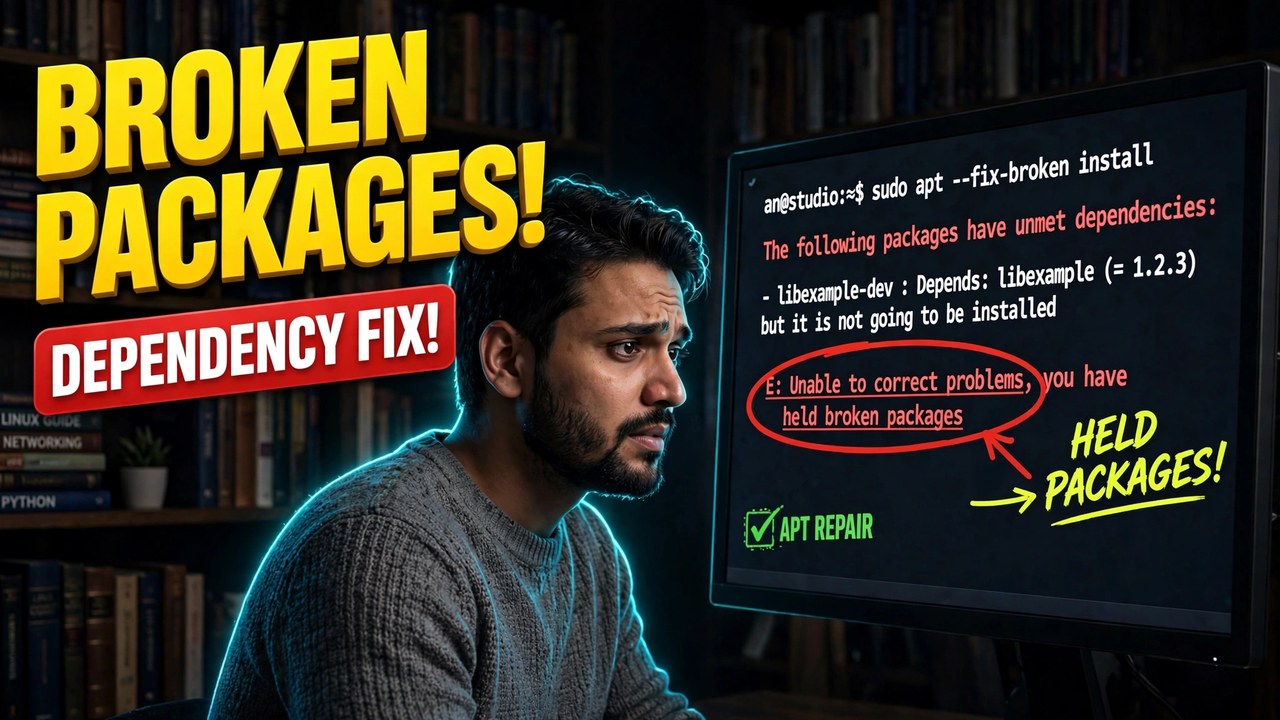
이는 Ubuntu/Debian 제품군에 적합한 문제입니다. 하나의 메시지 안에는 충족되지 않은 종속성(패키지에 존재하지 않는 버전이 필요함)과 보류된 패키지(적절한 버전에서 고정된 패키지는 변경이 허용되지 않음)라는 두 가지 다른 오류가 숨겨져 있습니다. 일반적인 트리거는 PPA 추가, 다른 릴리스의 패키지 혼합 또는 설치 중단입니다. 복구에는 올바른 순서가 있습니다. 즉, 자동 복구가 먼저, 두 번째로 유지되고, 이름이 지정된 충돌이 세 번째로 PPA가 마지막입니다. 왜냐하면 각 단계는 다음 단계에 필요한 정보를 제공하기 때문입니다.
X 오류 위에 충족되지 않은 종속성 블록이 있어 다운로드하기 전에 설치가 중지됩니다.
X 다른 설치 및 업데이트는 이제 동일한 손상된 상태로 인해 실패합니다.
확인: 일반적으로 PPA 추가, 수동 .deb 설치 또는 중단된 업그레이드 직후에 오류가 시작되었습니다.
DEPENDENCY CONFLICT apt는 시스템을 보호하고 있습니다. 명명된 패키지를 읽으면 진단이 됩니다.
이 문제의 지문은 apt가 충족할 수 없는 정확한 종속성을 명명한 다음 전체 트랜잭션을 거부한다는 것입니다.
표준 수리 순서를 순서대로 실행하세요 ⭐
정확히 이 상황을 위해 apt 및 dpkg가 제공하는 세 가지 명령을 순서대로 사용하여 시작하세요. 그들은 함께 목록을 새로 고치고, 절반만 구성된 패키지를 완료하고, 깨진 종속성을 자동으로 수정하도록 apt에 요청합니다.
- 패키지 목록 새로 고침:
sudo apt update - 절반만 구성된 모든 작업 완료:
sudo dpkg --configure -a- 터미널을 닫지 않고 완료될 때까지 실행합니다. - 종속성 복구를 요청하세요.
sudo apt --fix-broken install- 확인하기 전에 표시되는 계획을 읽어보세요. 누락된 종속성을 설치하거나 다른 방법이 없는 경우 손상된 패키지를 제거할 수 있습니다. - 원래 설치를 다시 시도하십시오. 보류된 파손 사례의 상당 부분이 바로 여기서 끝납니다.
보류된 패키지를 확인하고 올바른 패키지를 릴리스합니다.
보류된 패키지는 의도적으로 현재 버전으로 고정됩니다. 때로는 사용자에 의해, 때로는 도구에 의해 고정됩니다. 보류된 동안 apt는 새로운 종속성을 충족하기 위해 이를 업그레이드할 수 없으며 보류 이름을 명확하게 지정하는 대신 전체 트랜잭션이 손상된 것으로 보고합니다.
- 모든 보유 패키지 나열:
apt-mark showhold - 목록이 비어 있으면 보류는 문제가 되지 않습니다. 수정 3으로 이동하세요.
- 설치를 차단하는 패키지가 목록에 있는 경우 이를 해제합니다.
sudo apt-mark unhold package- 목록의 실제 패키지 이름을 사용합니다. sudo apt update을 실행한 다음sudo apt --fix-broken install을 다시 실행하고 설치를 다시 시도하세요.- 예를 들어 커널이나 드라이버 버전을 보유하는 등의 이유로 보류를 직접 설정한 경우 맹목적으로 보류를 해제하지 마십시오. 이 경우 올바른 수정 사항은 수정 3에 있습니다. 해당 업그레이드 없이 충돌을 해결하세요.
정확한 충돌을 읽고 명명된 패키지에 대해 조치를 취하세요.
자동 복구로 문제를 해결할 수 없는 경우 apt는 출력에 실제 충돌을 인쇄합니다. 일반적으로 정확한 버전을 지정하는 종속 줄 또는 공존할 수 없는 두 개의 패키지입니다. 추측이 아닌 그 인쇄된 이름이 다음 명령을 결정합니다.
- 실패한 설치를 다시 실행하고 충족되지 않은 전체 종속성 블록을 주의 깊게 읽으십시오. 이름이 지정된 모든 패키지와 버전을 기록해 두십시오.
- 리포지토리에서 제공하는 특정 종속성 버전이 필요한 경우
sudo apt install dependency-name을 사용하여 해당 명명된 종속성을 직접 설치한 다음 다시 시도하세요. - PPA 또는 수동으로 다운로드한 파일에서 제공된 패키지와 충돌이 발생하고 필요하지 않은 경우
sudo apt remove package-name을 사용하여 제거한 다음sudo apt --fix-broken install을 다시 실행하십시오. - 시스템 폴더 내부의 수동 파일 삭제로 이 과정을 강제로 지나치지 마십시오. apt는 설치된 것을 계속 담당해야 합니다. 그렇지 않으면 시도할 때마다 종속성 데이터베이스가 악화됩니다.
문제 PPA를 비활성화하고 새로 고침
이 오류의 가장 일반적인 원인은 다른 Ubuntu 릴리스용으로 빌드된 PPA이거나 시스템 패키지를 호환되지 않는 버전으로 대체한 PPA 패키지입니다. PPA를 비활성화하면 향후 모든 거래에 대한 중독이 중지됩니다.
- 소프트웨어 및 업데이트를 열고 기타 소프트웨어 탭으로 이동하세요. 의심되는 PPA(일반적으로 문제가 시작되기 직전에 추가된 PPA 또는 이름이 다른 릴리스를 언급하는 PPA)를 선택 취소합니다.
- 또는 PPA 파일은
/etc/apt/sources.list.d/에 있습니다. 파일 이름은 PPA를 식별합니다. 확실하지 않은 경우 소프트웨어 및 업데이트 창을 통해 비활성화하는 것이 더 안전한 경로입니다. - 새로 고침 및 복구:
sudo apt update,sudo apt --fix-broken install. - 설치를 다시 시도하세요. 지금 작동하면 해당 PPA를 꺼두십시오. 공식 페이지에서만 PPA를 다시 추가하고, 정확한 Ubuntu 릴리스용으로 만들어진 버전만 다시 추가하세요.
필요한 소프트웨어
추가 소프트웨어가 필요하지 않습니다. apt, dpkg 및 apt-mark는 Ubuntu 및 Debian에 내장되어 있으며 소프트웨어 및 업데이트는 표준 Ubuntu 데스크탑의 일부입니다. 복구에 대한 Distro 참고 사항: Fedora에서 가장 가까운 전체 시스템 복구는 sudo dnf distro-sync입니다. 이는 설치된 패키지를 활성화된 리포지토리에 다시 정렬합니다. Arch에서 이 문제를 해결하는 표준 전체 업데이트는 sudo pacman -Syu입니다. 이 가이드의hold-package 및 unmet-dependent 메시지는 apt별로 다르므로 해당 시스템에서 apt-mark 또는 dpkg 명령을 찾지 마십시오.
Technical Anshu에 대한 추가 PC 수정 사항
매주: Windows 및 Linux 문제, 숨겨진 도구 및 전체 설정 가이드를 단계별로 설명합니다.
Subscribe on YouTubeFrequently Asked Questions
깨진 패키지를 보관했다는 것은 실제로 무엇을 의미합니까?
이는 현재 설치된 패키지 세트가 일관성이 없기 때문에 설치가 중단되었음을 의미합니다. 일부 패키지에는 설치되지 않았거나 설치할 수 없거나 보류로 인해 차단된 종속성 버전이 필요합니다. 이 문구는 손상된 종속성 및 보류된 패키지라는 두 가지 연결된 문제를 다루며, 이는 수정 프로그램이 복구 순서를 먼저 확인하고 보류 목록을 두 번째로 확인하는 이유입니다.
sudo apt --fix-broken install은 실제로 무엇을 합니까?
종속성 시스템을 복구하도록 요청합니다. 누락된 종속성을 설치하고, 패키지를 완료하거나 조정하고, 유효한 조합이 없는 경우 만족할 수 없는 패키지를 제거합니다. 제거가 유일한 유효한 수리의 일부이기 때문에 항상 확인하기 전에 인쇄된 계획을 읽으십시오.
어떤 패키지가 보류되어 있는지 확인하고 보류를 해제하려면 어떻게 해야 합니까?
보유된 모든 패키지를 나열하려면 apt-mark showhold를 실행하십시오. 하나를 릴리스하려면 sudo apt-mark unhold 뒤에 패키지 이름을 입력한 다음 sudo apt update를 실행하고 다시 시도하세요. 패키지를 의도적으로 해당 버전(예: 보류된 커널 또는 드라이버)으로 유지하지 않는 경우에만 보류를 해제하십시오.
PPA로 인해 충족되지 않은 종속성이 발생할 수 있나요?
예, 이것이 가장 흔한 원인입니다. 다른 릴리스용으로 구축된 PPA 또는 시스템 패키지를 자체 버전으로 대체하는 PPA는 일반 패키지를 함께 설치하는 것을 불가능하게 만들 수 있습니다. 기타 소프트웨어 아래의 소프트웨어 및 업데이트에서 PPA를 비활성화하고 sudo apt update를 실행한 후 다시 시도하기 전에 다시 복구하십시오.
이 수리에 상응하는 Fedora 또는 Arch는 무엇입니까?
Fedora에서는 sudo dnf distro-sync를 실행하여 설치된 패키지를 활성화된 리포지토리에 맞춰 다시 가져옵니다. Arch에서 전체 sudo pacman -Syu update를 실행하세요. Arch는 부분 업그레이드를 지원하지 않으며 대부분의 종속성 충돌은 시스템의 일부만 업데이트할 때 발생합니다. 두 시스템 모두 apt, dpkg 또는 apt-mark를 사용하지 않습니다.