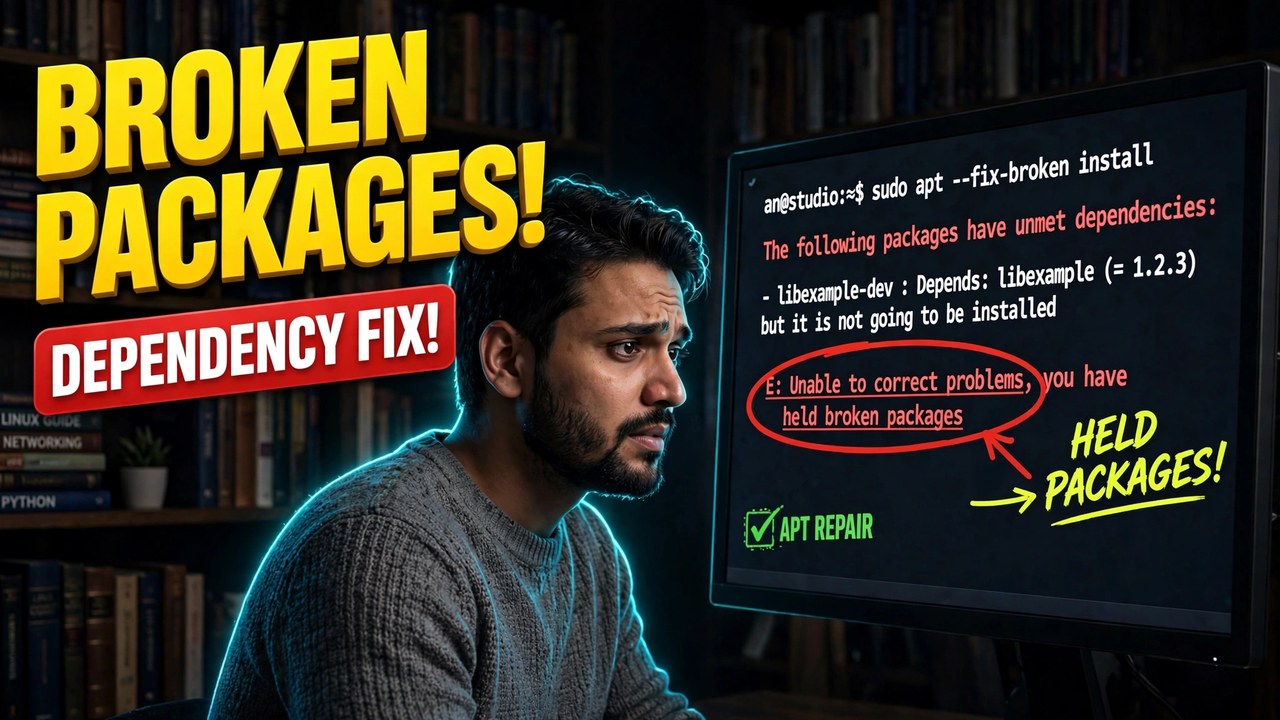
ഇത് ഉബുണ്ടു/ഡെബിയൻ കുടുംബത്തിലെ ഒരു ഉചിത പ്രശ്നമാണ്. ഒരു സന്ദേശത്തിനുള്ളിൽ രണ്ട് വ്യത്യസ്ത തകരാറുകൾ മറയ്ക്കുന്നു: അൺമെറ്റ് ഡിപൻഡൻസികൾ (ഒരു പാക്കേജിന് ഇല്ലാത്ത ഒരു പതിപ്പ് ആവശ്യമാണ്), ഹോൾഡ് പാക്കേജുകൾ (ഒരു പതിപ്പ് ആപ്റ്റിൽ ഫ്രീസുചെയ്ത പാക്കേജ് മാറ്റാൻ അനുവദിക്കില്ല). സാധാരണ ട്രിഗർ ഒരു PPA ചേർക്കുന്നു, മറ്റൊരു റിലീസിൽ നിന്നുള്ള പാക്കേജുകൾ മിക്സിംഗ് ചെയ്യുന്നു, അല്ലെങ്കിൽ ഒരു തടസ്സപ്പെട്ട ഇൻസ്റ്റാളാണ്. അറ്റകുറ്റപ്പണിക്ക് ശരിയായ ക്രമമുണ്ട് - ആദ്യം ഓട്ടോമാറ്റിക് റിപ്പയർ, രണ്ടാമത്തേത്, പേരിട്ടിരിക്കുന്ന വൈരുദ്ധ്യം മൂന്നാമത്, പിപിഎ അവസാനത്തേത് - കാരണം ഓരോ ഘട്ടവും നിങ്ങൾക്ക് അടുത്തതിന് ആവശ്യമായ വിവരങ്ങൾ നൽകുന്നു.
X ഡൗൺലോഡ് ചെയ്യുന്നതിന് മുമ്പ് ഇൻസ്റ്റാളേഷൻ നിർത്തുന്നു, പിശകിന് മുകളിൽ ഒരു അൺമെറ്റ് ഡിപൻഡൻസി ബ്ലോക്ക്
X മറ്റ് ഇൻസ്റ്റാളുകളും അപ്ഡേറ്റുകളും ഇപ്പോൾ അതേ തകർന്ന അവസ്ഥയിൽ പരാജയപ്പെടുന്നു
പരിശോധിക്കുക: ഒരു PPA, ഒരു മാനുവൽ .deb ഇൻസ്റ്റാൾ അല്ലെങ്കിൽ തടസ്സപ്പെട്ട അപ്ഗ്രേഡ് എന്നിവ ചേർത്തതിന് ശേഷമാണ് സാധാരണയായി തകരാർ ആരംഭിക്കുന്നത്.
ആശ്രിതത്വ വൈരുദ്ധ്യം ആപ്റ്റ് സിസ്റ്റത്തെ സംരക്ഷിക്കുന്നു - പേരിട്ടിരിക്കുന്ന പാക്കേജുകൾ വായിക്കുക, അവയാണ് രോഗനിർണയം.
ഈ പ്രശ്നത്തിൻ്റെ വിരലടയാളം: അത് തൃപ്തിപ്പെടുത്താൻ കഴിയാത്ത കൃത്യമായ ആശ്രിതത്വത്തിന് apt പേരുകൾ നൽകുന്നു, തുടർന്ന് മുഴുവൻ ഇടപാടും നിരസിക്കുന്നു.
സ്റ്റാൻഡേർഡ് റിപ്പയർ സീക്വൻസ് ക്രമത്തിൽ റൺ ചെയ്യുക ⭐
apt, dpkg എന്നീ മൂന്ന് കമാൻഡുകൾ ഉപയോഗിച്ച് ആരംഭിക്കുക, ഈ ക്രമത്തിൽ ഈ സാഹചര്യം കൃത്യമായി നൽകുന്നു. അവർ ഒരുമിച്ച് ലിസ്റ്റുകൾ പുതുക്കുകയും, പകുതി കോൺഫിഗർ ചെയ്ത പാക്കേജുകൾ പൂർത്തിയാക്കുകയും, തകർന്ന ഡിപൻഡൻസികൾ സ്വയമേവ പരിഹരിക്കാൻ ആവശ്യപ്പെടുകയും ചെയ്യുന്നു.
- പാക്കേജ് ലിസ്റ്റുകൾ പുതുക്കുക:
sudo apt update - പകുതി കോൺഫിഗർ ചെയ്തിരിക്കുന്നതെന്തും പൂർത്തിയാക്കുക:
sudo dpkg --configure -a- ടെർമിനൽ അടയ്ക്കാതെ തന്നെ അത് പൂർത്തിയാകാൻ അനുവദിക്കുക. - ഡിപൻഡൻസികൾ നന്നാക്കാൻ ആവശ്യപ്പെടുക:
sudo apt --fix-broken install- സ്ഥിരീകരിക്കുന്നതിന് മുമ്പ് അത് കാണിക്കുന്ന പ്ലാൻ വായിക്കുക. ഇത് നഷ്ടമായ ഡിപൻഡൻസികൾ ഇൻസ്റ്റാൾ ചെയ്തേക്കാം അല്ലെങ്കിൽ മറ്റൊരു മാർഗവുമില്ലെങ്കിൽ, തകർന്ന പാക്കേജ് നീക്കം ചെയ്യുക. - നിങ്ങളുടെ യഥാർത്ഥ ഇൻസ്റ്റാളേഷൻ വീണ്ടും ശ്രമിക്കുക. ഹോൾഡ്-ബ്രോക്കൺ കേസുകളിൽ വലിയൊരു പങ്ക് ഇവിടെ അവസാനിക്കുന്നു.
സൂക്ഷിച്ചിരിക്കുന്ന പാക്കേജുകൾ പരിശോധിച്ച് ശരിയായത് റിലീസ് ചെയ്യുക
കൈവശം വച്ചിരിക്കുന്ന പാക്കേജ് അതിൻ്റെ നിലവിലെ പതിപ്പിൽ ഉദ്ദേശ്യത്തോടെ മരവിപ്പിച്ചിരിക്കുന്നു - ചിലപ്പോൾ നിങ്ങൾ വഴി, ചിലപ്പോൾ ഒരു ഉപകരണം വഴി. ഇത് കൈവശം വച്ചിരിക്കുമ്പോൾ, ഒരു പുതിയ ആശ്രിതത്വം തൃപ്തിപ്പെടുത്താൻ apt-ന് അത് അപ്ഗ്രേഡ് ചെയ്യാൻ കഴിയില്ല, കൂടാതെ ഹോൾഡിന് വ്യക്തമായി പേരിടുന്നതിന് പകരം മുഴുവൻ ഇടപാടും തകർന്നതായി റിപ്പോർട്ട് ചെയ്യുന്നു.
- കൈവശമുള്ള എല്ലാ പാക്കേജുകളും ലിസ്റ്റ് ചെയ്യുക:
apt-mark showhold - ലിസ്റ്റ് ശൂന്യമാണെങ്കിൽ, ഹോൾഡുകൾ നിങ്ങളുടെ പ്രശ്നമല്ല - ഫിക്സ് 3-ലേക്ക് പോകുക.
- നിങ്ങളുടെ ഇൻസ്റ്റാളിനെ തടയുന്ന പാക്കേജ് ലിസ്റ്റിലുണ്ടെങ്കിൽ, അത് റിലീസ് ചെയ്യുക:
sudo apt-mark unhold package- ലിസ്റ്റിൽ നിന്നുള്ള യഥാർത്ഥ പാക്കേജിൻ്റെ പേര് ഉപയോഗിക്കുക. sudo apt updateറൺ ചെയ്യുക, തുടർന്ന്sudo apt --fix-broken installവീണ്ടും പ്രവർത്തിപ്പിക്കുക, ഇൻസ്റ്റാളുചെയ്യാൻ വീണ്ടും ശ്രമിക്കുക.- ഒരു കാരണത്താൽ നിങ്ങൾ സ്വയം ഹോൾഡ് വെച്ചാൽ അന്ധമായി ഒരു ഹോൾഡ് വിടരുത്, ഉദാഹരണത്തിന് ഒരു കേർണലോ ഡ്രൈവർ പതിപ്പോ കൈവശം വയ്ക്കുക. അങ്ങനെയെങ്കിൽ, ശരിയായ പരിഹാരം ഫിക്സ് 3-ലാണ്: ആ നവീകരണം കൂടാതെ വൈരുദ്ധ്യം പരിഹരിക്കുക.
പേരിട്ടിരിക്കുന്ന പാക്കേജിലെ കൃത്യമായ പൊരുത്തക്കേടും നിയമവും വായിക്കുക
സ്വയമേവയുള്ള അറ്റകുറ്റപ്പണിക്ക് അത് പരിഹരിക്കാൻ കഴിയാതെ വരുമ്പോൾ, apt അതിൻ്റെ ഔട്ട്പുട്ടിൽ യഥാർത്ഥ വൈരുദ്ധ്യം പ്രിൻ്റ് ചെയ്യുന്നു - സാധാരണയായി ഒരു കൃത്യമായ പതിപ്പിന് പേരിടുന്ന ഒരു ആശ്രിത ലൈൻ അല്ലെങ്കിൽ ഒന്നിച്ച് നിലനിൽക്കാൻ കഴിയാത്ത രണ്ട് പാക്കേജുകൾ. ആ അച്ചടിച്ച പേര്, ഒരു ഊഹമല്ല, അടുത്ത കമാൻഡ് തീരുമാനിക്കുന്നു.
- പരാജയപ്പെട്ട ഇൻസ്റ്റാളേഷൻ വീണ്ടും പ്രവർത്തിപ്പിക്കുക, കൂടാതെ പൂർണ്ണമായ അൺമെറ്റ് ഡിപൻഡൻസി ബ്ലോക്ക് ശ്രദ്ധാപൂർവ്വം വായിക്കുക. ഓരോ പാക്കേജും പതിപ്പും അതിൻ്റെ പേരുകളും ശ്രദ്ധിക്കുക.
- നിങ്ങളുടെ റിപ്പോസിറ്ററികൾ നൽകുന്ന ഒരു നിർദ്ദിഷ്ട ആശ്രിത പതിപ്പ് ഇതിന് ആവശ്യമാണെങ്കിൽ,
sudo apt install dependency-nameഉപയോഗിച്ച് ആ പേരുള്ള ഡിപൻഡൻസി നേരിട്ട് ഇൻസ്റ്റാൾ ചെയ്യുക, തുടർന്ന് വീണ്ടും ശ്രമിക്കുക. - പിപിഎയിൽ നിന്നോ സ്വമേധയാ ഡൗൺലോഡ് ചെയ്ത ഫയലിൽ നിന്നോ വന്ന ഒരു പാക്കേജുമായോ പൊരുത്തക്കേടുണ്ടെങ്കിൽ അത് ആവശ്യമില്ലെങ്കിൽ,
sudo apt remove package-nameഉപയോഗിച്ച് അത് നീക്കം ചെയ്യുക, തുടർന്ന്sudo apt --fix-broken installവീണ്ടും പ്രവർത്തിപ്പിക്കുക. - സിസ്റ്റം ഫോൾഡറുകൾക്കുള്ളിൽ സ്വമേധയാലുള്ള ഫയൽ ഇല്ലാതാക്കൽ ഉപയോഗിച്ച് ഇത് മറികടക്കാൻ ഒരിക്കലും നിർബന്ധിക്കരുത്. apt ഇൻസ്റ്റാൾ ചെയ്തതിൻ്റെ ചുമതലയിൽ തുടരണം, അല്ലെങ്കിൽ ഓരോ ശ്രമത്തിലും ഡിപൻഡൻസി ഡാറ്റാബേസ് കൂടുതൽ വഷളാകുന്നു.
പ്രശ്നം PPA പ്രവർത്തനരഹിതമാക്കി പുതുക്കുക
ഈ പിശകിൻ്റെ ഏറ്റവും സാധാരണമായ ഉത്ഭവം മറ്റൊരു ഉബുണ്ടു റിലീസിനായി നിർമ്മിച്ച ഒരു PPA ആണ്, അല്ലെങ്കിൽ ഒരു സിസ്റ്റം പാക്കേജിനെ പൊരുത്തമില്ലാത്ത പതിപ്പ് ഉപയോഗിച്ച് മാറ്റിസ്ഥാപിച്ച PPA പാക്കേജ് ആണ്. PPA പ്രവർത്തനരഹിതമാക്കുന്നത് ഭാവിയിലെ എല്ലാ ഇടപാടുകളും വിഷലിപ്തമാക്കുന്നത് നിർത്തുന്നു.
- സോഫ്റ്റ്വെയറും അപ്ഡേറ്റുകളും തുറന്ന് മറ്റ് സോഫ്റ്റ്വെയർ ടാബിലേക്ക് പോകുക. നിങ്ങൾ സംശയിക്കുന്ന PPA അൺടിക്ക് ചെയ്യുക - സാധാരണയായി പ്രശ്നം ആരംഭിക്കുന്നതിന് തൊട്ടുമുമ്പ് ചേർത്തത്, അല്ലെങ്കിൽ മറ്റൊരു റിലീസിനെ പരാമർശിക്കുന്ന പേര്.
- പകരമായി, PPA ഫയലുകൾ
/etc/apt/sources.list.d/-ൽ സജീവമാണ് - ഫയലിൻ്റെ പേര് PPA-യെ തിരിച്ചറിയുന്നു. നിങ്ങൾക്ക് ഉറപ്പില്ലെങ്കിൽ സോഫ്റ്റ്വെയർ, അപ്ഡേറ്റ് വിൻഡോയിലൂടെ പ്രവർത്തനരഹിതമാക്കുന്നതാണ് സുരക്ഷിതമായ മാർഗം. - പുതുക്കുകയും നന്നാക്കുകയും ചെയ്യുക:
sudo apt update, തുടർന്ന്sudo apt --fix-broken install. - നിങ്ങളുടെ ഇൻസ്റ്റാളേഷൻ വീണ്ടും ശ്രമിക്കുക. ഇത് ഇപ്പോൾ പ്രവർത്തിക്കുന്നുവെങ്കിൽ, ആ പിപിഎ ഓഫാക്കുക. ഒരു പിപിഎ അതിൻ്റെ ഔദ്യോഗിക പേജിൽ നിന്ന് മാത്രം വീണ്ടും ചേർക്കുക, നിങ്ങളുടെ കൃത്യമായ ഉബുണ്ടു റിലീസിനായി നിർമ്മിച്ച പതിപ്പ് മാത്രം.
സോഫ്റ്റ്വെയർ ആവശ്യമാണ്
അധിക സോഫ്റ്റ്വെയർ ആവശ്യമില്ല: apt, dpkg, apt-mark എന്നിവ ഉബുണ്ടുവിലും ഡെബിയനിലും നിർമ്മിച്ചിരിക്കുന്നു, കൂടാതെ സോഫ്റ്റ്വെയറും അപ്ഡേറ്റുകളും ഒരു സാധാരണ ഉബുണ്ടു ഡെസ്ക്ടോപ്പിൻ്റെ ഭാഗമാണ്. അറ്റകുറ്റപ്പണിക്ക് തുല്യമായവയ്ക്കുള്ള ഡിസ്ട്രോ കുറിപ്പ്: ഫെഡോറയിലെ ഏറ്റവും അടുത്തുള്ള പൂർണ്ണ-സിസ്റ്റം റിപ്പയർ sudo dnf distro-sync ആണ്, ഇത് ഇൻസ്റ്റാൾ ചെയ്ത പാക്കേജുകളെ പ്രവർത്തനക്ഷമമാക്കിയ ശേഖരണങ്ങളിലേക്ക് വിന്യസിക്കുന്നു; ആർക്കിൽ ഈ ക്ലാസ് പ്രശ്നം പരിഹരിക്കുന്ന സ്റ്റാൻഡേർഡ് പൂർണ്ണ അപ്ഡേറ്റ് sudo pacman -Syu ആണ്. ഈ ഗൈഡിലെ ഹോൾഡ്-പാക്കേജും അൺമെറ്റ്-ഡിപൻഡൻസി സന്ദേശങ്ങളും ആപ്റ്റ്-നിർദ്ദിഷ്ടമാണ്, അതിനാൽ ആ സിസ്റ്റങ്ങളിൽ apt-mark അല്ലെങ്കിൽ dpkg കമാൻഡുകൾക്കായി നോക്കരുത്.
സാങ്കേതിക അൻഷുവിൽ കൂടുതൽ പിസി പരിഹാരങ്ങൾ
എല്ലാ ആഴ്ചയും: വിൻഡോസ്, ലിനക്സ് പ്രശ്നങ്ങൾ, മറഞ്ഞിരിക്കുന്ന ഉപകരണങ്ങൾ, പൂർണ്ണ സജ്ജീകരണ ഗൈഡുകൾ, ഘട്ടം ഘട്ടമായി വിശദീകരിച്ചു.
Subscribe on YouTubeFrequently Asked Questions
തകർന്ന പാക്കേജുകൾ നിങ്ങൾ കൈവശം വച്ചിരിക്കുന്നു എന്നതിൻ്റെ അർത്ഥമെന്താണ്?
ഇൻസ്റ്റോൾ ചെയ്ത പാക്കേജുകളുടെ നിലവിലെ സെറ്റ് പൊരുത്തമില്ലാത്തതിനാൽ ഇൻസ്റ്റാളേഷൻ നിർത്തിയെന്നാണ് ഇതിനർത്ഥം: ചില പാക്കേജുകൾക്ക് ഇൻസ്റ്റാൾ ചെയ്യാത്തതോ ഇൻസ്റ്റാൾ ചെയ്യാൻ കഴിയാത്തതോ ഹോൾഡ് വഴി ബ്ലോക്ക് ചെയ്തതോ ആയ ഡിപൻഡൻസി പതിപ്പ് ആവശ്യമാണ്. ഈ വാക്യം രണ്ട് ലിങ്ക് ചെയ്ത പ്രശ്നങ്ങൾ ഉൾക്കൊള്ളുന്നു - തകർന്ന ഡിപൻഡൻസികളും ഹോൾഡ് പാക്കേജുകളും - അതിനാലാണ് ഫിക്സ് റിപ്പയർ സീക്വൻസും രണ്ടാമത്തേത് ഹോൾഡ് ലിസ്റ്റും പരിശോധിക്കുന്നത്.
sudo apt --fix-broken install യഥാർത്ഥത്തിൽ എന്താണ് ചെയ്യുന്നത്?
ഡിപൻഡൻസി സിസ്റ്റം നന്നാക്കാൻ ഇത് ആവശ്യപ്പെടുന്നു: കാണാതായ ഡിപൻഡൻസികൾ ഇൻസ്റ്റാൾ ചെയ്യുക, പാക്കേജുകൾ പൂർത്തിയാക്കുക അല്ലെങ്കിൽ ക്രമീകരിക്കുക, കൂടാതെ സാധുതയുള്ള കോമ്പിനേഷൻ നിലവിലില്ലെങ്കിൽ, തൃപ്തിപ്പെടുത്താൻ കഴിയാത്ത പാക്കേജ് നീക്കം ചെയ്യുക. സ്ഥിരീകരിക്കുന്നതിന് മുമ്പ് അത് പ്രിൻ്റ് ചെയ്യുന്ന പ്ലാൻ എപ്പോഴും വായിക്കുക, കാരണം നീക്കംചെയ്യുന്നത് ചിലപ്പോൾ സാധുവായ അറ്റകുറ്റപ്പണിയുടെ ഭാഗമാണ്.
ഏതൊക്കെ പാക്കേജുകളാണ് കൈവശം വച്ചിരിക്കുന്നതെന്നും ഒരെണ്ണം അൺഹോൾഡ് ചെയ്തിരിക്കുന്നതെന്നും ഞാൻ എങ്ങനെ കാണും?
കൈവശം വച്ചിരിക്കുന്ന എല്ലാ പാക്കേജുകളും ലിസ്റ്റ് ചെയ്യാൻ apt-mark showhold പ്രവർത്തിപ്പിക്കുക. ഒരെണ്ണം റിലീസ് ചെയ്യാൻ, പാക്കേജിൻ്റെ പേരിനൊപ്പം sudo apt-mark അൺഹോൾഡ് പ്രവർത്തിപ്പിക്കുക, തുടർന്ന് sudo apt അപ്ഡേറ്റ് ചെയ്ത് വീണ്ടും ശ്രമിക്കുക. നിങ്ങൾ ഒരു പാക്കേജ് ആ പതിപ്പിൽ മനപ്പൂർവ്വം സൂക്ഷിക്കുന്നില്ലെങ്കിൽ മാത്രം അൺഹോൾഡ് ചെയ്യുക, ഉദാഹരണത്തിന് ഹോൾഡ് കേർണൽ അല്ലെങ്കിൽ ഡ്രൈവർ.
ഒരു പിപിഎ അൺമെറ്റ് ഡിപൻഡൻസികൾക്ക് കാരണമാകുമോ?
അതെ, ഇത് ഏറ്റവും സാധാരണമായ കാരണമാണ്. മറ്റൊരു റിലീസിനായി നിർമ്മിച്ച ഒരു PPA അല്ലെങ്കിൽ സിസ്റ്റം പാക്കേജുകൾ സ്വന്തം പതിപ്പുകൾ ഉപയോഗിച്ച് മാറ്റിസ്ഥാപിക്കുന്ന ഒന്ന്, സാധാരണ പാക്കേജുകൾ ഒരുമിച്ച് ഇൻസ്റ്റാൾ ചെയ്യുന്നത് അസാധ്യമാക്കും. മറ്റ് സോഫ്റ്റ്വെയറിന് കീഴിലുള്ള സോഫ്റ്റ്വെയറിലെയും അപ്ഡേറ്റുകളിലെയും PPA പ്രവർത്തനരഹിതമാക്കുക, sudo apt അപ്ഡേറ്റ് പ്രവർത്തിപ്പിക്കുക, വീണ്ടും ശ്രമിക്കുന്നതിന് മുമ്പ് വീണ്ടും നന്നാക്കുക.
ഈ അറ്റകുറ്റപ്പണിക്ക് തുല്യമായ ഫെഡോറ അല്ലെങ്കിൽ ആർച്ച് എന്താണ്?
ഫെഡോറയിൽ, പ്രവർത്തനക്ഷമമാക്കിയ റിപ്പോസിറ്ററികൾക്ക് അനുസൃതമായി ഇൻസ്റ്റാൾ ചെയ്ത പാക്കേജുകൾ തിരികെ കൊണ്ടുവരാൻ sudo dnf distro-sync പ്രവർത്തിപ്പിക്കുക. Arch-ൽ, ഒരു പൂർണ്ണ sudo pacman-Syu അപ്ഡേറ്റ് പ്രവർത്തിപ്പിക്കുക - ആർച്ച് ഭാഗിക നവീകരണങ്ങളെ പിന്തുണയ്ക്കുന്നില്ല, കൂടാതെ സിസ്റ്റത്തിൻ്റെ ഒരു ഭാഗം മാത്രം അപ്ഡേറ്റ് ചെയ്യുന്നതിൽ നിന്നാണ് മിക്ക ഡിപൻഡൻസി വൈരുദ്ധ്യങ്ങളും ഉണ്ടാകുന്നത്. ഒരു സിസ്റ്റവും apt, dpkg അല്ലെങ്കിൽ apt-mark ഉപയോഗിക്കുന്നില്ല.