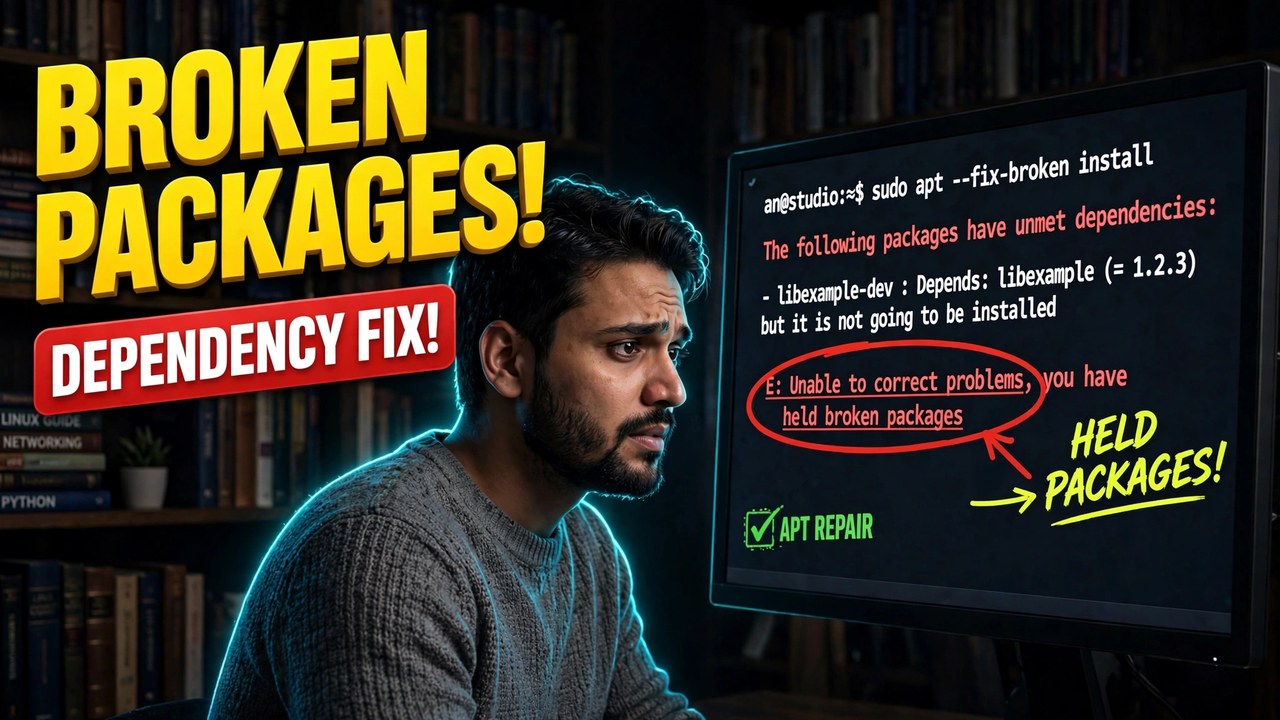
ही उबंटू/डेबियन कुटुंबातील योग्य समस्या आहे. एका संदेशामध्ये दोन भिन्न दोष लपतात: अनमेट अवलंबित्व (पॅकेजमध्ये नसलेली आवृत्ती आवश्यक असते) आणि होल्ड पॅकेज (आवृत्ती ॲपवर गोठलेले पॅकेज बदलण्याची परवानगी नाही). नेहमीच्या ट्रिगरमध्ये PPA जोडणे, दुसऱ्या रिलीझमधील पॅकेजेस मिसळणे किंवा व्यत्यय स्थापित करणे. दुरुस्तीला योग्य क्रम आहे - प्रथम स्वयंचलित दुरुस्ती, दुसरे, नामित संघर्ष तिसरे, PPA शेवटचे - कारण प्रत्येक चरण तुम्हाला पुढील आवश्यक माहिती देते.
X डाऊनलोड करण्यापूर्वी इन्स्टॉल थांबते, त्रुटीच्या वरील अमिट अवलंबन ब्लॉकसह
X इतर इंस्टॉल आणि अपडेट्स आता त्याच तुटलेल्या अवस्थेत अपयशी ठरतात
तपासा: फॉल्ट सहसा PPA, मॅन्युअल .deb इंस्टॉल किंवा व्यत्ययित अपग्रेड जोडल्यानंतर लगेच सुरू होतो.
निर्भरता संघर्ष योग्य प्रणालीचे संरक्षण करत आहे - नामित पॅकेजेस वाचा, ते निदान आहेत.
या समस्येचे फिंगरप्रिंट: योग्य नेमके अवलंबित्व ते पूर्ण करू शकत नाही, नंतर संपूर्ण व्यवहारास नकार देते.
मानक दुरुस्ती क्रम क्रमाने चालवा ⭐
या क्रमाने, apt आणि dpkg या तीन कमांडसह प्रारंभ करा. एकत्रितपणे ते याद्या रीफ्रेश करतात, कोणतीही अर्ध-कॉन्फिगर केलेली पॅकेजेस पूर्ण करतात आणि तुटलेली अवलंबित्व स्वयंचलितपणे दुरुस्त करण्यासाठी apt ला विचारतात.
- पॅकेज सूची रिफ्रेश करा:
sudo apt update - अर्ध-कॉन्फिगर केलेले काहीही पूर्ण करा:
sudo dpkg --configure -a- टर्मिनल बंद न करता ते पूर्ण होण्यासाठी चालू द्या. - अवलंबित्व दुरुस्त करण्यासाठी योग्य विचारा:
sudo apt --fix-broken install- पुष्टी करण्यापूर्वी तो दर्शवित असलेली योजना वाचा. हे गहाळ अवलंबित्व स्थापित करू शकते किंवा, जेथे दुसरा कोणताही मार्ग नाही, तुटलेले पॅकेज काढू शकते. - तुमचे मूळ इंस्टॉल करण्याचा पुन्हा प्रयत्न करा. ठेवलेल्या-तुटलेल्या प्रकरणांचा मोठा वाटा इथेच संपतो.
ठेवलेल्या पॅकेजेस तपासा आणि योग्य ते सोडा
धरून ठेवलेले पॅकेज त्याच्या वर्तमान आवृत्तीवर हेतुपुरस्सर गोठवले जाते - कधी तुमच्याद्वारे, कधी साधनाद्वारे. ते धरून ठेवलेले असताना, नवीन अवलंबित्व पूर्ण करण्यासाठी apt ते अपग्रेड करू शकत नाही आणि ते होल्डचे स्पष्ट नाव देण्याऐवजी संपूर्ण व्यवहार खंडित झाल्याचा अहवाल देते.
- प्रत्येक आयोजित पॅकेजची यादी करा:
apt-mark showhold - सूची रिकामी असल्यास, होल्ड्स ही तुमची समस्या नाही - फिक्स 3 वर जा.
- तुमचे इंस्टॉल ब्लॉक करणारे पॅकेज सूचीमध्ये असल्यास, ते सोडा:
sudo apt-mark unhold package- सूचीमधून खरे पॅकेज नाव वापरा. sudo apt updateआणि नंतरsudo apt --fix-broken installपुन्हा चालवा आणि पुन्हा स्थापित करण्याचा प्रयत्न करा.- जर तुम्ही एखाद्या कारणास्तव ते स्वतः ठेवल्यास, उदाहरणार्थ कर्नल किंवा ड्रायव्हर आवृत्ती धरून ठेवल्यास ते आंधळेपणाने सोडू नका. त्या बाबतीत योग्य निराकरण फिक्स 3 मध्ये आहे: त्या अपग्रेडशिवाय संघर्षाचे निराकरण करा.
नेमका संघर्ष वाचा आणि नेमलेल्या पॅकेजवर कायदा करा
जेव्हा स्वयंचलित दुरुस्ती ते सोडवू शकत नाही, तेव्हा apt त्याच्या आउटपुटमध्ये वास्तविक विरोधाभास मुद्रित करते - सामान्यत: अचूक आवृत्तीचे नाव देणारी एक अवलंबित ओळ किंवा दोन पॅकेजेस जे सह-अस्तित्वात असू शकत नाहीत. ते छापलेले नाव, अंदाज नाही, पुढील आदेश ठरवते.
- अयशस्वी स्थापना पुन्हा चालवा आणि पूर्ण न भरलेले अवलंबन ब्लॉक काळजीपूर्वक वाचा. त्याच्या नावांच्या प्रत्येक पॅकेज आणि आवृत्तीची नोंद घ्या.
- तुमच्या रेपॉजिटरी प्रदान करणाऱ्या विशिष्ट अवलंबित्व आवृत्तीची आवश्यकता असल्यास,
sudo apt install dependency-nameसह थेट नामांकित अवलंबन स्थापित करा, नंतर पुन्हा प्रयत्न करा. - पीपीए किंवा मॅन्युअली डाउनलोड केलेल्या फाईलमधून आलेल्या पॅकेजशी जर विरोध असेल आणि तुम्हाला त्याची गरज नसेल, तर ते
sudo apt remove package-nameने काढून टाका, नंतरsudo apt --fix-broken installपुन्हा चालवा. - सिस्टीम फोल्डरमधील मॅन्युअल फाइल हटवण्यासोबत कधीही सक्ती करू नका. एपीटीने काय स्थापित केले आहे यावर प्रभारी राहणे आवश्यक आहे, किंवा अवलंबित्व डेटाबेस प्रत्येक प्रयत्नाने खराब होतो.
समस्या PPA अक्षम करा आणि रीफ्रेश करा
या त्रुटीचे सर्वात सामान्य मूळ म्हणजे वेगळ्या उबंटू रिलीझसाठी तयार केलेले पीपीए किंवा विसंगत आवृत्तीसह सिस्टम पॅकेज पुनर्स्थित केलेले पीपीए पॅकेज आहे. PPA अक्षम केल्याने भविष्यातील प्रत्येक व्यवहारात विषबाधा थांबते.
- सॉफ्टवेअर आणि अपडेट्स उघडा आणि इतर सॉफ्टवेअर टॅबवर जा. तुम्हाला संशय असलेल्या पीपीएला अनचेक करा - सहसा प्रॉब्लेम सुरू होण्याच्या आधी जोडलेला किंवा ज्याच्या नावात वेगळ्या रिलीझचा उल्लेख आहे.
- वैकल्पिकरित्या, PPA फाइल्स
/etc/apt/sources.list.d/मध्ये राहतात - फाइलचे नाव PPA ओळखते. तुम्हाला खात्री नसल्यास सॉफ्टवेअर आणि अपडेट्स विंडोद्वारे अक्षम करणे हा सुरक्षित मार्ग आहे. - रिफ्रेश करा आणि दुरुस्ती करा:
sudo apt update, नंतरsudo apt --fix-broken install. - पुन्हा स्थापित करण्याचा प्रयत्न करा. ते आता काम करत असल्यास, ते PPA बंद ठेवा. PPA फक्त त्याच्या अधिकृत पृष्ठावरून पुन्हा जोडा आणि फक्त तुमच्या अचूक Ubuntu रिलीझसाठी तयार केलेली आवृत्ती.
सॉफ्टवेअर आवश्यक
कोणत्याही अतिरिक्त सॉफ्टवेअरची आवश्यकता नाही: apt, dpkg आणि apt-mark उबंटू आणि डेबियनमध्ये तयार केले आहेत आणि सॉफ्टवेअर आणि अपडेट्स हे मानक उबंटू डेस्कटॉपचा भाग आहेत. दुरुस्ती समतुल्यांसाठी डिस्ट्रो नोट: Fedora वर सर्वात जवळची पूर्ण-प्रणाली दुरुस्ती sudo dnf distro-sync आहे, जी स्थापित पॅकेजेस पुन्हा सक्षम रेपॉजिटरीजमध्ये संरेखित करते; Arch वर या वर्गाच्या समस्येचे निराकरण करणारे मानक पूर्ण अद्यतन sudo pacman -Syu आहे. या मार्गदर्शकातील धरलेले-पॅकेज आणि अनमेट-अवलंबन संदेश योग्य-विशिष्ट आहेत, त्यामुळे त्या प्रणालींवर apt-mark किंवा dpkg कमांड्स शोधू नका.
तांत्रिक अंशूवर अधिक पीसी निराकरणे
दर आठवड्याला: Windows आणि Linux समस्या, छुपी साधने आणि संपूर्ण सेटअप मार्गदर्शक, चरण-दर-चरण स्पष्ट केले.
Subscribe on YouTubeFrequently Asked Questions
तुम्ही तुटलेली पॅकेजेस ठेवलीत याचा अर्थ काय?
याचा अर्थ apt ने इन्स्टॉल थांबवले कारण इंस्टॉल केलेल्या पॅकेजचा सध्याचा संच विसंगत आहे: काही पॅकेजला एक अवलंबित्व आवृत्ती आवश्यक आहे जी स्थापित केलेली नाही, स्थापित केली जाऊ शकत नाही किंवा होल्डद्वारे अवरोधित केली आहे. या वाक्यांशामध्ये दोन जोडलेल्या समस्यांचा समावेश होतो - तुटलेली अवलंबित्व आणि धरून ठेवलेली पॅकेजेस - म्हणूनच फिक्स प्रथम दुरुस्ती क्रम तपासते आणि होल्ड सूची दुसरी.
sudo apt --fix-broken install प्रत्यक्षात काय करते?
हे अवलंबित्व प्रणाली दुरुस्त करण्यासाठी योग्य विचारते: गहाळ अवलंबित्व स्थापित करा, पॅकेजेस पूर्ण करा किंवा समायोजित करा आणि जिथे कोणतेही वैध संयोजन अस्तित्वात नसेल, ते पॅकेज काढून टाका जे समाधानी होऊ शकत नाही. पुष्टी करण्याआधी ती मुद्रित केलेली योजना नेहमी वाचा, कारण काढणे हा काही वेळा एकमेव वैध दुरुस्तीचा भाग असतो.
कोणती पॅकेजेस धरून ठेवली आहेत आणि एक अनहोल्ड केली आहेत हे मी कसे पाहू शकतो?
प्रत्येक आयोजित पॅकेजची यादी करण्यासाठी apt-mark showhold चालवा. एक रिलीझ करण्यासाठी, sudo apt-mark unhold चालवा त्यानंतर पॅकेज नाव, नंतर sudo apt अपडेट आणि पुन्हा प्रयत्न करा. जर तुम्ही मुद्दाम त्या आवृत्तीवर पॅकेज ठेवत नसाल तरच अनहोल्ड करा, उदाहरणार्थ होल्ड कर्नल किंवा ड्रायव्हर.
पीपीए मुळे अपूर्ण अवलंबित्व होऊ शकते?
होय, आणि हे सर्वात सामान्य कारण आहे. दुसऱ्या प्रकाशनासाठी तयार केलेला PPA, किंवा जो सिस्टम पॅकेजेस त्याच्या स्वतःच्या आवृत्त्यांसह पुनर्स्थित करतो, सामान्य पॅकेजेस एकत्र स्थापित करणे अशक्य करू शकतो. इतर सॉफ्टवेअर अंतर्गत सॉफ्टवेअर आणि अपडेटमध्ये PPA अक्षम करा, sudo apt अपडेट चालवा आणि पुन्हा प्रयत्न करण्यापूर्वी पुन्हा दुरुस्ती करा.
या दुरुस्तीचे फेडोरा किंवा आर्क समतुल्य काय आहे?
Fedora वर, सुडो dnf डिस्ट्रो-सिंक चालवा जेणेकरुन स्थापित पॅकेजेस सक्षम रेपॉजिटरीजमध्ये परत आणा. Arch वर, पूर्ण sudo pacman -Syu अपडेट चालवा - Arch आंशिक सुधारणांना समर्थन देत नाही, आणि बहुतेक अवलंबित्व विवाद केवळ सिस्टमचा भाग अद्यतनित करण्यापासून येतात. कोणतीही प्रणाली apt, dpkg किंवा apt-mark वापरत नाही.