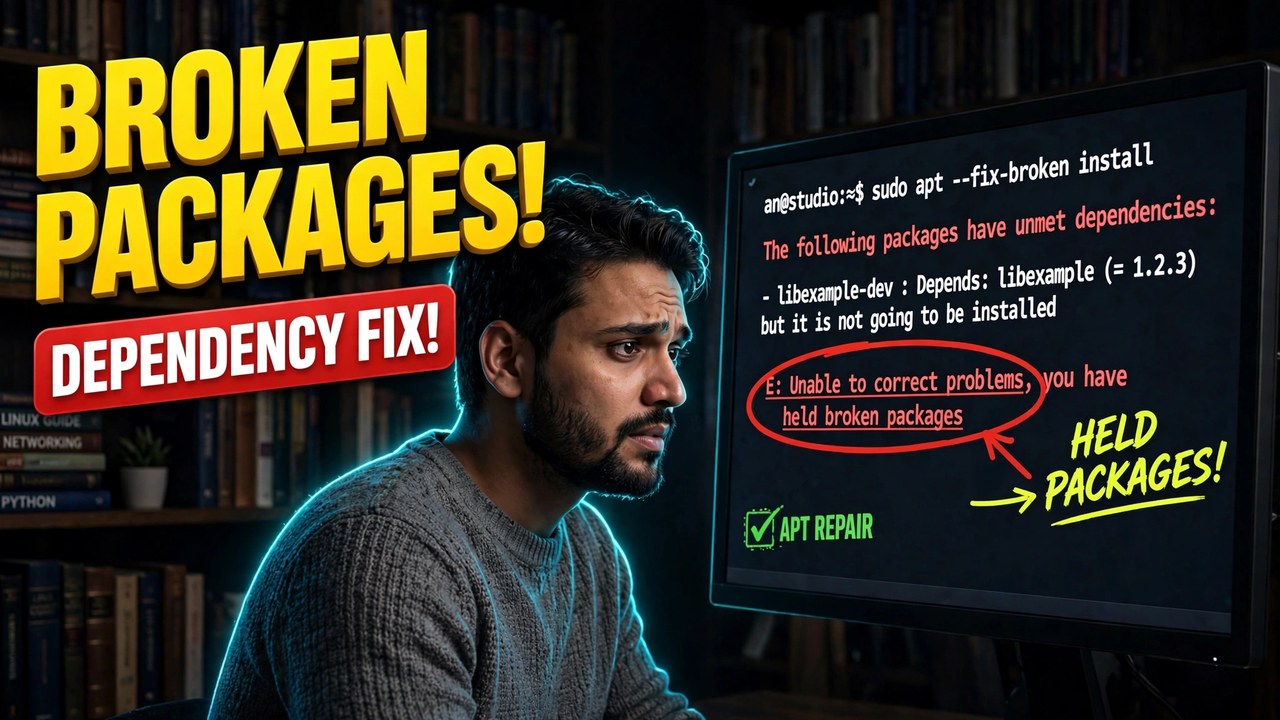
Aceasta este o problema potrivita pentru familia Ubuntu/Debian. Două defecte diferite se ascund în interiorul unui singur mesaj: dependențe neîndeplinite (un pachet are nevoie de o versiune care nu există) și pachete reținute (un pachet înghețat la o versiune apt nu are voie să se schimbe). Declanșatorul obișnuit este adăugarea unui PPA, amestecarea pachetelor dintr-o altă ediție sau o instalare întreruptă. Reparația are o ordine corectă - reparația automată mai întâi, a doua ține, conflictul numit al treilea, PPA-ul ultimul - pentru că fiecare pas vă oferă informațiile de care următorul are nevoie.
X Instalarea se oprește înainte de descărcare, cu un bloc de dependențe neîndeplinit deasupra erorii
X Alte instalări și actualizări eșuează acum în spatele aceleiași stări defectuoase
Verificați: defecțiunea a început de obicei imediat după adăugarea unui PPA, o instalare manuală .deb sau o actualizare întreruptă
CONFLICT DE DEPENDENȚĂ apt protejează sistemul - citiți pachetele denumite, acestea sunt diagnosticul.
Amprenta acestei probleme: apt denumește exact dependența pe care nu o poate satisface, apoi refuză întreaga tranzacție.
Rulați secvența de reparații standard în ordine ⭐
Începeți cu cele trei comenzi apt și dpkg care asigură exact această situație, în această ordine. Împreună, ei reîmprospătează listele, termină toate pachetele pe jumătate configurate și îi cer apt să repare automat dependențele rupte.
- Actualizează listele de pachete:
sudo apt update - Terminați orice pe jumătate configurat:
sudo dpkg --configure -a- lăsați-l să ruleze până la finalizare fără a închide terminalul. - Întrebați apt pentru a repara dependențe:
sudo apt --fix-broken install- citiți planul pe care îl arată înainte de a confirma. Poate instala dependențe lipsă sau, acolo unde nu există altă cale, poate elimina pachetul spart. - Reîncercați instalarea inițială. O mare parte a cazurilor deținute sparte se termină chiar aici.
Verificați pachetele reținute și eliberați-l pe cel potrivit
Un pachet reținut este înghețat în versiunea sa actuală intenționat - uneori de dvs., alteori de un instrument. În timp ce este reținut, apt nu-l poate actualiza pentru a satisface o nouă dependență și raportează întreaga tranzacție ca fiind întreruptă în loc să denumească în mod clar reținerea.
- Listați fiecare pachet reținut:
apt-mark showhold - Dacă lista este goală, reținerile nu sunt problema dvs. - accesați Remedierea 3.
- Dacă pachetul care vă blochează instalarea este în listă, eliberați-l:
sudo apt-mark unhold package- utilizați numele real al pachetului din listă. - Rulați
sudo apt updateși apoisudo apt --fix-broken installdin nou și reîncercați instalarea. - Nu eliberați o reținere orbește dacă ați plasat-o singur dintr-un motiv, de exemplu, țineți un nucleu sau o versiune de driver. În acest caz, remedierea corectă se află în Remedierea 3: rezolvați conflictul fără acea actualizare.
Citiți conflictul exact și acționați asupra pachetului numit
Când reparația automată nu o poate rezolva, apt imprimă conflictul real în rezultatul său - de obicei o linie Depends care denumește o versiune exactă sau două pachete care nu pot coexista. Acest nume tipărit, nu o presupunere, decide următoarea comandă.
- Reluați instalarea eșuată și citiți cu atenție blocul complet de dependențe neîndeplinite. Notați fiecare pachet și versiunea pe care o numește.
- Dacă are nevoie de o anumită versiune de dependență pe care o oferă depozitele dvs., instalați acea dependență numită direct cu
sudo apt install dependency-name, apoi încercați din nou. - Dacă conflictul este cu un pachet care a venit dintr-un PPA sau dintr-un fișier descărcat manual și nu aveți nevoie de el, eliminați-l cu
sudo apt remove package-name, apoi executați din nousudo apt --fix-broken install. - Nu forțați niciodată peste acest lucru cu ștergerea manuală a fișierelor din folderele de sistem. apt trebuie să rămână responsabil de ceea ce este instalat, sau baza de date a dependențelor se înrăutățește cu fiecare încercare.
Dezactivați problema PPA și reîmprospătați
Cea mai comună origine a acestei erori este un PPA construit pentru o versiune Ubuntu diferită sau un pachet PPA care a înlocuit un pachet de sistem cu o versiune incompatibilă. Dezactivarea PPA oprește otrăvirea fiecărei tranzacții viitoare.
- Deschideți Software și actualizări și accesați fila Alt software. Debifați PPA pe care îl bănuiți - de obicei cel adăugat chiar înainte de începerea problemei sau unul al cărui nume menționează o versiune diferită.
- Ca alternativă, fișierele PPA trăiesc în
/etc/apt/sources.list.d/- numele fișierului identifică PPA. Dezactivarea prin fereastra Software și actualizări este calea mai sigură dacă nu sunteți sigur. - Actualizați și reparați:
sudo apt update, apoisudo apt --fix-broken install. - Reîncercați instalarea. Dacă funcționează acum, lăsați acel PPA dezactivat. Readăugați un PPA numai de pe pagina sa oficială și numai versiunea creată pentru lansarea Ubuntu exactă.
Necesar software
Nu este nevoie de software suplimentar: apt, dpkg și apt-mark sunt încorporate în Ubuntu și Debian, iar Software și actualizări fac parte dintr-un desktop standard Ubuntu. Notă de distribuție pentru echivalentele de reparație: pe Fedora, cea mai apropiată reparație a sistemului complet este sudo dnf distro-sync, care aliniază pachetele instalate înapoi la depozitele activate; pe Arch, actualizarea completă standard care rezolvă această clasă de probleme este sudo pacman -Syu. Mesajele de pachete reținute și de dependență nerespectată din acest ghid sunt specifice apt, așa că nu căutați comenzi apt-mark sau dpkg pe acele sisteme.
Mai multe remedieri PC pe Technical Anshu
În fiecare săptămână: probleme Windows și Linux, instrumente ascunse și ghiduri complete de configurare, explicate pas cu pas.
Subscribe on YouTubeFrequently Asked Questions
Ce înseamnă de fapt ați ținut pachete sparte?
Înseamnă că apt a oprit instalarea deoarece setul curent de pachete instalate este inconsecvent: un pachet are nevoie de o versiune de dependență care nu este instalată, nu poate fi instalată sau este blocată de o suspendare. Expresia acoperă două probleme legate - dependențe rupte și pachete reținute - de aceea remedierea verifică mai întâi secvența de reparare și apoi lista de reținere.
Ce face de fapt sudo apt --fix-broken install?
Îi cere apt să repare sistemul de dependențe: să instaleze dependențele lipsă, să termine sau să ajusteze pachetele și, acolo unde nu există o combinație validă, să elimine pachetul care nu poate fi satisfăcut. Citiți întotdeauna planul pe care îl imprimă înainte de a confirma, deoarece îndepărtarea face uneori parte din singura reparație validă.
Cum văd ce pachete sunt reținute și renunțate la unul?
Rulați apt-mark showhold pentru a lista fiecare pachet reținut. Pentru a elibera unul, rulați sudo apt-mark unhold urmat de numele pachetului, apoi sudo apt update și reîncercați. Anulați un pachet numai dacă nu îl păstrați în mod deliberat la acea versiune, de exemplu un nucleu sau un driver reținut.
Poate un PPA să provoace dependențe nesatisfăcute?
Da, și este cea mai frecventă cauză. Un PPA construit pentru o altă ediție, sau unul care înlocuiește pachetele de sistem cu propriile versiuni, poate face ca pachetele normale să fie imposibil de instalat împreună. Dezactivați PPA în Software și actualizări sub Alt software, rulați sudo apt update și reparați din nou înainte de a reîncerca.
Care este echivalentul Fedora sau Arch al acestei reparații?
Pe Fedora, rulați sudo dnf distro-sync pentru a aduce pachetele instalate înapoi în conformitate cu depozitele activate. Pe Arch, rulați o actualizare completă sudo pacman -Syu - Arch nu acceptă upgrade-uri parțiale, iar majoritatea conflictelor de dependență provin din actualizarea doar unei părți a sistemului. Niciun sistem nu folosește apt, dpkg sau apt-mark.