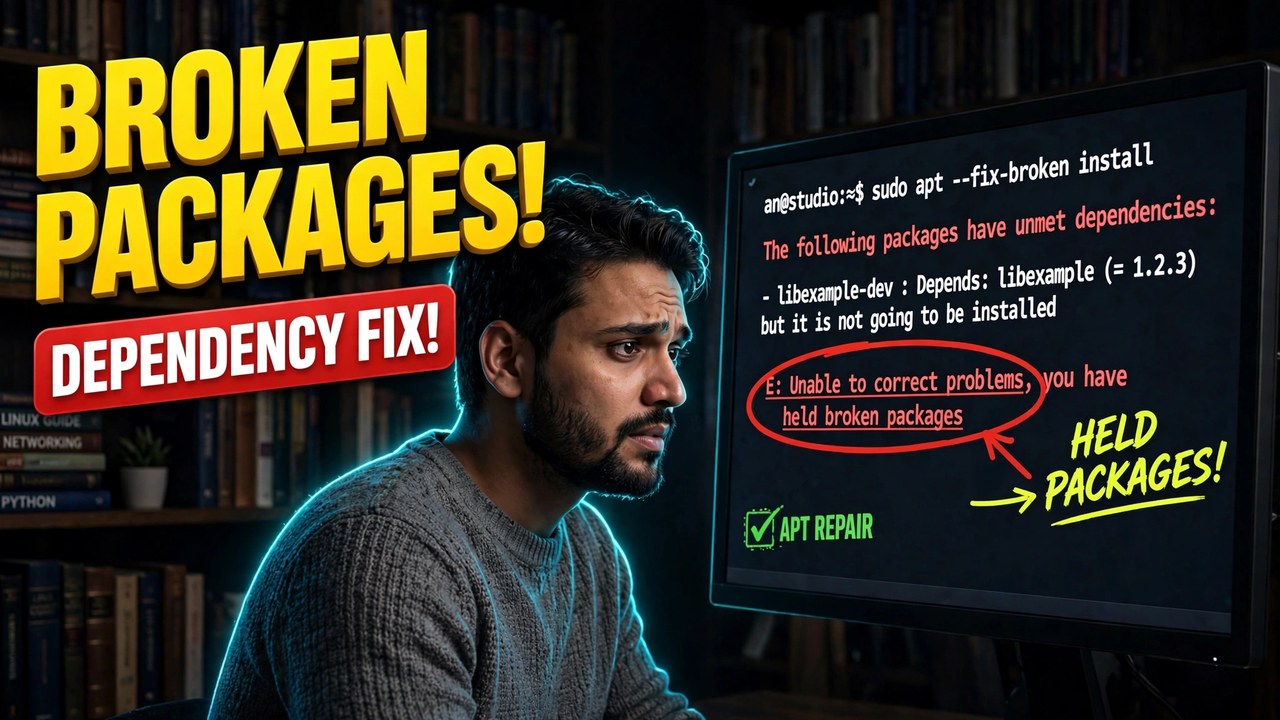
ఇది ఉబుంటు/డెబియన్ కుటుంబంలో సరైన సమస్య. ఒక సందేశంలో రెండు వేర్వేరు లోపాలు దాగి ఉన్నాయి: అన్మెట్ డిపెండెన్సీలు (ప్యాకేజీకి అక్కడ లేని సంస్కరణ అవసరం) మరియు హోల్డ్ ప్యాకేజీలు (ఆప్ట్ వెర్షన్లో స్తంభింపచేసిన ప్యాకేజీని మార్చడానికి అనుమతించబడదు). సాధారణ ట్రిగ్గర్ PPAని జోడించడం, మరొక విడుదల నుండి ప్యాకేజీలను కలపడం లేదా అంతరాయం కలిగించిన ఇన్స్టాల్ చేయడం. మరమ్మత్తు సరైన క్రమాన్ని కలిగి ఉంది - మొదట ఆటోమేటిక్ రిపేర్, రెండవది, పేరు పెట్టబడిన సంఘర్షణ మూడవది, PPA చివరిది - ఎందుకంటే ప్రతి దశ మీకు తదుపరిదానికి అవసరమైన సమాచారాన్ని అందిస్తుంది.
X లోపం పైన అన్మెట్ డిపెండెన్సీల బ్లాక్తో డౌన్లోడ్ చేయడానికి ముందు ఇన్స్టాల్ ఆగిపోతుంది
X ఇతర ఇన్స్టాల్లు మరియు అప్డేట్లు ఇప్పుడు అదే విరిగిన స్థితిలో విఫలమయ్యాయి
తనిఖీ చేయండి: సాధారణంగా PPA, మాన్యువల్ .deb ఇన్స్టాల్ లేదా అంతరాయం కలిగించిన అప్గ్రేడ్ని జోడించిన వెంటనే లోపం ప్రారంభమవుతుంది.
డిపెండెన్సీ కాన్ఫ్లిక్ట్ అప్ట్ సిస్టమ్ను రక్షిస్తోంది - పేరున్న ప్యాకేజీలను చదవండి, అవి రోగనిర్ధారణ.
ఈ సమస్య యొక్క వేలిముద్ర: అది సంతృప్తిపరచలేని ఖచ్చితమైన డిపెండెన్సీని సముచితంగా పేర్కొంటుంది, ఆపై మొత్తం లావాదేవీని నిరాకరిస్తుంది.
ప్రామాణిక మరమ్మతు క్రమాన్ని క్రమంలో అమలు చేయండి ⭐
ఈ క్రమంలో సరిగ్గా ఈ పరిస్థితిని అందించడానికి apt మరియు dpkg అనే మూడు ఆదేశాలతో ప్రారంభించండి. వారు కలిసి జాబితాలను రిఫ్రెష్ చేస్తారు, ఏవైనా సగం-కాన్ఫిగర్ చేసిన ప్యాకేజీలను పూర్తి చేస్తారు మరియు విరిగిన డిపెండెన్సీలను స్వయంచాలకంగా పరిష్కరించమని కోరతారు.
- ప్యాకేజీ జాబితాలను రిఫ్రెష్ చేయండి:
sudo apt update - సగం కాన్ఫిగర్ చేయబడిన దేనినైనా పూర్తి చేయండి:
sudo dpkg --configure -a- టెర్మినల్ను మూసివేయకుండానే పూర్తి చేయడానికి అనుమతించండి. - డిపెండెన్సీలను రిపేర్ చేయమని అడగండి:
sudo apt --fix-broken install- నిర్ధారించే ముందు అది చూపే ప్లాన్ని చదవండి. ఇది తప్పిపోయిన డిపెండెన్సీలను ఇన్స్టాల్ చేయవచ్చు లేదా వేరే మార్గం లేని చోట, విరిగిన ప్యాకేజీని తీసివేయవచ్చు. - మీ అసలు ఇన్స్టాల్ను మళ్లీ ప్రయత్నించండి. హోల్డ్-బ్రేకెన్ కేసులలో ఎక్కువ భాగం ఇక్కడే ముగుస్తుంది.
హోల్డ్ ప్యాకేజీల కోసం తనిఖీ చేయండి మరియు సరైనదాన్ని విడుదల చేయండి
ఒక హోల్డ్ ప్యాకేజీ దాని ప్రస్తుత సంస్కరణలో ఉద్దేశపూర్వకంగా స్తంభింపజేయబడుతుంది - కొన్నిసార్లు మీ ద్వారా, కొన్నిసార్లు సాధనం ద్వారా. ఇది హోల్డ్లో ఉన్నప్పుడు, కొత్త డిపెండెన్సీని సంతృప్తి పరచడానికి ఆప్ట్ దానిని అప్గ్రేడ్ చేయడం సాధ్యం కాదు మరియు హోల్డ్కు స్పష్టంగా పేరు పెట్టడానికి బదులుగా మొత్తం లావాదేవీ విరిగిపోయినట్లు నివేదిస్తుంది.
- ఉన్న ప్రతి ప్యాకేజీని జాబితా చేయండి:
apt-mark showhold - జాబితా ఖాళీగా ఉంటే, పట్టుకోవడం మీ సమస్య కాదు - ఫిక్స్ 3కి వెళ్లండి.
- మీ ఇన్స్టాల్ను నిరోధించే ప్యాకేజీ జాబితాలో ఉన్నట్లయితే, దానిని విడుదల చేయండి:
sudo apt-mark unhold package- జాబితా నుండి నిజమైన ప్యాకేజీ పేరును ఉపయోగించండి. sudo apt updateని అమలు చేసి, ఆపైsudo apt --fix-broken installని మళ్లీ అమలు చేసి, ఇన్స్టాల్ చేయడానికి మళ్లీ ప్రయత్నించండి.- ఒక కారణం కోసం మీరు దానిని మీ స్వంతంగా ఉంచుకున్నట్లయితే, ఉదాహరణకు కెర్నల్ లేదా డ్రైవర్ వెర్షన్ను కలిగి ఉన్నట్లయితే గుడ్డిగా దానిని విడుదల చేయవద్దు. ఆ సందర్భంలో సరైన పరిష్కారం ఫిక్స్ 3లో ఉంటుంది: ఆ అప్గ్రేడ్ లేకుండానే సంఘర్షణను పరిష్కరించండి.
పేరు పెట్టబడిన ప్యాకేజీపై ఖచ్చితమైన వైరుధ్యం మరియు చట్టం చదవండి
స్వయంచాలక మరమ్మత్తు దానిని పరిష్కరించలేనప్పుడు, apt దాని అవుట్పుట్లో నిజమైన సంఘర్షణను ముద్రిస్తుంది - సాధారణంగా ఒక ఖచ్చితమైన సంస్కరణకు పేరు పెట్టే పంక్తి లేదా సహ-ఉనికిలో లేని రెండు ప్యాకేజీలు. ఆ ముద్రిత పేరు, ఒక అంచనా కాదు, తదుపరి ఆదేశాన్ని నిర్ణయిస్తుంది.
- విఫలమైన ఇన్స్టాల్ను మళ్లీ అమలు చేయండి మరియు పూర్తి అన్మెట్ డిపెండెన్సీల బ్లాక్ను జాగ్రత్తగా చదవండి. ప్రతి ప్యాకేజీ మరియు దాని పేర్లను గమనించండి.
- దీనికి మీ రిపోజిటరీలు అందించే నిర్దిష్ట డిపెండెన్సీ వెర్షన్ అవసరమైతే, ఆ పేరున్న డిపెండెన్సీని నేరుగా
sudo apt install dependency-nameతో ఇన్స్టాల్ చేసి, ఆపై మళ్లీ ప్రయత్నించండి. - వైరుధ్యం PPA నుండి వచ్చిన ప్యాకేజీ లేదా మాన్యువల్గా డౌన్లోడ్ చేయబడిన ఫైల్తో ఉంటే మరియు మీకు ఇది అవసరం లేకపోతే, దాన్ని
sudo apt remove package-nameతో తీసివేసి, ఆపైsudo apt --fix-broken installని మళ్లీ అమలు చేయండి. - సిస్టమ్ ఫోల్డర్ల లోపల మాన్యువల్ ఫైల్ తొలగింపుతో దీన్ని ఎప్పుడూ బలవంతం చేయవద్దు. apt తప్పనిసరిగా ఇన్స్టాల్ చేయబడిన వాటికి బాధ్యత వహించాలి లేదా ప్రతి ప్రయత్నంతో డిపెండెన్సీ డేటాబేస్ అధ్వాన్నంగా మారుతుంది.
సమస్య PPAని ఆపివేసి, రిఫ్రెష్ చేయండి
ఈ లోపం యొక్క అత్యంత సాధారణ మూలం వేరొక ఉబుంటు విడుదల కోసం నిర్మించిన PPA లేదా సిస్టమ్ ప్యాకేజీని అననుకూల సంస్కరణతో భర్తీ చేసిన PPA ప్యాకేజీ. PPAని నిలిపివేయడం వలన భవిష్యత్తులో జరిగే ప్రతి లావాదేవీని విషపూరితం చేయడం ఆపివేస్తుంది.
- సాఫ్ట్వేర్ మరియు అప్డేట్లు తెరిచి, ఇతర సాఫ్ట్వేర్ ట్యాబ్కు వెళ్లండి. మీరు అనుమానిస్తున్న PPAని అన్టిక్ చేయండి - సాధారణంగా సమస్య ప్రారంభమయ్యే ముందు జోడించబడినది లేదా వేరొక విడుదలను పేర్కొన్న దాని పేరు.
- ప్రత్యామ్నాయంగా, PPA ఫైల్లు
/etc/apt/sources.list.d/లో నివసిస్తాయి - ఫైల్ పేరు PPAని గుర్తిస్తుంది. మీకు ఖచ్చితంగా తెలియకుంటే సాఫ్ట్వేర్ మరియు నవీకరణల విండో ద్వారా నిలిపివేయడం సురక్షితమైన మార్గం. - రిఫ్రెష్ మరియు మరమ్మత్తు:
sudo apt update, ఆపైsudo apt --fix-broken install. - మీ ఇన్స్టాల్ని మళ్లీ ప్రయత్నించండి. ఇది ఇప్పుడు పని చేస్తే, ఆ PPAని ఆపివేయండి. PPAని దాని అధికారిక పేజీ నుండి మాత్రమే మళ్లీ జోడించండి మరియు మీ ఖచ్చితమైన ఉబుంటు విడుదల కోసం రూపొందించిన సంస్కరణ మాత్రమే.
సాఫ్ట్వేర్ అవసరం
అదనపు సాఫ్ట్వేర్ అవసరం లేదు: apt, dpkg మరియు apt-mark ఉబుంటు మరియు డెబియన్లలో నిర్మించబడ్డాయి మరియు సాఫ్ట్వేర్ మరియు అప్డేట్లు ప్రామాణిక ఉబుంటు డెస్క్టాప్లో భాగం. మరమ్మతు సమానమైన వాటి కోసం డిస్ట్రో నోట్: ఫెడోరాలో పూర్తి-సిస్టమ్ మరమ్మతు sudo dnf distro-sync, ఇది ఇన్స్టాల్ చేయబడిన ప్యాకేజీలను తిరిగి ప్రారంభించబడిన రిపోజిటరీలకు సమలేఖనం చేస్తుంది; ఆర్చ్లో ఈ తరగతి సమస్యను పరిష్కరించే ప్రామాణిక పూర్తి నవీకరణ sudo pacman -Syu. ఈ గైడ్లోని హోల్డ్-ప్యాకేజీ మరియు అన్మెట్-డిపెండెన్సీ మెసేజ్లు సముచితంగా ఉంటాయి, కాబట్టి ఆ సిస్టమ్లలో apt-mark లేదా dpkg ఆదేశాల కోసం చూడకండి.
సాంకేతిక అన్షుపై మరిన్ని PC పరిష్కారాలు
ప్రతి వారం: Windows మరియు Linux సమస్యలు, దాచిన సాధనాలు మరియు పూర్తి సెటప్ గైడ్లు, దశలవారీగా వివరించబడ్డాయి.
Subscribe on YouTubeFrequently Asked Questions
మీరు విరిగిన ప్యాకేజీలను కలిగి ఉన్నారు అంటే అసలు అర్థం ఏమిటి?
ఇన్స్టాల్ చేయబడని, ఇన్స్టాల్ చేయలేని లేదా హోల్డ్ ద్వారా బ్లాక్ చేయబడిన ఇన్స్టాల్ చేయబడని, ఇన్స్టాల్ చేయలేని డిపెండెన్సీ వెర్షన్ కొన్ని ప్యాకేజీకి అవసరం కాబట్టి ఇన్స్టాల్ చేయడాన్ని సముచితంగా నిలిపివేసింది. ఈ పదబంధం రెండు లింక్డ్ సమస్యలను కవర్ చేస్తుంది - విరిగిన డిపెండెన్సీలు మరియు హోల్డ్ ప్యాకేజీలు - అందుకే ఫిక్స్ మొదట రిపేర్ సీక్వెన్స్ను మరియు హోల్డ్ లిస్ట్ రెండవదాన్ని తనిఖీ చేస్తుంది.
sudo apt --fix-broken ఇన్స్టాల్ వాస్తవానికి ఏమి చేస్తుంది?
ఇది డిపెండెన్సీ సిస్టమ్ను రిపేర్ చేయడానికి సముచితంగా అడుగుతుంది: తప్పిపోయిన డిపెండెన్సీలను ఇన్స్టాల్ చేయండి, ప్యాకేజీలను పూర్తి చేయండి లేదా సర్దుబాటు చేయండి మరియు చెల్లుబాటు అయ్యే కలయిక లేనట్లయితే, సంతృప్తి చెందలేని ప్యాకేజీని తీసివేయండి. నిర్ధారించే ముందు అది ప్రింట్ చేసే ప్లాన్ను ఎల్లప్పుడూ చదవండి, ఎందుకంటే తీసివేయడం అనేది కొన్నిసార్లు చెల్లుబాటు అయ్యే రిపేర్లో భాగం.
ఏ ప్యాకేజీలు హోల్డ్లో ఉన్నాయని మరియు ఒకదానిని అన్హోల్డ్ చేశారో నేను ఎలా చూడాలి?
ప్రతి హోల్డ్ ప్యాకేజీని జాబితా చేయడానికి apt-mark showholdను అమలు చేయండి. ఒకదాన్ని విడుదల చేయడానికి, ప్యాకేజీ పేరు తర్వాత sudo apt-mark unholdని అమలు చేయండి, ఆపై sudo apt నవీకరణ మరియు మళ్లీ ప్రయత్నించండి. ప్యాకేజీని మీరు ఉద్దేశపూర్వకంగా ఆ వెర్షన్లో ఉంచకపోతే మాత్రమే దాన్ని అన్హోల్డ్ చేయండి, ఉదాహరణకు హోల్డ్ కెర్నల్ లేదా డ్రైవర్.
PPA అన్మెట్ డిపెండెన్సీలకు కారణమవుతుందా?
అవును, మరియు ఇది అత్యంత సాధారణ కారణం. మరొక విడుదల కోసం నిర్మించిన PPA లేదా సిస్టమ్ ప్యాకేజీలను దాని స్వంత వెర్షన్లతో భర్తీ చేసేది, సాధారణ ప్యాకేజీలను కలిసి ఇన్స్టాల్ చేయడం అసాధ్యం. సాఫ్ట్వేర్లో PPAని డిసేబుల్ చేయండి మరియు ఇతర సాఫ్ట్వేర్ కింద అప్డేట్లు చేయండి, sudo apt అప్డేట్ని అమలు చేయండి మరియు మళ్లీ ప్రయత్నించే ముందు మళ్లీ రిపేర్ చేయండి.
ఈ మరమ్మత్తుకు సమానమైన Fedora లేదా Arch అంటే ఏమిటి?
ఫెడోరాలో, ప్రారంభించబడిన రిపోజిటరీలకు అనుగుణంగా ఇన్స్టాల్ చేయబడిన ప్యాకేజీలను తిరిగి తీసుకురావడానికి sudo dnf distro-syncని అమలు చేయండి. ఆర్చ్లో, పూర్తి sudo ప్యాక్మ్యాన్ -Syu అప్డేట్ను అమలు చేయండి - ఆర్చ్ పాక్షిక అప్గ్రేడ్లకు మద్దతు ఇవ్వదు మరియు సిస్టమ్లోని కొంత భాగాన్ని మాత్రమే నవీకరించడం వల్ల చాలా డిపెండెన్సీ వైరుధ్యాలు వస్తాయి. ఏ సిస్టమ్ కూడా apt, dpkg లేదా apt-markని ఉపయోగించదు.