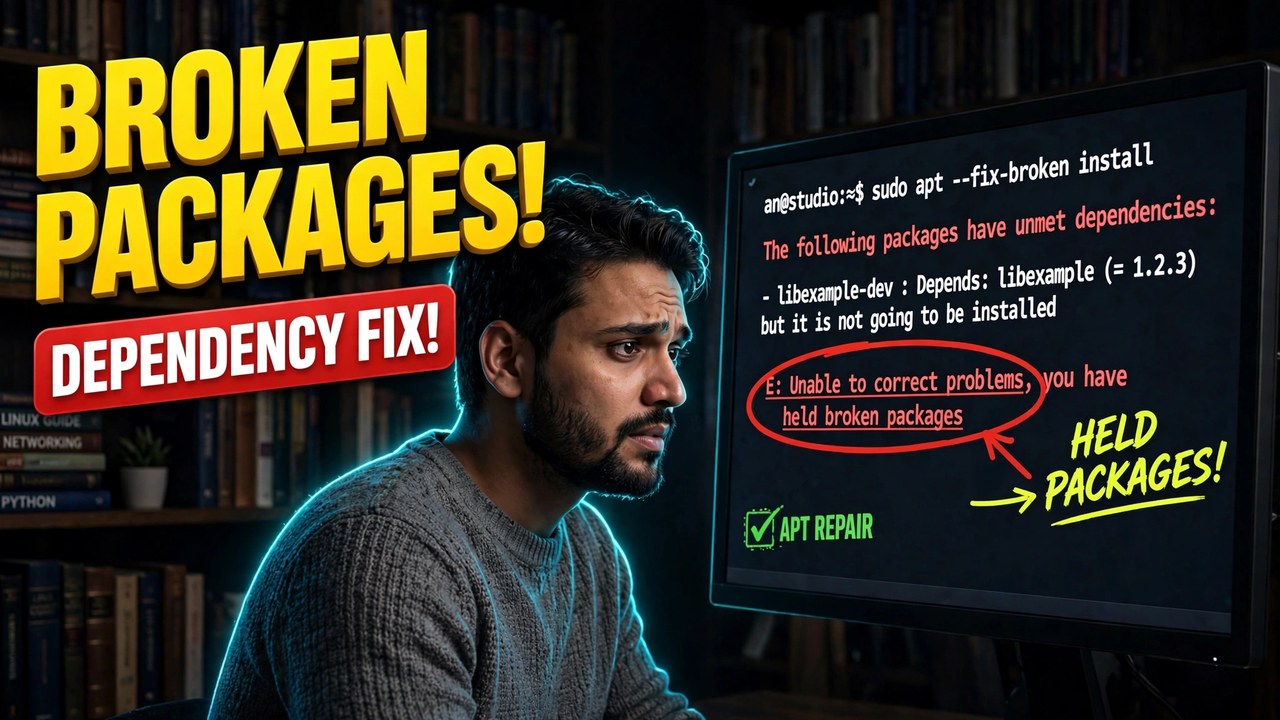
Bu, Ubuntu/Debian ailesinde geçerli bir sorundur. Bir mesajın içinde iki farklı hata gizlenir: karşılanmayan bağımlılıklar (bir paketin orada olmayan bir sürüme ihtiyacı vardır) ve tutulan paketler (uygun bir sürümde dondurulmuş bir paketin değişmesine izin verilmez). Her zamanki tetikleyici bir PPA eklemek, başka bir sürümdeki paketleri karıştırmak veya kurulumun kesintiye uğramasıdır. Onarımın doğru bir sırası vardır - önce otomatik onarım, ikinci sırada, adı geçen çakışma üçüncü, PPA son olarak - çünkü her adım size bir sonraki adımın ihtiyaç duyduğu bilgileri verir.
X Yükleme, hatanın üzerinde karşılanmayan bağımlılıklar bloğuyla birlikte indirmeden önce duruyor
X Diğer yüklemeler ve güncellemeler artık aynı bozuk durumla başarısız oluyor
Kontrol edin: Arıza genellikle bir PPA, manuel .deb kurulumu veya kesintiye uğramış bir yükseltme eklendikten hemen sonra başlıyor
BAĞIMLILIK ÇATIŞMASI apt sistemi koruyor - adı geçen paketleri okuyun, bunlar tanıdır.
Bu sorunun parmak izi: apt, tatmin edemediği bağımlılığı tam olarak adlandırır, ardından tüm işlemi reddeder.
Standart Onarım Sırasını Sırayla Çalıştırın ⭐
Tam olarak bu durumu bu sırayla sağlayan apt ve dpkg komutlarıyla başlayın. Birlikte listeleri yenilerler, yarı yapılandırılmış paketleri tamamlarlar ve apt'tan bozuk bağımlılıkları otomatik olarak düzeltmesini isterler.
- Paket listelerini yenileyin:
sudo apt update - Yarı yapılandırılmış herhangi bir şeyi bitirin:
sudo dpkg --configure -a- terminali kapatmadan tamamlanana kadar çalışmasına izin verin. - Bağımlılıkları onarmak için apt'e sor:
sudo apt --fix-broken install- onaylamadan önce gösterdiği planı okuyun. Eksik bağımlılıkları kurabilir veya başka yolu olmadığında bozuk paketi kaldırabilir. - Orijinal yüklemenizi yeniden deneyin. Tutuklanan bozulan davaların büyük bir kısmı burada bitiyor.
Tutulan Paketleri Kontrol Edin ve Doğru Paketi Serbest Bırakın
Tutulan bir paket, bazen sizin tarafınızdan, bazen de bir araç tarafından, bilerek mevcut sürümünde dondurulur. Tutulma sırasında apt, onu yeni bir bağımlılığı karşılayacak şekilde yükseltemez ve bekletmeyi açıkça adlandırmak yerine tüm işlemin bozuk olduğunu bildirir.
- Tutulan her paketi listeleyin:
apt-mark showhold - Liste boşsa sorununuz bekletmeler değil; Düzeltme 3'e gidin.
- Kurulumunuzu engelleyen paket listede bulunuyorsa, onu bırakın:
sudo apt-mark unhold package- listedeki gerçek paket adını kullanın. sudo apt updateve ardındansudo apt --fix-broken installkomutunu tekrar çalıştırın ve kurulumu yeniden deneyin.- Bir çekirdeği veya sürücü sürümünü tutmak gibi bir nedenle kendiniz yerleştirdiyseniz, bekletmeyi körü körüne bırakmayın. Bu durumda doğru düzeltme, Düzeltme 3'tedir: çakışmayı bu yükseltme olmadan çözün.
Tam Çatışmayı Okuyun ve Belirtilen Pakete Göre Harekete Geçin
Otomatik onarım sorunu çözemediğinde, apt çıktısında gerçek çakışmayı yazdırır - genellikle tam sürümü adlandıran bir Depends satırı veya bir arada bulunamayan iki paket. Bir tahmin değil, basılı olan bu isim bir sonraki komuta karar verir.
- Başarısız kurulumu yeniden çalıştırın ve karşılanmayan bağımlılıklar bloğunun tamamını dikkatlice okuyun. Adlandırdığı her paketi ve sürümü not edin.
- Depolarınızın sağladığı belirli bir bağımlılık sürümüne ihtiyaç duyuyorsa, bu adlandırılmış bağımlılığı doğrudan
sudo apt install dependency-nameile yükleyin ve ardından yeniden deneyin. - Çakışma bir PPA'dan gelen bir paketle veya manuel olarak indirilen bir dosyayla ilgiliyse ve buna ihtiyacınız yoksa, onu
sudo apt remove package-nameile kaldırın ve ardındansudo apt --fix-broken install'yi yeniden çalıştırın. - Sistem klasörlerinin içindeki manuel dosya silme işlemiyle bunu asla zorlamayın. apt, kurulu olandan sorumlu kalmalıdır, aksi takdirde bağımlılık veritabanı her denemede daha da kötüleşir.
Sorunlu PPA'yı Devre Dışı Bırakın ve Yenileyin
Bu hatanın en yaygın kaynağı, farklı bir Ubuntu sürümü için oluşturulmuş bir PPA veya bir sistem paketini uyumsuz bir sürümle değiştiren bir PPA paketidir. PPA'nın devre dışı bırakılması, gelecekteki her işlemin zehirlenmesini önler.
- Yazılım ve Güncellemeler'i açın ve Diğer Yazılımlar sekmesine gidin. Şüphelendiğiniz PPA'nın (genellikle sorun başlamadan hemen önce eklenen veya adı farklı bir sürümden bahseden) işaretini kaldırın.
- Alternatif olarak, PPA dosyaları
/etc/apt/sources.list.d/'de bulunur; dosya adı PPA'yı tanımlar. Emin değilseniz Yazılım ve Güncellemeler penceresinden devre dışı bırakmak daha güvenli yoldur. - Yenileyin ve onarın:
sudo apt update, ardındansudo apt --fix-broken install. - Kurulumunuzu yeniden deneyin. Şimdi çalışıyorsa, o PPA'yı kapalı bırakın. Bir PPA'yı yalnızca resmi sayfasından ve yalnızca tam Ubuntu sürümünüz için oluşturulmuş sürümü yeniden ekleyin.
Gerekli Yazılım
Ekstra bir yazılıma gerek yoktur: apt, dpkg ve apt-mark Ubuntu ve Debian'da yerleşiktir ve Yazılım ve Güncellemeler standart Ubuntu masaüstünün bir parçasıdır. Onarım eşdeğerleri için dağıtım notu: Fedora'da en yakın tam sistem onarımı, kurulu paketleri etkin depolara geri hizalayan sudo dnf distro-sync'dir; Arch'ta bu sınıftaki sorunları çözen standart tam güncelleme sudo pacman -Syu'dir. Bu kılavuzdaki tutulan paket ve karşılanmayan bağımlılık mesajları apt'ye özeldir, dolayısıyla bu sistemlerde apt-mark veya dpkg komutlarını aramayın.
Teknik Anshu'da Daha Fazla PC Düzeltmesi
Her hafta: Windows ve Linux sorunları, gizli araçlar ve tam kurulum kılavuzları adım adım açıklanıyor.
Subscribe on YouTubeFrequently Asked Questions
Kırık paketler tuttunuz aslında ne anlama geliyor?
Bu, geçerli kurulu paket kümesinin tutarsız olması nedeniyle apt'nin kurulumu durdurduğu anlamına gelir: bazı paketlerin kurulmamış, kurulamayan veya bir muhafaza tarafından engellenmiş bir bağımlılık sürümüne ihtiyacı vardır. İfade iki bağlantılı sorunu (bozuk bağımlılıklar ve tutulan paketler) kapsar; bu nedenle düzeltme ilk önce onarım sırasını ve ikinci olarak bekletme listesini kontrol eder.
Sudo apt --fix-broken install gerçekte ne işe yarar?
Apt'den bağımlılık sistemini onarmasını ister: eksik bağımlılıkları kurun, paketleri tamamlayın veya ayarlayın ve geçerli bir kombinasyonun bulunmadığı durumlarda karşılanamayan paketi kaldırın. Onaylamadan önce her zaman yazdırdığı planı okuyun çünkü sökme bazen geçerli tek onarımın bir parçasıdır.
Hangi paketlerin tutulduğunu nasıl görebilirim ve bir tanesini nasıl açabilirim?
Tutulan her paketi listelemek için apt-mark showhold komutunu çalıştırın. Birini yayınlamak için sudo apt-mark unhold'u ve ardından paket adını çalıştırın, ardından sudo apt update'i çalıştırın ve yeniden deneyin. Bir paketi yalnızca kasıtlı olarak o sürümde tutmuyorsanız, örneğin tutulan bir çekirdek veya sürücüde tutun.
Bir PPA karşılanmayan bağımlılıklara neden olabilir mi?
Evet ve en yaygın nedendir. Başka bir sürüm için oluşturulan veya sistem paketlerini kendi sürümleriyle değiştiren bir PPA, normal paketlerin birlikte kurulmasını imkansız hale getirebilir. Diğer Yazılımlar altındaki Yazılım ve Güncellemeler bölümünde PPA'yı devre dışı bırakın, sudo apt update komutunu çalıştırın ve yeniden denemeden önce yeniden onarın.
Bu onarımın Fedora veya Arch eşdeğeri nedir?
Fedora'da, kurulu paketleri etkin depolarla aynı hizaya getirmek için sudo dnf distro-sync komutunu çalıştırın. Arch'ta tam bir sudo pacman -Syu güncellemesi çalıştırın - Arch kısmi yükseltmeleri desteklemez ve buradaki bağımlılık çatışmalarının çoğu sistemin yalnızca bir kısmının güncellenmesinden kaynaklanır. Her iki sistem de apt, dpkg veya apt-mark kullanmaz.