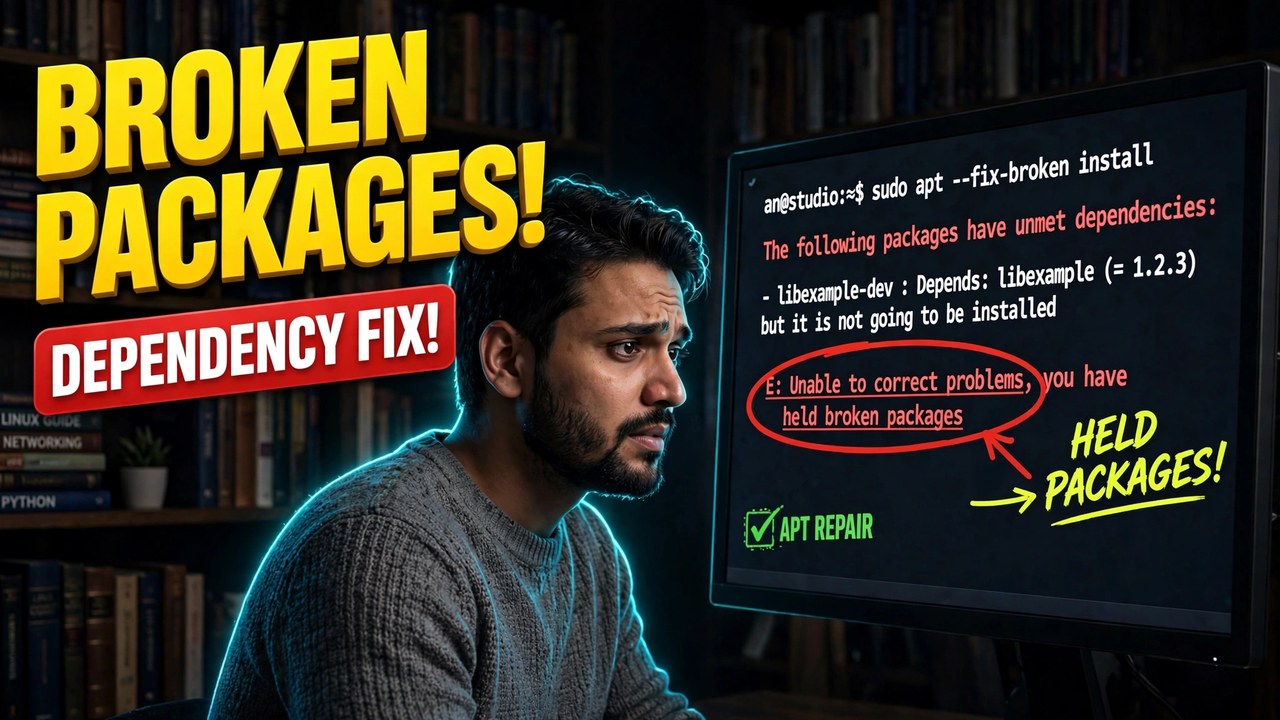
Це відповідна проблема сімейства Ubuntu/Debian. Дві різні помилки ховаються в одному повідомленні: недотримані залежності (пакет потребує версії, якої немає) і затримані пакети (пакет, заморожений у версії apt, не може змінюватися). Звичайним тригером є додавання PPA, змішування пакетів з іншого випуску або перерване встановлення. Відновлення має правильний порядок — спочатку автоматичне відновлення, потім утримання, третім — названий конфлікт, останнім PPA — тому що кожен крок надає вам інформацію, яка потрібна наступному.
X Встановлення зупиняється перед завантаженням із блоком невиконаних залежностей над помилкою
X Інші інсталяції та оновлення тепер не виконуються через той самий несправний стан
Перевірте: помилка зазвичай виникає відразу після додавання PPA, встановлення .deb вручну або перерваного оновлення
КОНФЛІКТ ЗАЛЕЖНОСТЕЙ apt захищає систему – прочитайте названі пакети, це діагноз.
Відбиток цієї проблеми: apt називає точну залежність, яку не може задовольнити, а потім відмовляє у всій транзакції.
Виконайте стандартну послідовність ремонту в порядку ⭐
Почніть із трьох команд apt і dpkg, які забезпечують саме цю ситуацію, у такому порядку. Разом вони оновлюють списки, завершують будь-які напівналаштовані пакунки та просять apt автоматично виправити пошкоджені залежності.
- Оновіть списки пакетів:
sudo apt update - Завершіть будь-що, наполовину налаштоване:
sudo dpkg --configure -a- дайте йому виконатися до кінця, не закриваючи термінал. - Попросіть apt виправити залежності:
sudo apt --fix-broken install- прочитайте план, який він показує, перш ніж підтвердити. Він може встановити відсутні залежності або, якщо немає іншого способу, видалити зламаний пакет. - Повторіть початкову інсталяцію. Велика частка утриманих зламаних справ закінчується саме тут.
Перевірте наявність утримуваних пакетів і звільніть потрібний
Затриманий пакет заморожується в його поточній версії навмисно - іноді вами, іноді інструментом. Поки він утримується, apt не може оновити його, щоб задовольнити нову залежність, і він повідомляє про всю транзакцію як про зламану замість того, щоб чітко назвати утримання.
- Перелічіть усі утримувані пакети:
apt-mark showhold - Якщо список порожній, утримання не є вашою проблемою - перейдіть до Fix 3.
- Якщо пакет, який блокує вашу інсталяцію, є в списку, відпустіть його:
sudo apt-mark unhold package— використовуйте справжню назву пакета зі списку. - Запустіть
sudo apt update, а потім зновуsudo apt --fix-broken installта повторіть спробу встановлення. - Не знімайте утримування наосліп, якщо ви зробили це самостійно з певної причини, наприклад, утримуючи версію ядра або драйвера. У цьому випадку правильне виправлення міститься у Виправленні 3: вирішити конфлікт без цього оновлення.
Прочитайте точний конфлікт і дійте відповідно до названого пакета
Якщо автоматичне відновлення не може вирішити проблему, apt друкує справжній конфлікт у своєму виведенні - зазвичай рядок Depends із назвою точної версії або двох пакетів, які не можуть співіснувати. Це надруковане ім’я, а не припущення, визначає наступну команду.
- Повторно запустіть невдалу інсталяцію та уважно прочитайте повний блок невідповідних залежностей. Зверніть увагу на кожен пакет і версію, яку він називає.
- Якщо йому потрібна конкретна версія залежності, яку надають ваші сховища, інсталюйте цю залежність безпосередньо за допомогою
sudo apt install dependency-name, а потім повторіть спробу. - Якщо конфлікт пов’язаний із пакетом, отриманим із PPA або файлом, завантаженим вручну, і він вам не потрібен, видаліть його за допомогою
sudo apt remove package-name, а потім знову запустітьsudo apt --fix-broken install. - Ніколи не примусово видаляйте файли в системних папках вручну. apt має залишатися відповідальним за те, що встановлено, інакше база даних залежностей погіршується з кожною спробою.
Вимкніть проблемний PPA та оновіть
Найпоширенішим джерелом цієї помилки є PPA, створений для іншого випуску Ubuntu, або пакет PPA, який замінив системний пакет несумісною версією. Вимкнення PPA зупиняє його отруєння кожної майбутньої транзакції.
- Відкрийте Програмне забезпечення та оновлення та перейдіть на вкладку Інше програмне забезпечення. Зніміть позначку з PPA, який ви підозрюєте – зазвичай той, який додали безпосередньо перед початком проблеми, або той, у назві якого згадується інший випуск.
- Крім того, файли PPA живуть у
/etc/apt/sources.list.d/- ім’я файлу ідентифікує PPA. Вимкнення через вікно програмного забезпечення та оновлень є безпечнішим шляхом, якщо ви не впевнені. - Оновлення та відновлення:
sudo apt update, потімsudo apt --fix-broken install. - Повторіть інсталяцію. Якщо зараз це працює, залиште PPA вимкненим. Повторно додайте PPA лише з його офіційної сторінки, і лише версію, створену для вашого точного випуску Ubuntu.
Потрібне програмне забезпечення
Додаткове програмне забезпечення не потрібне: apt, dpkg і apt-mark вбудовано в Ubuntu і Debian, а програмне забезпечення та оновлення є частиною стандартного робочого столу Ubuntu. Примітка дистрибутива щодо еквівалентів відновлення: у Fedora найближчим повним відновленням системи є sudo dnf distro-sync, який вирівнює встановлені пакунки назад до активних репозиторіїв; на Arch стандартним повним оновленням, яке вирішує цю проблему, є sudo pacman -Syu. Повідомлення про затримку пакетів і невиконаних залежностей у цьому посібнику стосуються apt, тому не шукайте команд apt-mark або dpkg у цих системах.
Більше виправлень ПК на технічному Anshu
Щотижня: проблеми з Windows і Linux, приховані інструменти та повні посібники з налаштування, пояснені крок за кроком.
Subscribe on YouTubeFrequently Asked Questions
Що насправді означає, що ви тримали зламані пакунки?
Це означає, що apt зупинив встановлення, оскільки поточний набір встановлених пакетів є суперечливим: деякий пакет потребує версії залежності, яка не встановлена, не може бути встановлена або заблокована утриманням. Ця фраза охоплює дві пов’язані проблеми – пошкоджені залежності та утримувані пакети – тому виправлення спочатку перевіряє послідовність відновлення, а потім список утримання.
Що насправді робить sudo apt --fix-broken install?
Він просить apt відновити систему залежностей: встановити відсутні залежності, завершити або відкоригувати пакунки, а якщо не існує дійсної комбінації, видалити пакунок, який не може бути задоволений. Завжди читайте план, який він друкує, перш ніж підтверджувати, оскільки видалення іноді є частиною єдиного дійсного ремонту.
Як мені побачити, які пакунки утримано, і як видалити один?
Запустіть apt-mark showhold, щоб отримати список усіх утримуваних пакетів. Щоб випустити його, запустіть sudo apt-mark unhold, а потім назву пакета, потім sudo apt update і повторіть спробу. Скасуйте утримання пакета, лише якщо ви навмисно не зберігаєте його в цій версії, наприклад, утримуване ядро чи драйвер.
Чи може PPA викликати незадоволені залежності?
Так, і це найпоширеніша причина. PPA, створений для іншої версії, або той, який замінює системні пакунки своїми власними версіями, може зробити звичайні пакунки неможливими для встановлення разом. Вимкніть PPA в розділі «Програмне забезпечення та оновлення» в розділі «Інше програмне забезпечення», запустіть sudo apt update і виправте ще раз перед повторною спробою.
Який еквівалент цього ремонту у Fedora чи Arch?
У Fedora запустіть sudo dnf distro-sync, щоб повернути встановлені пакунки у відповідність із увімкненими сховищами. У Arch запустіть повне оновлення sudo pacman -Syu — Arch не підтримує часткові оновлення, і більшість конфліктів залежностей виникають через оновлення лише частини системи. Жодна система не використовує apt, dpkg або apt-mark.