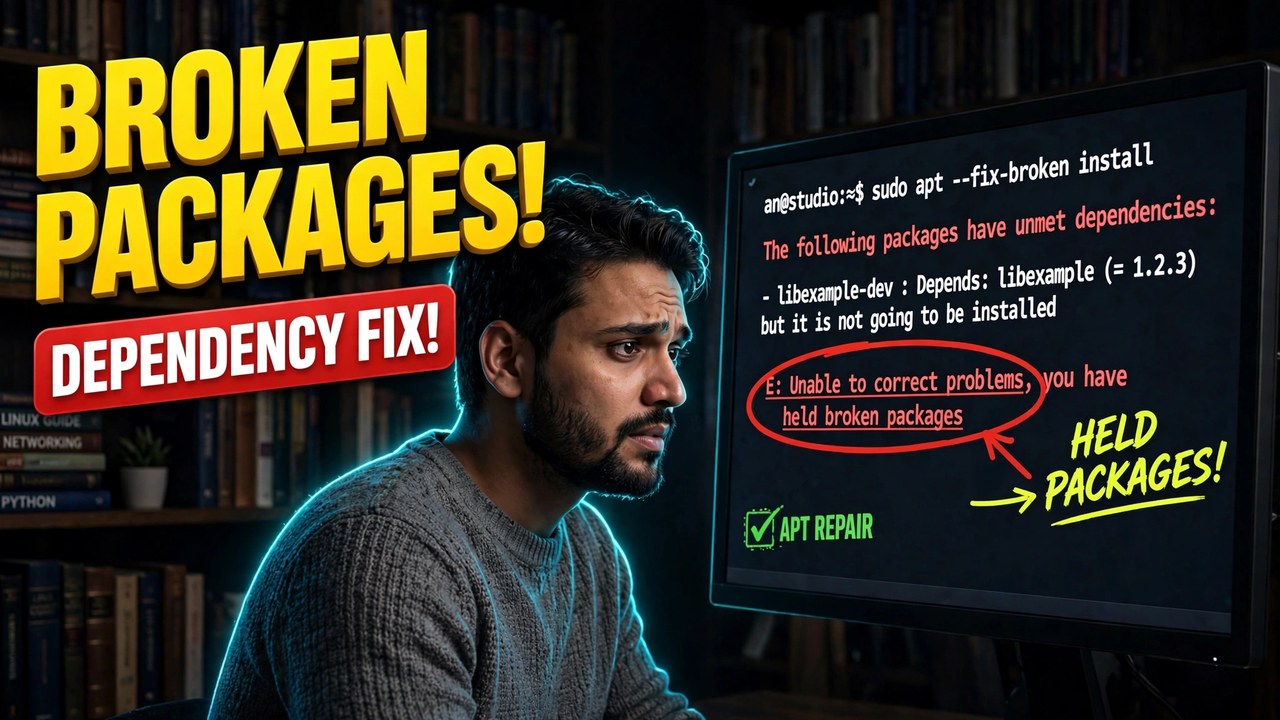
یہ ایک اوبنٹو/ڈیبین فیملی کا مناسب مسئلہ ہے۔ ایک پیغام کے اندر دو مختلف خرابیاں چھپ جاتی ہیں: غیر پورا انحصار (ایک پیکیج کو ایک ایسے ورژن کی ضرورت ہوتی ہے جو وہاں نہیں ہے) اور ہولڈ پیکجز (ایک ورژن آپٹ پر منجمد پیکج کو تبدیل کرنے کی اجازت نہیں ہے)۔ معمول کا محرک ایک PPA شامل کر رہا ہے، کسی اور ریلیز سے پیکجوں کو ملا رہا ہے، یا ایک رکاوٹ شدہ انسٹال کر رہا ہے۔ مرمت کا ایک صحیح ترتیب ہے - خودکار مرمت پہلے، دوسرا، نامزد تنازعہ تیسرا، PPA آخری - کیونکہ ہر قدم آپ کو وہ معلومات فراہم کرتا ہے جس کی اگلی ضرورت ہوتی ہے۔
X ڈاؤن لوڈ کرنے سے پہلے انسٹال رک جاتا ہے، خرابی کے اوپر ایک غیر مکمل انحصار بلاک کے ساتھ
X دیگر انسٹال اور اپ ڈیٹس اب اسی ٹوٹی ہوئی حالت کے پیچھے ناکام ہو جاتے ہیں۔
چیک کریں: خرابی عام طور پر PPA، ایک دستی .deb انسٹال، یا رکاوٹ شدہ اپ گریڈ شامل کرنے کے بعد شروع ہوتی ہے۔
DEPENDENCY CONFLICT apt سسٹم کی حفاظت کر رہا ہے - نامزد پیکیجز کو پڑھیں، وہ تشخیص ہیں۔
اس مسئلے کا فنگر پرنٹ: مناسب اس انحصار کا نام بتاتا ہے جسے وہ پورا نہیں کر سکتا، پھر پورے لین دین سے انکار کر دیتا ہے۔
معیاری مرمت کی ترتیب کو ترتیب سے چلائیں ⭐
تین کمانڈز کے ساتھ شروع کریں apt اور dpkg اس ترتیب میں بالکل اسی صورتحال کے لیے فراہم کرتے ہیں۔ وہ مل کر فہرستوں کو تازہ کرتے ہیں، کسی بھی آدھے کنفیگر شدہ پیکجز کو ختم کرتے ہیں، اور ٹوٹے ہوئے انحصار کو خود بخود ٹھیک کرنے کے لیے apt سے کہتے ہیں۔
- پیکیج کی فہرستوں کو تازہ کریں:
sudo apt update - آدھے کنفیگرڈ کسی بھی چیز کو ختم کریں:
sudo dpkg --configure -a- ٹرمینل کو بند کیے بغیر اسے مکمل ہونے دیں۔ - انحصار کو ٹھیک کرنے کے لیے موزوں سے پوچھیں:
sudo apt --fix-broken install- تصدیق کرنے سے پہلے جو منصوبہ دکھاتا ہے اسے پڑھیں۔ یہ لاپتہ انحصار کو انسٹال کر سکتا ہے یا، جہاں کوئی دوسرا راستہ نہیں ہے، ٹوٹے ہوئے پیکیج کو ہٹا دیں۔ - اپنے اصل انسٹال کی دوبارہ کوشش کریں۔ روکے ہوئے مقدمات کا ایک بڑا حصہ یہیں ختم ہوتا ہے۔
ہولڈ پیکجز کو چیک کریں اور صحیح کو جاری کریں۔
ایک ہولڈ پیکج کو اس کے موجودہ ورژن پر مقصد کے مطابق منجمد کیا جاتا ہے - کبھی آپ کے ذریعہ، کبھی کسی ٹول کے ذریعہ۔ جب یہ منعقد ہوتا ہے، apt اسے نئے انحصار کو پورا کرنے کے لیے اپ گریڈ نہیں کر سکتا، اور یہ ہولڈ کو واضح طور پر نام دینے کے بجائے پوری ٹرانزیکشن کو ٹوٹا ہوا بتاتا ہے۔
- ہر رکھے ہوئے پیکیج کی فہرست بنائیں:
apt-mark showhold - اگر فہرست خالی ہے تو ہولڈز آپ کا مسئلہ نہیں ہیں - فکس 3 پر جائیں۔
- اگر آپ کے انسٹال کو مسدود کرنے والا پیکیج فہرست میں ہے تو اسے جاری کریں:
sudo apt-mark unhold package- فہرست میں سے حقیقی پیکیج کا نام استعمال کریں۔ sudo apt updateاور پھرsudo apt --fix-broken installدوبارہ چلائیں، اور دوبارہ انسٹال کرنے کی کوشش کریں۔- ہولڈ کو آنکھ بند کر کے نہ چھوڑیں اگر آپ نے اسے کسی وجہ سے خود رکھا ہے، مثال کے طور پر کرنل یا ڈرائیور کا ورژن رکھنا۔ اس صورت میں درست حل فکس 3 میں ہے: اس اپ گریڈ کے بغیر تنازعہ کو حل کریں۔
عین مطابق تنازعہ پڑھیں اور نامزد پیکیج پر عمل کریں۔
جب خودکار مرمت اسے حل نہیں کرسکتی ہے تو، apt اپنے آؤٹ پٹ میں حقیقی تنازعہ کو پرنٹ کرتا ہے - عام طور پر ایک منحصر لائن کا نام ایک عین مطابق ورژن، یا دو پیکیجز جو ایک ساتھ موجود نہیں ہوسکتے ہیں۔ وہ طباعت شدہ نام، اندازہ نہیں، اگلی کمانڈ کا فیصلہ کرتا ہے۔
- ناکام ہونے والی انسٹال کو دوبارہ چلائیں اور مکمل غیر مکمل انحصار بلاک کو احتیاط سے پڑھیں۔ ہر پیکیج اور ورژن کو نوٹ کریں جس کا نام ہے۔
- اگر اسے ایک مخصوص انحصاری ورژن کی ضرورت ہے جو آپ کے ذخیرے فراہم کرتے ہیں، اس نام کی انحصار کو براہ راست
sudo apt install dependency-nameکے ساتھ انسٹال کریں، پھر دوبارہ کوشش کریں۔ - اگر تنازعہ کسی ایسے پیکج کے ساتھ ہے جو پی پی اے یا دستی طور پر ڈاؤن لوڈ کی گئی فائل سے آیا ہے اور آپ کو اس کی ضرورت نہیں ہے، تو اسے
sudo apt remove package-nameکے ساتھ ہٹائیں، پھرsudo apt --fix-broken installکو دوبارہ چلائیں۔ - سسٹم فولڈرز کے اندر دستی فائل کو حذف کرنے کے ساتھ اسے کبھی بھی زبردستی نہ کریں۔ apt کو جو انسٹال کیا گیا ہے اس کا انچارج رہنا چاہئے، یا انحصار ڈیٹا بیس ہر کوشش کے ساتھ خراب ہوتا جاتا ہے۔
مسئلہ PPA کو غیر فعال کریں اور ریفریش کریں۔
اس خرابی کی سب سے عام اصل ایک PPA ہے جو مختلف Ubuntu ریلیز کے لیے بنایا گیا ہے، یا PPA پیکیج جس نے سسٹم پیکج کو ایک غیر مطابقت پذیر ورژن سے بدل دیا ہے۔ PPA کو غیر فعال کرنے سے یہ مستقبل کے ہر لین دین کو زہر آلود کرنا بند کر دیتا ہے۔
- سافٹ ویئر اور اپ ڈیٹس کھولیں اور دیگر سافٹ ویئر ٹیب پر جائیں۔ جس PPA پر آپ کو شبہ ہے اسے ہٹا دیں - عام طور پر جو مسئلہ شروع ہونے سے ٹھیک پہلے شامل کیا جاتا ہے، یا وہ جس کا نام مختلف ریلیز کا ذکر کرتا ہے۔
- متبادل طور پر، PPA فائلیں
/etc/apt/sources.list.d/میں رہتی ہیں - فائل کا نام PPA کی شناخت کرتا ہے۔ اگر آپ کو یقین نہیں ہے تو سافٹ ویئر اور اپ ڈیٹس ونڈو کے ذریعے غیر فعال کرنا محفوظ راستہ ہے۔ - ریفریش کریں اور مرمت کریں:
sudo apt update، پھرsudo apt --fix-broken install۔ - دوبارہ انسٹال کرنے کی کوشش کریں۔ اگر یہ اب کام کرتا ہے، تو اس PPA کو چھوڑ دیں۔ PPA کو صرف اس کے آفیشل پیج سے دوبارہ شامل کریں، اور صرف وہی ورژن جو آپ کے عین مطابق Ubuntu ریلیز کے لیے بنایا گیا ہے۔
سافٹ ویئر کی ضرورت ہے۔
کسی اضافی سافٹ ویئر کی ضرورت نہیں ہے: apt, dpkg اور apt-mark Ubuntu اور Debian میں بنائے گئے ہیں، اور Software and Updates ایک معیاری Ubuntu ڈیسک ٹاپ کا حصہ ہیں۔ مرمت کے مساوی کے لیے ڈسٹرو نوٹ: فیڈورا پر قریب ترین مکمل نظام کی مرمت sudo dnf distro-sync ہے، جو انسٹال شدہ پیکجوں کو دوبارہ فعال ریپوزٹریوں میں سیدھ میں کرتا ہے۔ آرک پر معیاری مکمل اپ ڈیٹ جو اس طبقے کے مسئلے کو حل کرتا ہے وہ ہے sudo pacman -Syu۔ اس گائیڈ میں ہولڈ پیکج اور غیر میٹ-انحصار پیغامات مناسب مخصوص ہیں، لہذا ان سسٹمز پر apt-mark یا dpkg کمانڈز تلاش نہ کریں۔
ٹیکنیکل انشو پر مزید پی سی فکسز
ہر ہفتے: ونڈوز اور لینکس کے مسائل، پوشیدہ ٹولز اور مکمل سیٹ اپ گائیڈز، مرحلہ وار وضاحت کی گئی۔
Subscribe on YouTubeFrequently Asked Questions
آپ کے پاس ٹوٹے ہوئے پیکجز کا اصل مطلب کیا ہے؟
اس کا مطلب ہے کہ آپٹ نے انسٹال کو روک دیا کیونکہ انسٹال شدہ پیکجوں کا موجودہ سیٹ متضاد ہے: کچھ پیکیج کو انحصار ورژن کی ضرورت ہوتی ہے جو انسٹال نہیں ہے، انسٹال نہیں کیا جا سکتا، یا ہولڈ کے ذریعہ بلاک کیا گیا ہے۔ جملہ دو منسلک مسائل کا احاطہ کرتا ہے - ٹوٹا ہوا انحصار اور ہولڈ پیکجز - یہی وجہ ہے کہ فکس مرمت کی ترتیب کو پہلے اور ہولڈ لسٹ کو دوسرے نمبر پر چیک کرتا ہے۔
sudo apt --fix-broken install اصل میں کیا کرتا ہے؟
یہ انحصار کے نظام کو ٹھیک کرنے کے لئے موزوں ہے: گمشدہ انحصار کو انسٹال کریں، پیکجوں کو ختم کریں یا ایڈجسٹ کریں، اور جہاں کوئی درست امتزاج موجود نہیں ہے، اس پیکج کو ہٹا دیں جو مطمئن نہیں ہو سکتا۔ تصدیق کرنے سے پہلے اس کے پرنٹ کردہ پلان کو ہمیشہ پڑھیں، کیونکہ ہٹانا بعض اوقات واحد درست مرمت کا حصہ ہوتا ہے۔
میں کیسے دیکھ سکتا ہوں کہ کون سے پیکجز رکھے گئے ہیں اور کون سے پیکجز کو غیر ہولڈ کیا گیا ہے؟
ہر رکھے ہوئے پیکج کی فہرست بنانے کے لیے آپٹ مارک شو ہولڈ چلائیں۔ ایک کو جاری کرنے کے لیے، sudo apt-mark unhold چلائیں اس کے بعد پیکیج کا نام، پھر sudo apt اپ ڈیٹ کریں اور دوبارہ کوشش کریں۔ کسی پیکج کو صرف اس صورت میں بند کریں جب آپ اسے جان بوجھ کر اس ورژن میں نہیں رکھ رہے ہیں، مثال کے طور پر ہولڈ کرنل یا ڈرائیور۔
کیا پی پی اے غیر مکمل انحصار کا سبب بن سکتا ہے؟
ہاں، اور یہ سب سے عام وجہ ہے۔ ایک اور ریلیز کے لیے بنایا گیا پی پی اے، یا ایسا جو سسٹم پیکجوں کو اپنے ورژن سے بدل دیتا ہے، عام پیکجوں کو ایک ساتھ انسٹال کرنا ناممکن بنا سکتا ہے۔ دوسرے سافٹ ویئر کے تحت سافٹ ویئر اور اپ ڈیٹس میں PPA کو غیر فعال کریں، sudo apt اپ ڈیٹ چلائیں، اور دوبارہ کوشش کرنے سے پہلے دوبارہ مرمت کریں۔
اس مرمت کا فیڈورا یا آرک کیا ہے؟
فیڈورا پر، نصب شدہ پیکجوں کو فعال ذخیرہ خانوں کے مطابق واپس لانے کے لیے sudo dnf distro-sync چلائیں۔ آرچ پر، ایک مکمل sudo pacman -Syu اپ ڈیٹ چلائیں - آرک جزوی اپ گریڈ کو سپورٹ نہیں کرتا ہے، اور زیادہ تر انحصاری تنازعات سسٹم کے صرف ایک حصے کو اپ ڈیٹ کرنے سے آتے ہیں۔ کوئی بھی سسٹم apt، dpkg یا apt-mark کا استعمال نہیں کرتا ہے۔