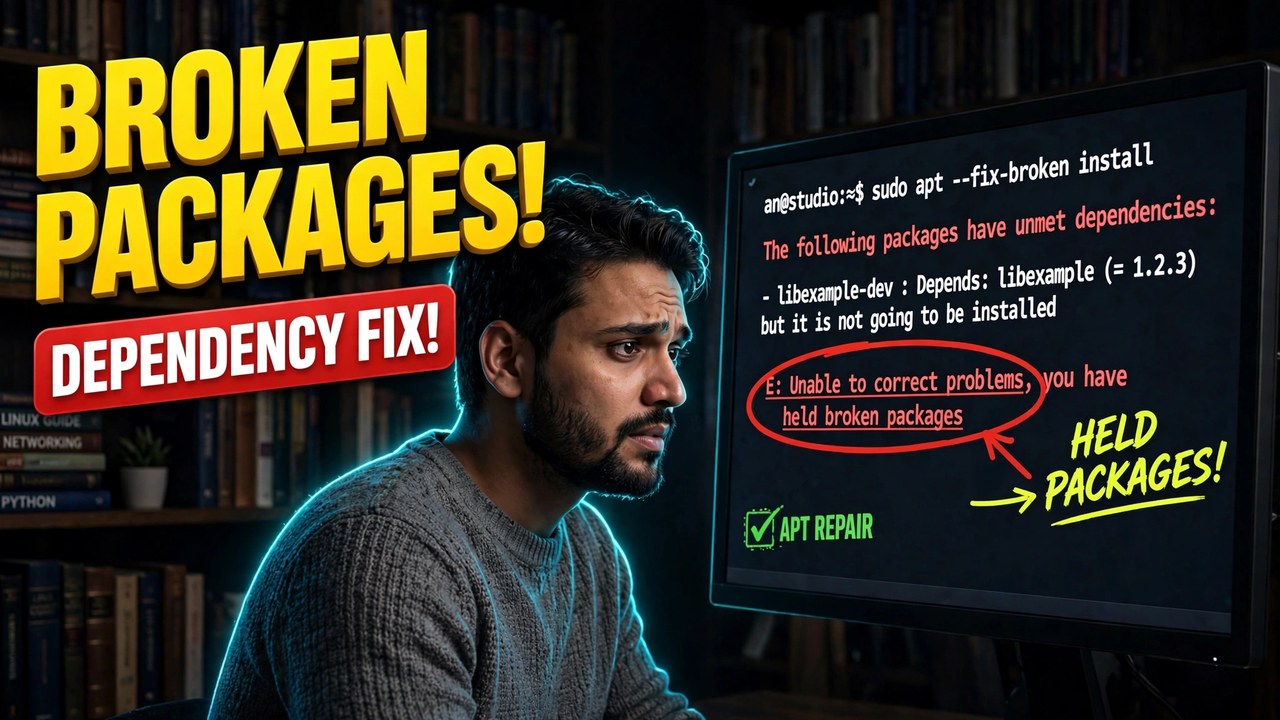
Đây là sự cố thích hợp trên dòng Ubuntu/Debian. Hai lỗi khác nhau ẩn bên trong một thông báo: các phần phụ thuộc chưa được đáp ứng (một gói cần một phiên bản không có ở đó) và các gói bị giữ (gói bị đóng băng ở phiên bản apt không được phép thay đổi). Trình kích hoạt thông thường là thêm PPA, trộn các gói từ bản phát hành khác hoặc cài đặt bị gián đoạn. Việc sửa chữa có thứ tự đúng - sửa chữa tự động trước, giữ thứ hai, xung đột được đặt tên thứ ba, PPA cuối cùng - bởi vì mỗi bước cung cấp cho bạn thông tin mà bước tiếp theo cần.
X Quá trình cài đặt dừng trước khi tải xuống, với khối phụ thuộc chưa được đáp ứng phía trên lỗi
X Các cài đặt và cập nhật khác hiện không thành công sau cùng một trạng thái bị lỗi
Kiểm tra: lỗi thường bắt đầu ngay sau khi thêm PPA, cài đặt .deb thủ công hoặc nâng cấp bị gián đoạn
Xung đột PHỤ THUỘC apt đang bảo vệ hệ thống - đọc các gói được đặt tên, chúng là chẩn đoán.
Dấu vết của vấn đề này: apt đặt tên chính xác cho sự phụ thuộc mà nó không thể đáp ứng, sau đó từ chối toàn bộ giao dịch.
Chạy Trình tự sửa chữa tiêu chuẩn theo thứ tự ⭐
Bắt đầu với ba lệnh apt và dpkg cung cấp chính xác cho tình huống này, theo thứ tự này. Họ cùng nhau làm mới danh sách, hoàn thành mọi gói được cấu hình một nửa và yêu cầu apt tự động sửa các phần phụ thuộc bị hỏng.
- Làm mới danh sách gói:
sudo apt update - Hoàn thành mọi thứ được cấu hình một nửa:
sudo dpkg --configure -a- để nó chạy đến khi hoàn thành mà không cần đóng thiết bị đầu cuối. - Yêu cầu apt sửa chữa các phần phụ thuộc:
sudo apt --fix-broken install- đọc kế hoạch mà nó hiển thị trước khi xác nhận. Nó có thể cài đặt các phần phụ thuộc bị thiếu hoặc nếu không có cách nào khác, hãy xóa gói bị hỏng. - Hãy thử lại cài đặt ban đầu của bạn. Một phần lớn các trường hợp bị hỏng đều kết thúc ở đây.
Kiểm tra các gói được giữ và phát hành gói phù hợp
Một gói hàng bị giữ lại được cố tình đóng băng ở phiên bản hiện tại - đôi khi do bạn, đôi khi do một công cụ. Trong khi nó được giữ, apt không thể nâng cấp nó để đáp ứng sự phụ thuộc mới và nó báo cáo toàn bộ giao dịch là bị hỏng thay vì đặt tên rõ ràng cho khoản giữ.
- Liệt kê mọi gói hàng được giữ:
apt-mark showhold - Nếu danh sách trống, việc giữ lại không phải là vấn đề của bạn - hãy đi tới Khắc phục 3.
- Nếu gói chặn cài đặt của bạn có trong danh sách, hãy giải phóng gói đó:
sudo apt-mark unhold package- sử dụng tên gói thực từ danh sách. - Chạy
sudo apt updaterồi chạy lạisudo apt --fix-broken installrồi thử cài đặt lại. - Đừng giải phóng một cách mù quáng nếu bạn tự đặt nó vì một lý do nào đó, chẳng hạn như giữ kernel hoặc phiên bản trình điều khiển. Trong trường hợp đó, cách khắc phục chính xác là ở Khắc phục 3: giải quyết xung đột mà không cần nâng cấp.
Đọc xung đột chính xác và hành động trên gói được đặt tên
Khi sửa chữa tự động không thể giải quyết được, apt sẽ in ra xung đột thực sự trong đầu ra của nó - thường là dòng Phụ thuộc đặt tên cho một phiên bản chính xác hoặc hai gói không thể cùng tồn tại. Tên in đó, không phải đoán, quyết định lệnh tiếp theo.
- Chạy lại quá trình cài đặt bị lỗi và đọc kỹ toàn bộ khối phụ thuộc chưa được đáp ứng. Lưu ý mọi gói và phiên bản mà nó đặt tên.
- Nếu nó cần một phiên bản phụ thuộc cụ thể mà kho lưu trữ của bạn cung cấp, hãy cài đặt trực tiếp phụ thuộc có tên đó bằng
sudo apt install dependency-name, sau đó thử lại. - Nếu xung đột xảy ra với gói đến từ PPA hoặc tệp được tải xuống thủ công và bạn không cần gói đó, hãy xóa gói đó bằng
sudo apt remove package-name, sau đó chạy lạisudo apt --fix-broken install. - Đừng bao giờ ép buộc điều này bằng cách xóa tệp thủ công bên trong các thư mục hệ thống. apt phải chịu trách nhiệm về những gì được cài đặt, nếu không cơ sở dữ liệu phụ thuộc sẽ trở nên tồi tệ hơn sau mỗi lần thử.
Vô hiệu hóa PPA sự cố và làm mới
Nguồn gốc phổ biến nhất của lỗi này là PPA được xây dựng cho bản phát hành Ubuntu khác hoặc gói PPA thay thế gói hệ thống bằng phiên bản không tương thích. Việc vô hiệu hóa PPA sẽ ngăn chặn nó gây độc cho mọi giao dịch trong tương lai.
- Mở Phần mềm và cập nhật và đi tới tab Phần mềm khác. Bỏ chọn PPA mà bạn nghi ngờ - thường là PPA được thêm ngay trước khi sự cố bắt đầu hoặc PPA có tên đề cập đến một bản phát hành khác.
- Ngoài ra, các tệp PPA nằm trong
/etc/apt/sources.list.d/- tên tệp xác định PPA. Vô hiệu hóa thông qua cửa sổ Cập nhật và Phần mềm là cách an toàn hơn nếu bạn không chắc chắn. - Làm mới và sửa chữa:
sudo apt update, sau đó làsudo apt --fix-broken install. - Hãy thử lại cài đặt của bạn. Nếu nó hoạt động bây giờ, hãy tắt PPA đó đi. Chỉ thêm lại PPA từ trang chính thức của nó và chỉ phiên bản được tạo cho bản phát hành Ubuntu chính xác của bạn.
Phần mềm cần thiết
Không cần phần mềm bổ sung: apt, dpkg và apt-mark được tích hợp vào Ubuntu và Debian, đồng thời Phần mềm và Cập nhật là một phần của máy tính để bàn Ubuntu tiêu chuẩn. Ghi chú phân phối về các nội dung sửa chữa tương đương: trên Fedora, bản sửa chữa toàn hệ thống gần nhất là sudo dnf distro-sync, giúp căn chỉnh các gói đã cài đặt trở lại kho lưu trữ đã bật; trên Arch, bản cập nhật đầy đủ tiêu chuẩn giúp giải quyết loại sự cố này là sudo pacman -Syu. Các thông báo gói giữ lại và gói phụ thuộc chưa được đáp ứng trong hướng dẫn này là dành riêng cho apt, vì vậy, đừng tìm lệnh apt-mark hoặc dpkg trên các hệ thống đó.
Các bản sửa lỗi PC khác trên Anshu kỹ thuật
Hàng tuần: Các sự cố về Windows và Linux, các công cụ ẩn và hướng dẫn thiết lập đầy đủ, được giải thích từng bước.
Subscribe on YouTubeFrequently Asked Questions
có nghĩa là gì?
Điều đó có nghĩa là apt đã dừng cài đặt vì tập hợp các gói đã cài đặt hiện tại không nhất quán: một số gói cần phiên bản phụ thuộc chưa được cài đặt, không thể cài đặt hoặc bị chặn do tạm dừng. Cụm từ này đề cập đến hai vấn đề được liên kết - các phần phụ thuộc bị hỏng và các gói bị giữ - đó là lý do tại sao bản sửa lỗi kiểm tra trình tự sửa chữa trước tiên và danh sách giữ thứ hai.
Sudo apt --fix-broken install thực sự làm gì?
Nó yêu cầu apt sửa chữa hệ thống phụ thuộc: cài đặt các phần phụ thuộc bị thiếu, hoàn thiện hoặc điều chỉnh các gói và khi không có sự kết hợp hợp lệ nào tồn tại, hãy xóa gói không thể hài lòng. Luôn đọc kế hoạch in ra trước khi xác nhận, vì việc tháo dỡ đôi khi là một phần của việc sửa chữa hợp lệ duy nhất.
Làm cách nào để biết gói nào được giữ và gói nào được giữ?
Chạy apt-mark showhold để liệt kê mọi gói được giữ. Để phát hành một gói, hãy chạy Sudo apt-mark unhold theo sau là tên gói, sau đó chạy Sudo apt update và thử lại. Chỉ mở gói nếu bạn không cố tình giữ nó ở phiên bản đó, ví dụ như kernel hoặc trình điều khiển bị giữ.
PPA có thể gây ra sự phụ thuộc chưa được đáp ứng không?
Có, và đó là nguyên nhân phổ biến nhất. PPA được xây dựng cho một bản phát hành khác hoặc một PPA thay thế các gói hệ thống bằng các phiên bản của chính nó có thể khiến các gói thông thường không thể cài đặt cùng nhau. Vô hiệu hóa PPA trong Phần mềm và Cập nhật trong Phần mềm khác, chạy cập nhật sudo apt và sửa chữa lại trước khi thử lại.
Fedora hoặc Arch tương đương với sửa chữa này là gì?
Trên Fedora, hãy chạy sudo dnf distro-sync để đưa các gói đã cài đặt trở lại phù hợp với kho lưu trữ đã bật. Trên Arch, hãy chạy bản cập nhật sudo pacman -Syu đầy đủ - Arch không hỗ trợ nâng cấp một phần và hầu hết các xung đột phụ thuộc đều đến từ việc chỉ cập nhật một phần của hệ thống. Cả hai hệ thống đều không sử dụng apt, dpkg hoặc apt-mark.