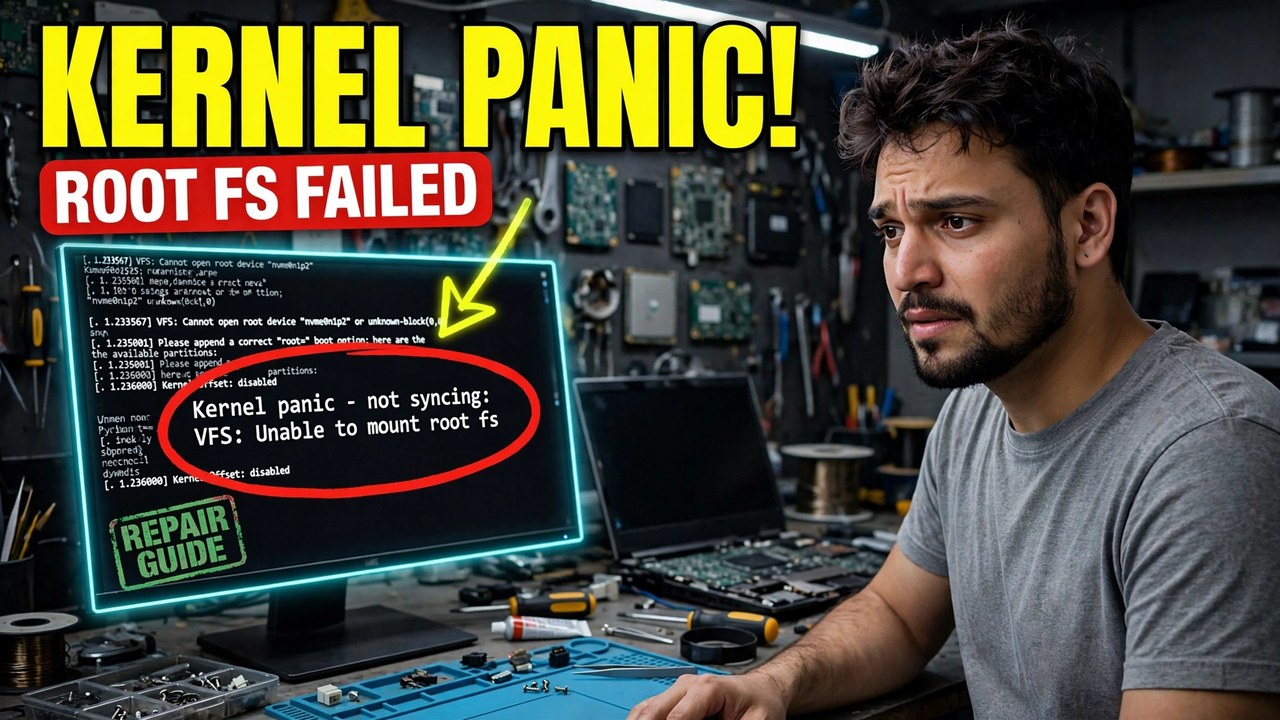
Diese Panik bedeutet, dass der Kernel die Partition, die / enthält, nicht bereitstellen kann. In der Praxis ist das eines von vier Dingen: Das initramfs fehlt oder wurde ohne den Speichertreiber erstellt, die UUID im Starteintrag oder in /etc/fstab stimmt nicht mehr mit der Festplatte überein (häufig nach dem Klonen oder Neupartitionieren), das Dateisystem ist beschädigt oder die Festplatte selbst fällt aus oder ist nicht angeschlossen. Ein Live-USB ist Ihr Workshop für drei davon. Sichern und identifizieren Sie zuerst – hier zu raten, verschwendet Stunden.
X Boot stoppt an der Paniklinie und die Tastaturlichter blinken möglicherweise
X Es begann nach einem Kernel-Update, einem Festplattenklon oder dem Verschieben des Laufwerks auf einen anderen Computer
X Ein älterer Kernel in den erweiterten GRUB-Optionen bootet möglicherweise noch
X Das aufgeführte Blockgerät oder die UUID stimmt nicht mit Ihrer tatsächlichen Root-Partition überein
VFS PANIC Der Kernel kann Root nicht mounten. Verdächtige in der Reihenfolge: initramfs, falsche UUID, beschädigtes Dateisystem, fehlerhafte Festplatte.
Der Fingerabdruck dieses Problems: Bei der Panik geht es um das Mounten von Root, nicht um einen Programmabsturz nach der Anmeldung.
lsblk -f, bevor Sie etwas ändern, und sichern Sie /etc/fstab, bevor Sie es bearbeiten. Führen Sie fsck niemals auf einem gemounteten Dateisystem aus.Probieren Sie zunächst einen älteren Kernel von GRUB aus
Wenn ein früherer Kernel bootet, ist das System selbst in Ordnung und nur die Initramfs oder der Eintrag des neuen Kernels sind defekt – die schnellste Diagnose, die es gibt.
- Wählen Sie im GRUB-Menü Erweiterte Optionen und wählen Sie die vorherige Kernel-Version aus (nicht zuerst die Wiederherstellungszeile).
- Wenn es bootet, melden Sie sich an, öffnen Sie ein Terminal und fahren Sie direkt mit Fix 3 fort, um die Initramfs für alle Kernel neu zu erstellen.
- Wenn kein Kernel startet, fahren Sie mit Fix 2 mit einem Live-USB fort.
Starten Sie einen Live-USB-Stick und identifizieren Sie die echte Root-Partition
Jeder spätere Schritt hängt von der Kenntnis des richtigen Geräts und der richtigen UUID ab – beziehen Sie sie von der Festplatte selbst, nicht aus dem Speicher.
- Starten Sie einen Ubuntu-Live-USB-Stick, wählen Sie Ubuntu testen und öffnen Sie ein Terminal.
- Führen Sie
lsblk -fundsudo blkidaus. Identifizieren Sie Ihre Root-Partition (normalerweise ext4, die große) und notieren Sie ihr Gerät, zum Beispiel /dev/sda2, und ihre UUID. - Überprüfen Sie schnell den Festplattenzustand, wenn das Laufwerk verdächtig ist: Disks App SMART Data oder
sudo smartctl -H /dev/sdanach der Installation von smartmontools. Bei einem Festplattenausfall kommt es zunächst auf die Sicherung und dann auf die Reparatur an.
Erstellen Sie die Initramfs aus einer Chroot neu ⭐
Ein fehlender Speichertreiber oder ein defektes initramfs-Image ist die häufigste behebbare Ursache. ⭐
- Mounten Sie die Root-Partition (ersetzen Sie sda2 durch Ihre):
sudo mount /dev/sda2 /mntund, wenn Sie eine separate Boot-Partition haben, mounten Sie diese unter /mnt/boot und die EFI-Partition unter /mnt/boot/efi. - Binden Sie die Live-Systemordner:
for d in dev proc sys run; do sudo mount --bind /$d /mnt/$d; doneund geben Sie dann ein:sudo chroot /mnt - Für jeden Kernel neu erstellen:
update-initramfs -c -k all, dann das Menü aktualisieren:update-grub - Mit
exitbeenden, mitsudo umount -R /mntaushängen, ohne USB neu starten und testen. Warnung: update-initramfs schreibt Boot-Images neu. Stellen Sie sicher, dass Sie im installierten System gechrootet sind (überprüfen Sie, obls /mntzuvor Ihre Dateien angezeigt hat), bevor Sie es ausführen.
Vergleichen Sie die UUID in fstab und den Boot-Eintrag
Nach einem Klon oder einer Neupartition zeigt die Konfiguration immer noch auf die alte UUID, sodass der Kernel nach einem Root sucht, der nicht mehr existiert.
- Vergleichen Sie in der Chroot- oder Live-Sitzung:
sudo blkid-Ausgabe mitcat /mnt/etc/fstab– die UUID in der unter / gemounteten Zeile muss genau mit der tatsächlichen Root-Partition übereinstimmen. - Vor der Bearbeitung sichern:
sudo cp /mnt/etc/fstab /mnt/etc/fstab.bak, dann die UUID in fstab mit einem Texteditor korrigieren. - Führen Sie
update-grubin der Chroot aus, damit der Boot-Eintrag mit derselben korrekten UUID neu generiert wird.
Führen Sie fsck nur aus, wenn das Dateisystem selbst beschädigt ist
Wenn die Panik auf einen Stromausfall folgt oder die Live-Sitzung Fehler beim Mounten der Partition meldet, überprüfen Sie das Dateisystem – nur unmounten.
- Stellen Sie vom Live-USB sicher, dass die Partition NICHT gemountet ist:
sudo umount /dev/sda2 - Führen Sie eine Prüfung durch, die vor der Behebung fragt:
sudo fsck -f /dev/sda2und überprüfen Sie jede Eingabeaufforderung, bevor Sie mit „Ja“ antworten. - Wenn fsck einen massiven Schaden meldet oder die Festplatte auch SMART ausfällt, beenden Sie die Reparatur und kopieren Sie Ihre Dateien zuerst aus der Live-Sitzung – die Datenwiederherstellung erfolgt vor der Boot-Reparatur.
blkid auf Ihrer eigenen Festplatte stammen. Und installieren Sie nicht übertrieben neu, bevor Sie einen älteren Kernel und eine Initramfs-Neuerstellung ausprobiert haben – beides dauert nur wenige Minuten und bewahrt alles.Weitere PC-Fixes auf Technical Anshu
Jede Woche: Windows-Probleme, versteckte Tools und vollständige Einrichtungsanleitungen, Schritt für Schritt erklärt.
Subscribe on YouTubeFrequently Asked Questions
Was bedeutet Kernel-Panik, Root-FSs können nicht gemountet werden?
Der Linux-Kernel wurde gestartet, konnte das Root-Dateisystem jedoch nicht mounten, sodass er kein System zur Handsteuerung hat und in Panik gerät. Ursachen sind ein defektes oder fehlendes Initramfs, eine UUID in fstab oder der Boot-Eintrag, die nach dem Klonen oder Neupartitionieren nicht mehr mit der Festplatte übereinstimmt, ein beschädigtes Dateisystem oder ein ausgefallenes oder nicht angeschlossenes Laufwerk.
Wie behebe ich das Problem, dass Root-FSs nicht ohne Neuinstallation gemountet werden können?
Probieren Sie zunächst einen älteren Kernel aus den erweiterten GRUB-Optionen aus. Wenn man bootet, führen Sie sudo update-initramfs -c -k all und sudo update-grub aus. Wenn kein Bootvorgang erfolgt, verwenden Sie einen Live-USB: Identifizieren Sie die Root-Partition mit lsblk -f und blkid, chrooten Sie darin, erstellen Sie die initramfs neu und überprüfen Sie, ob die fstab-UUID genau mit blkid übereinstimmt.
Ist es sicher, update-initramfs auszuführen?
Ja, wenn Sie sicher sind, dass Sie auf dem installierten System arbeiten – vergewissern Sie sich in einem Chroot von einem aktiven USB-Stick, dass die gemountete Partition tatsächlich Ihre Installation enthält, bevor Sie sie ausführen. update-initramfs -c -k all erstellt die Boot-Images für alle Kernel neu; Ihre persönlichen Dateien werden dadurch nicht berührt.
Wann sollte ich fsck wegen dieser Panik ausführen?
Nur wenn Anzeichen einer Dateisystemschädigung vorliegen – ein Stromausfall vor der Panik, Mount-Fehler in der Live-Sitzung oder fsck-würdige Symptome – und nur auf einer nicht gemounteten Partition von einem Live-USB: sudo fsck -f /dev/sda2. Führen Sie fsck niemals auf einem gemounteten Dateisystem aus.
Meine Festplatte wurde geklont und jetzt gerät sie in Panik. Warum?
Beim Klonen kann die neue Festplatte eine andere UUID haben, während /etc/fstab und der GRUB-Eintrag die alte weiterhin benennen, sodass der Kernel nach einem Root-Dateisystem sucht, das nicht existiert. Vergleichen Sie blkid mit fstab, korrigieren Sie die UUID nach dem Sichern von fstab und führen Sie update-grub von einer Chroot aus aus.