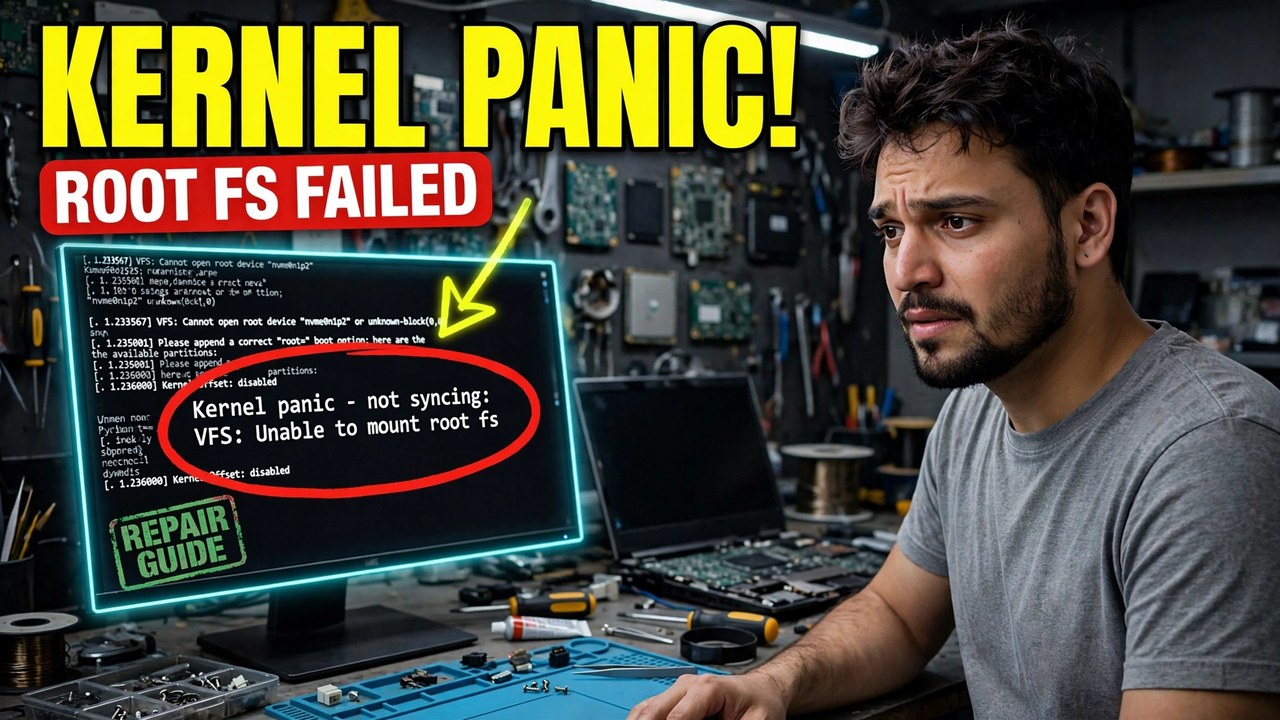
Este pánico significa que el kernel no puede montar la partición que contiene /. En la práctica, esa es una de cuatro cosas: el initramfs falta o se creó sin el controlador de almacenamiento, el UUID en la entrada de arranque o /etc/fstab ya no coincide con el disco (común después de la clonación o el reparticionamiento), el sistema de archivos está dañado, o el disco en sí está fallando o desconectado. Un live USB es tu taller para tres de ellos. Haga una copia de seguridad e identifique primero; adivinar aquí es una pérdida de horas.
X Boot se detiene en la línea de pánico y las luces del teclado pueden parpadear
X Comenzó después de una actualización del kernel, una clonación del disco o mover la unidad a otra máquina
X Un kernel más antiguo en las opciones avanzadas de GRUB aún puede iniciarse
X El dispositivo de bloque o UUID enumerado no coincide con su partición raíz real
VFS PANIC El kernel no puede montar la raíz. Sospechosos en orden: initramfs, UUID incorrecto, sistema de archivos dañado, disco defectuoso.
La huella digital de este problema: el pánico se debe al montaje de root, no a un bloqueo del programa después de iniciar sesión.
lsblk -f antes de cambiar algo y haga una copia de seguridad de /etc/fstab antes de editarlo. Nunca ejecute fsck en un sistema de archivos montado.Pruebe primero un kernel más antiguo de GRUB
Si se inicia un kernel anterior, el sistema en sí está bien y sólo el initramfs o la entrada del nuevo kernel están rotos: el diagnóstico más rápido que existe.
- En el menú de GRUB, elija Opciones avanzadas y elija la versión anterior del kernel (no primero su línea de recuperación).
- Si arranca, inicie sesión, abra una terminal y vaya directamente a Fix 3 para reconstruir initramfs para todos los kernels.
- Si no arranca ningún kernel, continúe con Fix 2 con un USB activo.
Inicie un USB en vivo e identifique la partición raíz real
Cada paso posterior depende de conocer el dispositivo y el UUID correctos; consígalos del disco mismo, no de la memoria.
- Inicie un USB en vivo de Ubuntu, elija Probar Ubuntu y abra una terminal.
- Ejecute
lsblk -fysudo blkid. Identifique su partición raíz (normalmente ext4, la grande) y anote su dispositivo, por ejemplo /dev/sda2, y su UUID. - Verifique el estado del disco rápidamente si la unidad es sospechosa: datos SMART de la aplicación de discos o
sudo smartctl -H /dev/sdadespués de instalar smartmontools. Un disco defectuoso significa primero realizar una copia de seguridad y luego repararlo.
Reconstruir Initramfs desde un Chroot ⭐
La causa más común que se puede solucionar es la falta de un controlador de almacenamiento o una imagen de initramfs rota. ⭐
- Monte la partición raíz (reemplace sda2 con la suya):
sudo mount /dev/sda2 /mnty, si tiene una partición de inicio separada, móntela en /mnt/boot y la partición EFI en /mnt/boot/efi. - Vincule las carpetas del sistema en vivo:
for d in dev proc sys run; do sudo mount --bind /$d /mnt/$d; doney luego ingrese:sudo chroot /mnt - Reconstruya para cada kernel:
update-initramfs -c -k ally luego actualice el menú:update-grub - Salga con
exit, desmonte consudo umount -R /mnt, reinicie sin el USB y pruebe. Advertencia: update-initramfs reescribe las imágenes de arranque; confirme que tiene acceso chroot al sistema instalado (verifique quels /mntanteriormente mostró sus archivos) antes de ejecutarlo.
Compare el UUID en fstab y la entrada de arranque
Después de una clonación o repartición, la configuración todavía apunta al UUID anterior, por lo que el kernel busca una raíz que ya no existe.
- En la sesión chroot o en vivo, compare:
sudo blkidsalida concat /mnt/etc/fstab: el UUID en la línea montada en / debe coincidir exactamente con la partición raíz real. - Haga una copia de seguridad antes de editar:
sudo cp /mnt/etc/fstab /mnt/etc/fstab.bak, luego corrija el UUID en fstab con un editor de texto. - Ejecute
update-grubdentro del chroot para que la entrada de inicio se regenere con el mismo UUID correcto.
Ejecute fsck solo si el sistema de archivos está dañado
Si el pánico sigue a un corte de energía o la sesión en vivo informa errores al montar la partición, verifique el sistema de archivos, solo desmontado.
- Desde el USB en vivo, asegúrese de que la partición NO esté montada:
sudo umount /dev/sda2 - Ejecute una verificación que pregunte antes de corregir:
sudo fsck -f /dev/sda2y revise cada mensaje antes de responder que sí. - Si fsck informa un daño masivo o el disco también falla SMART, deje de reparar y copie sus archivos de la sesión en vivo primero; la recuperación de datos viene antes de la reparación de arranque.
blkid en su propio disco. Y no reinstale por encima antes de probar un kernel más antiguo y una reconstrucción de initramfs; ambos toman minutos y preservan todo.Más correcciones de PC sobre el Anshu técnico
Cada semana: problemas de Windows, herramientas ocultas y guías de configuración completas, explicadas paso a paso.
Subscribe on YouTubeFrequently Asked Questions
¿Qué significa Kernel pánico No se puede montar root fs?
El kernel de Linux se inició pero no pudo montar el sistema de archivos raíz, por lo que no tiene un sistema al que controlar y entra en pánico. Las causas son un initramfs roto o falta un controlador, un UUID en fstab o la entrada de arranque que ya no coincide con el disco después de la clonación o el reparticionamiento, un sistema de archivos dañado o una unidad defectuosa o desconectada.
¿Cómo soluciono No se puede montar root fs sin reinstalar?
Primero pruebe con un kernel más antiguo desde las opciones avanzadas de GRUB. Si uno arranca, ejecute sudo update-initramfs -c -k all y sudo update-grub. Si ninguno arranca, use un USB activo: identifique la partición raíz con lsblk -f y blkid, haga chroot en ella, reconstruya initramfs y verifique que el UUID de fstab coincida exactamente con blkid.
¿Es seguro ejecutar update-initramfs?
Sí, cuando esté seguro de que está operando en el sistema instalado, en un chroot desde un USB activo, confirme que la partición montada realmente contiene su instalación antes de ejecutarla. update-initramfs -c -k all reconstruye las imágenes de arranque para todos los núcleos; no toca sus archivos personales.
¿Cuándo debo ejecutar fsck para este pánico?
Solo cuando hay evidencia de daño en el sistema de archivos (un corte de energía antes del pánico, errores de montaje en la sesión en vivo o síntomas dignos de fsck) y solo en una partición desmontada de un USB en vivo: sudo fsck -f /dev/sda2. Nunca ejecute fsck en un sistema de archivos montado.
Mi disco fue clonado y ahora entra en pánico. ¿Por qué?
La clonación puede dejar el nuevo disco con un UUID diferente mientras /etc/fstab y la entrada GRUB todavía nombran el disco anterior, por lo que el kernel busca un sistema de archivos raíz que no existe. Compare blkid con fstab, corrija el UUID después de realizar una copia de seguridad de fstab y ejecute update-grub desde un chroot.