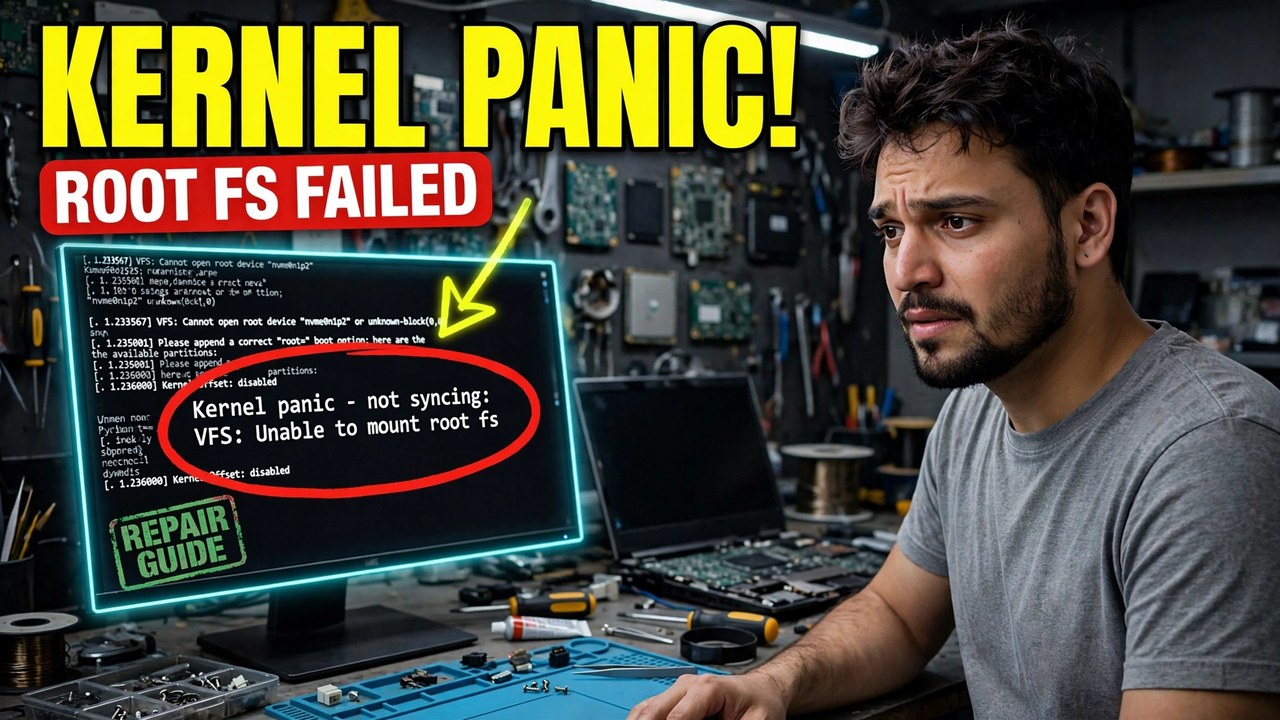
Ang panic na ito ay nangangahulugang hindi mai-mount ng kernel ang partition na naglalaman ng /. Sa pagsasagawa, iyon ay isa sa apat na bagay: ang initramfs ay nawawala o binuo nang walang storage driver, ang UUID sa boot entry o /etc/fstab ay hindi na tumutugma sa disk (karaniwan pagkatapos ng cloning o repartitioning), ang filesystem ay nasira, o ang disk mismo ay nabigo o nadiskonekta. Isang live USB ang iyong workshop para sa tatlo sa kanila. I-back up at tukuyin muna - ang paghula dito ay nagsasayang ng oras.
Huminto ang X Boot sa linya ng panic at maaaring kumurap ang mga ilaw ng keyboard
X Nagsimula ito pagkatapos ng pag-update ng kernel, isang disk clone, o paglipat ng drive sa ibang makina
X Ang isang mas lumang kernel sa GRUB Advanced na mga opsyon ay maaari pa ring mag-boot
X Ang nakalistang block device o UUID ay hindi tumutugma sa iyong aktwal na root partition
VFS PANIC Hindi ma-mount ang kernel ng root. Suspek sa pagkakasunud-sunod: initramfs, maling UUID, sirang filesystem, bagsak na disk.
Ang fingerprint ng problemang ito: ang gulat ay tungkol sa pag-mount ng ugat, hindi tungkol sa pag-crash ng program pagkatapos mag-login.
lsblk -f bago baguhin ang anuman, at i-back up ang /etc/fstab bago ito i-edit. Huwag magpatakbo ng fsck sa isang naka-mount na filesystem.Subukan muna ang isang Mas Matandang Kernel Mula sa GRUB
Kung ang isang nakaraang kernel boots, ang system mismo ay maayos at tanging ang bagong kernel's initramfs o entry ay nasira - ang pinakamabilis na diagnosis doon.
- Sa menu ng GRUB piliin ang Mga advanced na opsyon at piliin ang nakaraang bersyon ng kernel (hindi muna ang linya ng pagbawi nito).
- Kung nag-boot ito, mag-log in, magbukas ng terminal, at dumiretso sa Fix 3 para muling itayo ang initramfs para sa lahat ng kernels.
- Kung walang kernel boots, magpatuloy sa Ayusin ang 2 gamit ang isang live na USB.
Mag-boot ng Live USB at Tukuyin ang Tunay na Root Partition
Ang bawat susunod na hakbang ay nakasalalay sa pag-alam sa tamang aparato at UUID - kunin ang mga ito mula sa disk mismo, hindi mula sa memorya.
- Mag-boot ng Ubuntu live USB, piliin ang Subukan ang Ubuntu, at magbukas ng terminal.
- Patakbuhin ang
lsblk -fatsudo blkid. Tukuyin ang iyong root partition (karaniwang ext4, ang malaki) at isulat ang device nito, halimbawa /dev/sda2, at ang UUID nito. - Mabilis na suriin ang kalusugan ng disk kung pinaghihinalaan ang drive: Mga disk app na SMART data, o
sudo smartctl -H /dev/sdapagkatapos mag-install ng smartmontools. Ang isang bagsak na disk ay nangangahulugang backup muna, ayusin ang pangalawa.
Buuin muli ang Initramfs Mula sa isang Chroot ⭐
Ang nawawalang storage driver o sirang initramfs na imahe ang pinakakaraniwang naaayos na dahilan. ⭐
- I-mount ang root partition (palitan ang sda2 ng sa iyo):
sudo mount /dev/sda2 /mntat, kung mayroon kang hiwalay na boot partition, i-mount ito sa /mnt/boot at ang EFI partition sa /mnt/boot/efi. - Itali ang mga folder ng live na system:
for d in dev proc sys run; do sudo mount --bind /$d /mnt/$d; donepagkatapos ay ilagay ang:sudo chroot /mnt - Buuin muli para sa bawat kernel:
update-initramfs -c -k allpagkatapos ay i-refresh ang menu:update-grub - Lumabas gamit ang
exit, i-unmount gamit angsudo umount -R /mnt, i-reboot nang walang USB, at subukan. Babala: ang update-initramfs ay muling isinusulat ang mga boot na imahe - kumpirmahin na ikaw ay na-chroot sa naka-install na system (tingnan angls /mntna mas maagang nagpakita ng iyong mga file) bago ito patakbuhin.
Ihambing ang UUID sa fstab at ang Boot Entry
Pagkatapos ng clone o repartition, itinuturo pa rin ng config ang lumang UUID, kaya naghahanap ang kernel ng root na wala na.
- Sa chroot o live session, ihambing ang:
sudo blkidoutput laban sacat /mnt/etc/fstab- ang UUID sa linyang naka-mount sa / ay dapat na eksaktong tumugma sa totoong root partition. - Mag-back up bago mag-edit:
sudo cp /mnt/etc/fstab /mnt/etc/fstab.bak, pagkatapos ay itama ang UUID sa fstab gamit ang isang text editor. - Patakbuhin ang
update-grubsa loob ng chroot upang ang boot entry ay muling nabuo gamit ang parehong tamang UUID.
Patakbuhin ang fsck Kung Nasira Mismo ang Filesystem
Kung ang gulat ay kasunod ng pagkaputol ng kuryente o ang live session ay nag-ulat ng mga error sa pag-mount sa partition, suriin ang filesystem - hindi naka-mount lamang.
- Mula sa live na USB, tiyaking HINDI naka-mount ang partition:
sudo umount /dev/sda2 - Magpatakbo ng tseke na nagtatanong bago ayusin ang:
sudo fsck -f /dev/sda2at suriin ang bawat prompt bago sumagot ng oo. - Kung ang fsck ay nag-ulat ng napakalaking pinsala o ang disk ay nabigo din sa SMART, itigil ang pag-aayos at kopyahin muna ang iyong mga file mula sa live na session - ang pagbawi ng data ay nauuna bago ang pag-aayos ng boot.
blkid sa iyong sariling disk. At huwag muling i-install sa itaas bago subukan ang isang mas lumang kernel at isang initramfs muling itayo - parehong tumagal ng ilang minuto at panatilihin ang lahat.Higit pang Pag-aayos ng PC sa Technical Anshu
Linggo-linggo: Mga problema sa Windows, mga nakatagong tool at kumpletong gabay sa pag-setup, ipinaliwanag nang sunud-sunod.
Subscribe on YouTubeFrequently Asked Questions
Ano ang ibig sabihin ng Kernel panic Hindi ma-mount ang root fs?
Nagsimula ang kernel ng Linux ngunit hindi ma-mount ang root filesystem, kaya wala itong sistemang makokontrol at mag-panic. Ang mga sanhi ay isang sirang o driver-missing initramfs, isang UUID sa fstab o ang boot entry na hindi na tumutugma sa disk pagkatapos ng pag-clone o repartitioning, isang nasirang filesystem, o isang nabigo o nadiskonektang drive.
Paano ko aayusin ang Hindi ma-mount ang root fs nang hindi muling ini-install?
Subukan muna ang isang mas lumang kernel mula sa GRUB Advanced na mga pagpipilian. Kung nag-boot ang isa, patakbuhin ang sudo update-initramfs -c -k all at sudo update-grub. Kung walang boot, gumamit ng live na USB: tukuyin ang root partition na may lsblk -f at blkid, chroot dito, muling buuin ang initramfs, at suriin kung ang fstab UUID ay eksaktong tumutugma sa blkid.
Ligtas bang magpatakbo ng update-initramfs?
Oo, kapag sigurado kang nagpapatakbo ka sa naka-install na system - sa isang chroot mula sa isang live na USB, kumpirmahin na talagang hawak ng naka-mount na partition ang iyong pag-install bago ito patakbuhin. update-initramfs -c -k lahat ay muling itinatayo ang mga imahe ng boot para sa lahat ng mga kernel; hindi nito ginagalaw ang iyong mga personal na file.
Kailan ako dapat magpatakbo ng fsck para sa gulat na ito?
Lamang kapag may katibayan ng pagkasira ng filesystem - isang power cut bago ang panic, mount error sa live session, o fsck-worthy na mga sintomas - at sa unmounted partition lang mula sa isang live na USB: sudo fsck -f /dev/sda2. Huwag magpatakbo ng fsck sa isang naka-mount na filesystem.
Ang aking disk ay na-clone at ngayon ay nag-panic. Bakit?
Maaaring iwan ng cloning ang bagong disk na may ibang UUID habang ang /etc/fstab at ang GRUB entry ay pinangalanan pa rin ang luma, kaya ang kernel ay naghahanap ng root filesystem na wala. Ihambing ang blkid laban sa fstab, itama ang UUID pagkatapos i-back up ang fstab, at patakbuhin ang update-grub mula sa isang chroot.