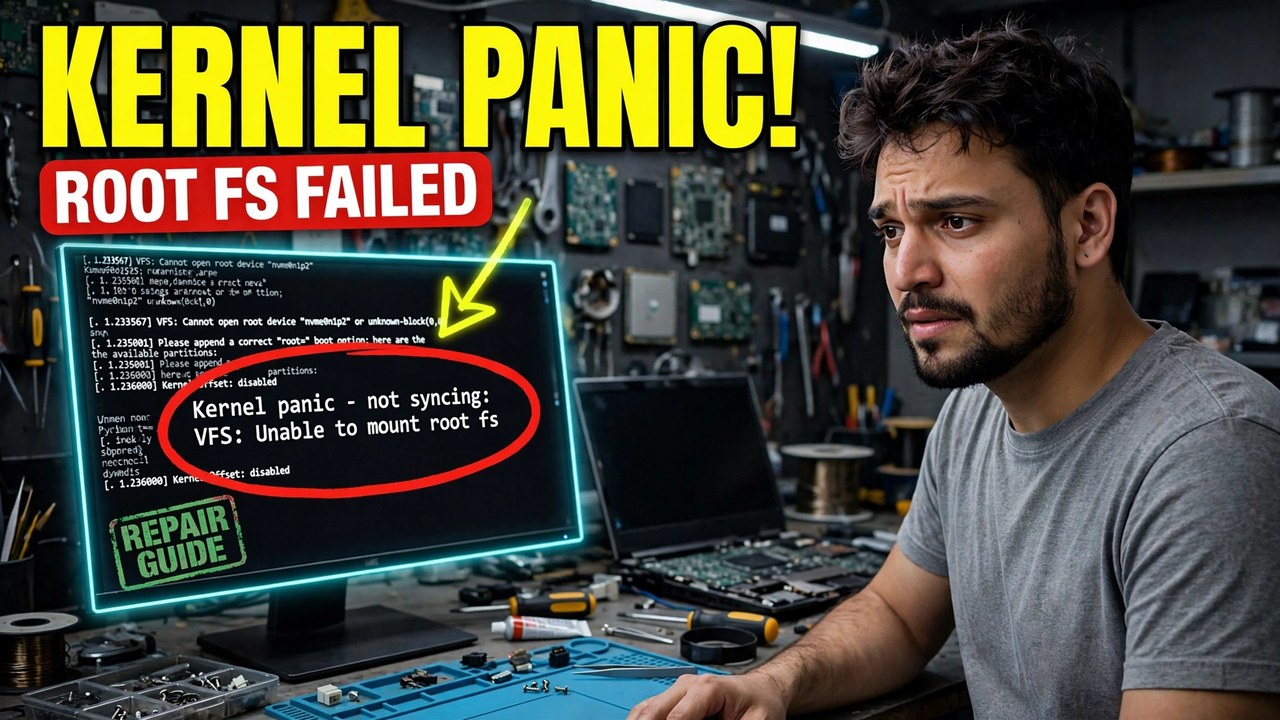
Kepanikan ini berarti kernel tidak dapat memasang partisi yang menampung /. Dalam praktiknya, hal ini disebabkan oleh salah satu dari empat hal: initramfs hilang atau dibuat tanpa driver penyimpanan, UUID dalam entri boot atau /etc/fstab tidak lagi cocok dengan disk (umumnya terjadi setelah kloning atau partisi ulang), sistem file rusak, atau disk itu sendiri gagal atau terputus. USB langsung adalah bengkel Anda untuk ketiganya. Cadangkan dan identifikasi terlebih dahulu - menebak di sini menghabiskan waktu berjam-jam.
X Boot berhenti di garis panik dan lampu keyboard mungkin berkedip
X Ini dimulai setelah pembaruan kernel, kloning disk, atau pemindahan drive ke komputer lain
X Kernel lama dalam opsi GRUB Advanced mungkin masih bisa boot
X Perangkat blok atau UUID yang terdaftar tidak cocok dengan partisi root Anda yang sebenarnya
VFS PANIC Kernel tidak dapat memasang root. Tersangka secara berurutan: initramfs, UUID salah, sistem file rusak, disk gagal.
Sidik jari dari masalah ini: kepanikannya adalah tentang pemasangan root, bukan tentang program yang mogok setelah login.
lsblk -f sebelum mengubah apa pun, dan buat cadangan /etc/fstab sebelum mengeditnya. Jangan pernah menjalankan fsck pada sistem file yang terpasang.Coba Kernel Lama Dari GRUB Terlebih Dahulu
Jika kernel sebelumnya melakukan booting, sistem itu sendiri baik-baik saja dan hanya initramf atau entri kernel baru yang rusak - diagnosis tercepat yang pernah ada.
- Pada menu GRUB pilih Opsi lanjutan dan pilih versi kernel sebelumnya (bukan jalur pemulihannya terlebih dahulu).
- Jika boot, masuk, buka terminal, dan langsung ke Perbaiki 3 untuk membangun kembali initramfs untuk semua kernel.
- Jika tidak ada kernel yang melakukan booting, lanjutkan ke Perbaiki 2 dengan USB langsung.
Boot Live USB dan Identifikasi Partisi Root Asli
Setiap langkah selanjutnya bergantung pada pengetahuan perangkat dan UUID yang benar - dapatkan dari disk itu sendiri, bukan dari memori.
- Boot live USB Ubuntu, pilih Coba Ubuntu, dan buka terminal.
- Jalankan
lsblk -fdansudo blkid. Identifikasi partisi root Anda (biasanya ext4, yang besar) dan tuliskan perangkatnya, misalnya /dev/sda2, dan UUID-nya. - Periksa kesehatan disk dengan cepat jika drive dicurigai: Data SMART aplikasi disk, atau
sudo smartctl -H /dev/sdasetelah menginstal smartmontools. Disk yang rusak berarti membuat cadangan terlebih dahulu, perbaikan kedua.
Bangun kembali Initramf Dari Chroot ⭐
Driver penyimpanan yang hilang atau image initramfs yang rusak adalah penyebab paling umum yang dapat diperbaiki. ⭐
- Pasang partisi root (ganti sda2 dengan milik Anda):
sudo mount /dev/sda2 /mntdan, jika Anda memiliki partisi boot terpisah, pasang di /mnt/boot dan partisi EFI di /mnt/boot/efi. - Ikat folder sistem live:
for d in dev proc sys run; do sudo mount --bind /$d /mnt/$d; donelalu masukkan:sudo chroot /mnt - Bangun kembali untuk setiap kernel:
update-initramfs -c -k alllalu segarkan menu:update-grub - Keluar dengan
exit, unmount dengansudo umount -R /mnt, reboot tanpa USB, dan uji. Peringatan: update-initramfs menulis ulang gambar boot - konfirmasikan bahwa Anda telah di-chroot ke sistem yang diinstal (periksals /mntyang sebelumnya menunjukkan file Anda) sebelum menjalankannya.
Bandingkan UUID di fstab dan Entri Boot
Setelah di clone atau di partisi ulang, confignya masih mengarah ke UUID yang lama, sehingga kernel mencari root yang sudah tidak ada lagi.
- Dalam sesi chroot atau live, bandingkan: keluaran
sudo blkiddengancat /mnt/etc/fstab- UUID pada baris yang dipasang di / harus sama persis dengan partisi root sebenarnya. - Cadangkan sebelum mengedit:
sudo cp /mnt/etc/fstab /mnt/etc/fstab.bak, lalu perbaiki UUID di fstab dengan editor teks. - Jalankan
update-grubdi dalam chroot sehingga entri boot dibuat ulang dengan UUID yang sama dan benar.
Jalankan fsck Hanya Jika Sistem File Itu Sendiri Rusak
Jika kepanikan terjadi setelah pemadaman listrik atau sesi langsung melaporkan kesalahan saat memasang partisi, periksa sistem file - hanya dilepas.
- Dari live USB, pastikan partisi TIDAK dipasang:
sudo umount /dev/sda2 - Jalankan pemeriksaan yang menanyakan sebelum memperbaiki:
sudo fsck -f /dev/sda2dan tinjau setiap perintah sebelum menjawab ya. - Jika fsck melaporkan kerusakan besar atau disk juga gagal SMART, hentikan perbaikan dan salin file Anda dari sesi langsung terlebih dahulu - pemulihan data terjadi sebelum perbaikan boot.
blkid di disk Anda sendiri. Dan jangan menginstal ulang secara berlebihan sebelum mencoba kernel lama dan membangun kembali initramfs - keduanya membutuhkan waktu beberapa menit dan mempertahankan semuanya.Perbaikan PC Lainnya di Anshu Teknis
Setiap minggu: Masalah Windows, alat tersembunyi, dan panduan pengaturan lengkap, dijelaskan langkah demi langkah.
Subscribe on YouTubeFrequently Asked Questions
Apa yang dimaksud dengan Kernel panik Tidak dapat me-mount root fs?
Kernel Linux dimulai tetapi tidak dapat memasang sistem file root, sehingga tidak memiliki sistem untuk dikontrol dan panik. Penyebabnya adalah initramfs yang rusak atau hilang, UUID di fstab atau entri boot yang tidak lagi cocok dengan disk setelah kloning atau partisi ulang, sistem file yang rusak, atau drive yang gagal atau terputus.
Bagaimana cara memperbaiki Tidak dapat me-mount root fs tanpa menginstal ulang?
Pertama coba kernel lama dari opsi GRUB Advanced. Jika ada yang boot, jalankan Sudo update-initramfs -c -k all dan Sudo update-grub. Jika tidak ada yang boot, gunakan USB langsung: identifikasi partisi root dengan lsblk -f dan blkid, chroot ke dalamnya, bangun kembali initramfs, dan periksa apakah UUID fstab sama persis dengan blkid.
Apakah aman menjalankan update-initramfs?
Ya, ketika Anda yakin Anda mengoperasikan sistem yang terinstal - dalam chroot dari USB langsung, pastikan partisi yang terpasang benar-benar menampung instalasi Anda sebelum menjalankannya. update-initramfs -c -k all membangun kembali image boot untuk semua kernel; itu tidak menyentuh file pribadi Anda.
Kapan saya harus menjalankan fsck untuk kepanikan ini?
Hanya ketika ada bukti kerusakan sistem file - pemadaman listrik sebelum panik, kesalahan pemasangan di sesi langsung, atau gejala fsck-worthy - dan hanya pada partisi yang tidak dipasang dari USB langsung: sudo fsck -f /dev/sda2. Jangan pernah menjalankan fsck pada sistem file yang terpasang.
Disk saya telah dikloning dan sekarang panik. Mengapa?
Kloning dapat meninggalkan disk baru dengan UUID yang berbeda sementara /etc/fstab dan entri GRUB masih menamai yang lama, sehingga kernel mencari sistem file root yang tidak ada. Bandingkan blkid dengan fstab, perbaiki UUID setelah mencadangkan fstab, dan jalankan update-grub dari chroot.