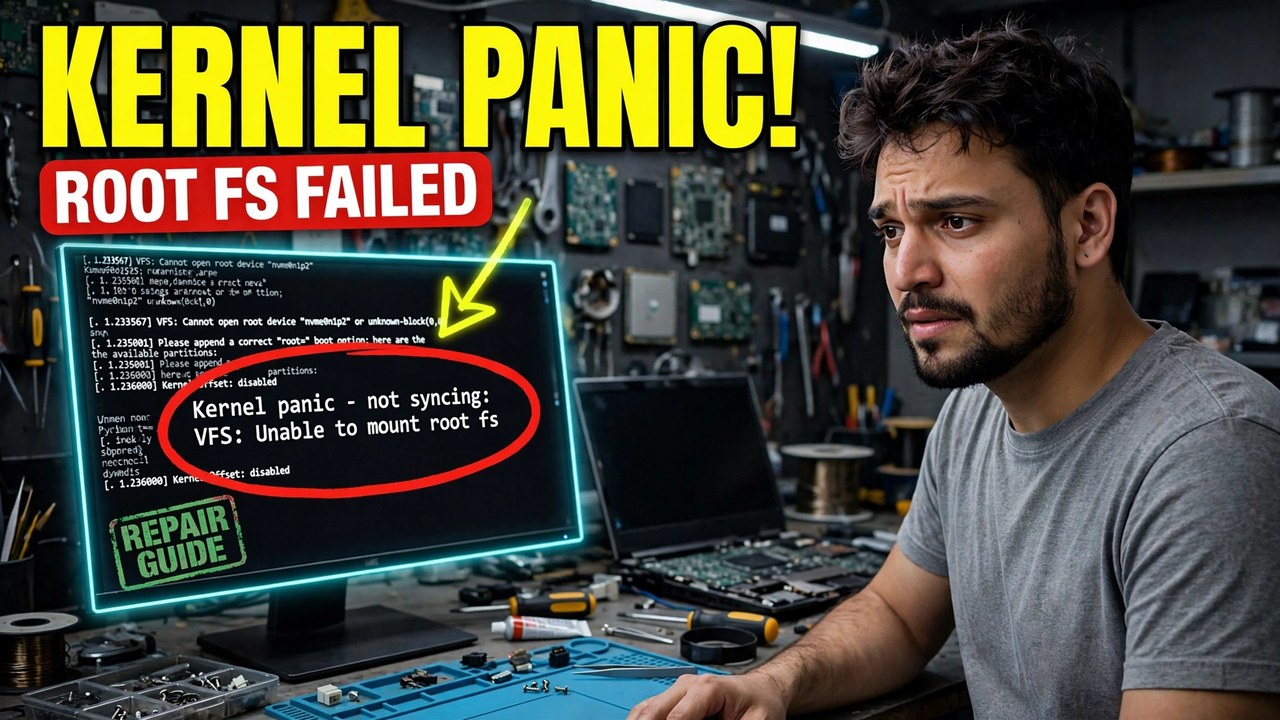
Questo panico significa che il kernel non può montare la partizione che contiene /. In pratica questa è una delle quattro cose: initramfs manca o è creato senza il driver di archiviazione, l'UUID nella voce di avvio o /etc/fstab non corrisponde più al disco (comune dopo la clonazione o il ripartizionamento), il filesystem è danneggiato o il disco stesso è guasto o disconnesso. Una USB live è il tuo laboratorio per tre di loro. Fai il backup e identifica prima: indovinare qui fa perdere ore.
X Boot si ferma sulla linea antipanico e le spie della tastiera potrebbero lampeggiare
X È iniziato dopo un aggiornamento del kernel, un clone del disco o lo spostamento dell'unità su un altro computer
X Un kernel più vecchio nelle opzioni avanzate di GRUB potrebbe ancora avviarsi
X Il dispositivo a blocchi o l'UUID elencato non corrisponde alla partizione root effettiva
VFS PANIC Il kernel non può montare root. Sospetti in ordine: initramfs, UUID errato, filesystem danneggiato, disco guasto.
L'impronta digitale di questo problema: il panico riguarda il montaggio di root, non il crash del programma dopo il login.
lsblk -f prima di modificare qualsiasi cosa ed esegui il backup di /etc/fstab prima di modificarlo. Non eseguire mai fsck su un filesystem montato.Prova prima un kernel più vecchio di GRUB
Se si avvia un kernel precedente, il sistema stesso funziona bene e solo l'initramfs o la voce del nuovo kernel sono interrotti: la diagnosi più rapida che esiste.
- Nel menu GRUB scegli Opzioni avanzate e scegli la versione precedente del kernel (non prima la riga di ripristino).
- Se si avvia, accedi, apri un terminale e vai direttamente alla correzione 3 per ricostruire l'initramfs per tutti i kernel.
- Se nessun kernel si avvia, continua con la correzione 2 con una USB live.
Avvia una Live USB e identifica la vera partizione root
Ogni passaggio successivo dipende dalla conoscenza del dispositivo e dell'UUID corretti: recuperali dal disco stesso, non dalla memoria.
- Avvia un USB live di Ubuntu, scegli Prova Ubuntu e apri un terminale.
- Esegui
lsblk -fesudo blkid. Identifica la tua partizione root (di solito ext4, quella grande) e annota il suo dispositivo, ad esempio /dev/sda2, e il suo UUID. - Controlla rapidamente l'integrità del disco se l'unità è sospetta: dati SMART dell'app Dischi o
sudo smartctl -H /dev/sdadopo l'installazione di smartmontools. Un disco guasto significa prima eseguire il backup e poi riparare.
Ricostruisci l'Initramfs da un chroot ⭐
La causa risolvibile più comune è un driver di archiviazione mancante o un'immagine initramfs danneggiata. ⭐
- Monta la partizione root (sostituisci sda2 con la tua):
sudo mount /dev/sda2 /mnte, se hai una partizione di boot separata, montala su /mnt/boot e la partizione EFI su /mnt/boot/efi. - Associa le cartelle del sistema live:
for d in dev proc sys run; do sudo mount --bind /$d /mnt/$d; donequindi inserisci:sudo chroot /mnt - Ricostruisci per ogni kernel:
update-initramfs -c -k allquindi aggiorna il menu:update-grub - Esci con
exit, smonta consudo umount -R /mnt, riavvia senza USB ed esegui il test. Avviso: update-initramfs riscrive le immagini di avvio: conferma di aver effettuato il chroot nel sistema installato (controlla chels /mntin precedenza ha mostrato i tuoi file) prima di eseguirlo.
Confronta l'UUID in fstab e la voce di avvio
Dopo un clone o una partizionamento, la configurazione punta ancora al vecchio UUID, quindi il kernel cerca una radice che non esiste più.
- Nella sessione chroot o live, confronta: l'output
sudo blkidconcat /mnt/etc/fstab- l'UUID sulla riga montata su / deve corrispondere esattamente alla partizione root reale. - Eseguire il backup prima della modifica:
sudo cp /mnt/etc/fstab /mnt/etc/fstab.bak, quindi correggere l'UUID in fstab con un editor di testo. - Esegui
update-gruball'interno del chroot in modo che la voce di avvio venga rigenerata con lo stesso UUID corretto.
Esegui fsck solo se il filesystem stesso è danneggiato
Se il panico segue un'interruzione di corrente o la sessione live segnala errori nel montaggio della partizione, controlla il filesystem - solo non montato.
- Dall'USB live, assicurati che la partizione NON sia montata:
sudo umount /dev/sda2 - Esegui un controllo che chiede prima di correggere:
sudo fsck -f /dev/sda2ed esamina ogni richiesta prima di rispondere sì. - Se fsck segnala danni ingenti o anche il disco si guasta in modo SMART, interrompi la riparazione e copia prima i file dalla sessione live: il ripristino dei dati viene prima della riparazione all'avvio.
blkid sul tuo disco. E non reinstallare sopra prima di provare un kernel più vecchio e una ricostruzione di initramfs: entrambi richiedono pochi minuti e preservano tutto.Ulteriori correzioni per PC su Anshu tecnico
Ogni settimana: problemi di Windows, strumenti nascosti e guide complete all'installazione, spiegati passo dopo passo.
Subscribe on YouTubeFrequently Asked Questions
Che cosa significa Kernel Panic Impossibile montare root fs?
Il kernel Linux è stato avviato ma non è riuscito a montare il filesystem root, quindi non ha un sistema a cui affidare il controllo e va in panico. Le cause sono un initramfs rotto o mancante del driver, un UUID in fstab o la voce di avvio che non corrisponde più al disco dopo la clonazione o il ripartizionamento, un file system danneggiato o un'unità guasta o disconnessa.
Come posso risolvere Impossibile montare root fs senza reinstallare?
Prova prima un kernel più vecchio dalle opzioni avanzate di GRUB. Se ne viene avviato uno, esegui sudo update-initramfs -c -k all e sudo update-grub. Se nessuno si avvia, usa una USB live: identifica la partizione root con lsblk -f e blkid, esegui il chroot al suo interno, ricostruisci l'initramfs e controlla che l'UUID fstab corrisponda esattamente a blkid.
È sicuro eseguire update-initramfs?
Sì, quando sei sicuro di operare sul sistema installato: in un chroot da una USB live, verifica che la partizione montata contenga effettivamente la tua installazione prima di eseguirla. update-initramfs -c -k all ricostruisce le immagini di avvio per tutti i kernel; non tocca i tuoi file personali.
Quando dovrei eseguire fsck per questo panico?
Solo quando c'è evidenza di danno al filesystem - un'interruzione di corrente prima del panico, errori di montaggio nella sessione live o sintomi degni di fsck - e solo su una partizione non montata da un USB live: sudo fsck -f /dev/sda2. Non eseguire mai fsck su un filesystem montato.
Il mio disco è stato clonato e ora va nel panico. Perché?
La clonazione può lasciare il nuovo disco con un UUID diverso mentre /etc/fstab e la voce GRUB nominano ancora quello vecchio, quindi il kernel cerca un filesystem root che non esiste. Confronta blkid con fstab, correggi l'UUID dopo aver eseguito il backup di fstab ed esegui update-grub da un chroot.