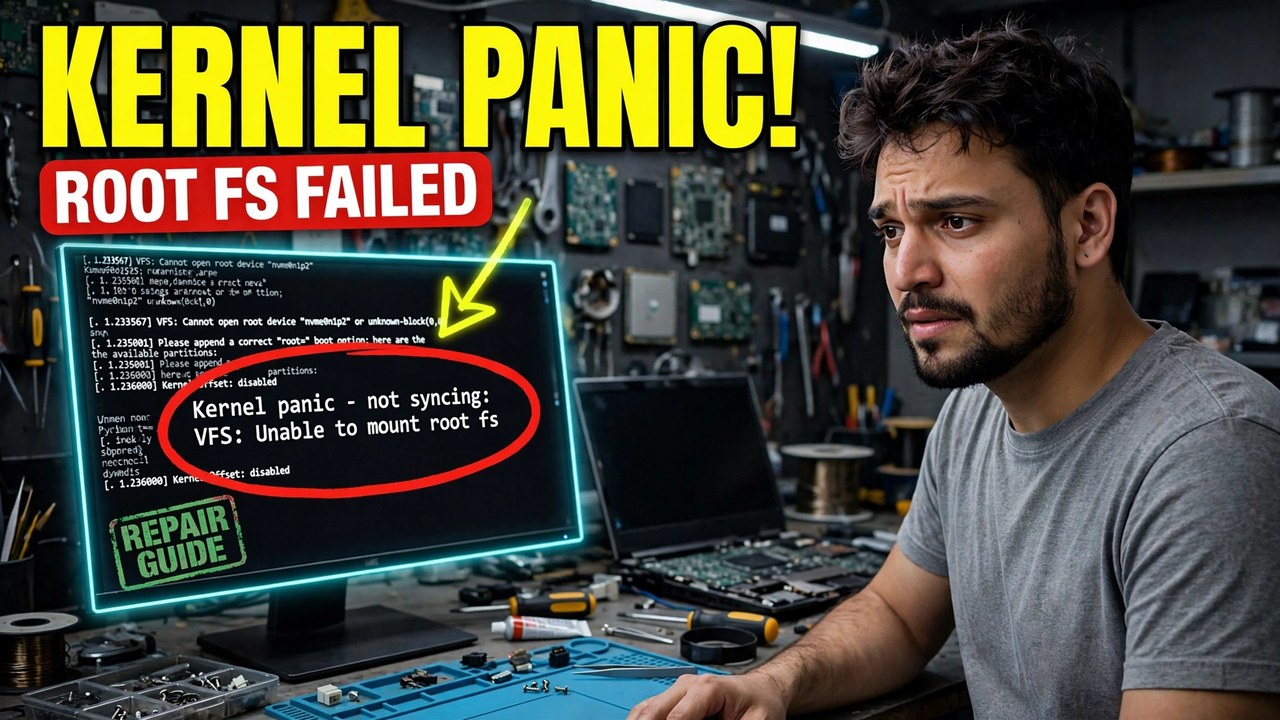
Panik ini bermakna kernel tidak boleh melekapkan partition yang memegang /. Dalam amalan, itu adalah salah satu daripada empat perkara: initramfs hilang atau dibina tanpa pemacu storan, UUID dalam entri but atau /etc/fstab tidak lagi sepadan cakera (biasa selepas pengklonan atau partisi semula), sistem fail rosak atau cakera itu sendiri gagal atau terputus sambungan. USB langsung ialah bengkel anda untuk tiga daripadanya. Sandarkan dan kenal pasti dahulu - meneka di sini membuang masa.
But X berhenti di garisan panik dan lampu papan kekunci mungkin berkelip
X Ia bermula selepas kemas kini kernel, klon cakera atau mengalihkan pemacu ke mesin lain
X Kernel yang lebih lama dalam pilihan GRUB Advanced masih boleh boot
X Peranti blok yang disenaraikan atau UUID tidak sepadan dengan partition akar sebenar anda
VFS PANIC Inti tidak boleh melekapkan akar. Suspek mengikut urutan: initramfs, UUID yang salah, sistem fail rosak, cakera gagal.
Cap jari masalah ini: panik adalah mengenai pemasangan akar, bukan tentang ranap program selepas log masuk.
lsblk -f sebelum menukar apa-apa dan sandarkan /etc/fstab sebelum mengeditnya. Jangan sekali-kali menjalankan fsck pada sistem fail yang dipasang.Cuba Kernel Lama Daripada GRUB Dahulu
Jika kernel sebelumnya but, sistem itu sendiri baik dan hanya initramf atau entri kernel baharu rosak - diagnosis terpantas yang ada.
- Pada menu GRUB pilih Pilihan lanjutan dan pilih versi kernel sebelumnya (bukan baris pemulihannya dahulu).
- Jika ia but, log masuk, buka terminal, dan pergi terus ke Fix 3 untuk membina semula initramfs untuk semua kernel.
- Jika tiada but kernel, teruskan Betulkan 2 dengan USB langsung.
But USB Langsung dan Kenal pasti Pemisahan Root Sebenar
Setiap langkah kemudian bergantung pada mengetahui peranti yang betul dan UUID - dapatkannya dari cakera itu sendiri, bukan dari memori.
- But USB langsung Ubuntu, pilih Cuba Ubuntu dan buka terminal.
- Jalankan
lsblk -fdansudo blkid. Kenal pasti partition akar anda (biasanya ext4, yang besar) dan tulis perantinya, contohnya /dev/sda2, dan UUIDnya. - Semak kesihatan cakera dengan cepat jika pemacu disyaki: Data SMART apl cakera, atau
sudo smartctl -H /dev/sdaselepas memasang smartmontools. Cakera yang gagal bermakna sandaran dahulu, baiki kedua.
Bina semula Initramfs Daripada Chroot ⭐
Pemacu storan yang hilang atau imej initramfs yang rosak ialah punca boleh diperbaiki yang paling biasa. ⭐
- Lekapkan partition root (gantikan sda2 dengan anda):
sudo mount /dev/sda2 /mntdan, jika anda mempunyai partition boot yang berasingan, lekapkannya pada /mnt/boot dan partition EFI pada /mnt/boot/efi. - Ikat folder sistem langsung:
for d in dev proc sys run; do sudo mount --bind /$d /mnt/$d; donekemudian masukkan:sudo chroot /mnt - Bina semula untuk setiap kernel:
update-initramfs -c -k allkemudian muat semula menu:update-grub - Keluar dengan
exit, nyahlekap dengansudo umount -R /mnt, but semula tanpa USB dan uji. Amaran: update-initramfs menulis semula imej but - sahkan anda telah dikroot ke dalam sistem yang dipasang (tandakanls /mntlebih awal menunjukkan fail anda) sebelum menjalankannya.
Bandingkan UUID dalam fstab dan Kemasukan Boot
Selepas klon atau partisi semula, konfigurasi masih menunjuk pada UUID lama, jadi kernel mencari akar yang tidak lagi wujud.
- Dalam sesi chroot atau langsung, bandingkan:
sudo blkidoutput dengancat /mnt/etc/fstab- UUID pada baris yang dipasang pada / mesti sepadan dengan partition akar sebenar dengan tepat. - Sandarkan sebelum mengedit:
sudo cp /mnt/etc/fstab /mnt/etc/fstab.bak, kemudian betulkan UUID dalam fstab dengan editor teks. - Jalankan
update-grubdi dalam chroot supaya entri but dijana semula dengan UUID betul yang sama.
Jalankan fsck Hanya Jika Sistem Fail Itu Sendiri Rosak
Jika panik berikutan pemadaman kuasa atau sesi langsung melaporkan ralat pada pemasangan partition, semak sistem fail - dinyahlekap sahaja.
- Daripada USB langsung, pastikan partition TIDAK dipasang:
sudo umount /dev/sda2 - Jalankan semak yang bertanya sebelum membetulkan:
sudo fsck -f /dev/sda2dan semak setiap gesaan sebelum menjawab ya. - Jika fsck melaporkan kerosakan besar atau cakera juga gagal SMART, hentikan pembaikan dan salin fail anda daripada sesi langsung dahulu - pemulihan data datang sebelum pembaikan but.
blkid pada cakera anda sendiri. Dan jangan pasang semula di atas sebelum mencuba kernel lama dan bina semula initramfs - kedua-duanya mengambil masa beberapa minit dan mengekalkan semuanya.Lebih banyak Pembetulan PC pada Anshu Teknikal
Setiap minggu: Masalah Windows, alat tersembunyi dan panduan persediaan penuh, dijelaskan langkah demi langkah.
Subscribe on YouTubeFrequently Asked Questions
Apakah maksud Kernel panic Tidak dapat memasang root fs?
Kernel Linux dimulakan tetapi tidak dapat memasang sistem fail akar, jadi ia tidak mempunyai sistem untuk dikawal dan panik. Puncanya ialah initramfs rosak atau hilang pemandu, UUID dalam fstab atau entri but yang tidak lagi sepadan dengan cakera selepas pengklonan atau partisi semula, sistem fail yang rosak atau pemacu yang gagal atau terputus sambungan.
Bagaimanakah saya membetulkan Tidak dapat melekapkan root fs tanpa memasang semula?
Mula-mula cuba kernel lama daripada pilihan GRUB Advanced. Jika seseorang but, jalankan sudo update-initramfs -c -k all dan sudo update-grub. Jika tiada but, gunakan USB langsung: kenal pasti partition root dengan lsblk -f dan blkid, chroot ke dalamnya, bina semula initramfs dan semak bahawa UUID fstab sepadan dengan blkid dengan tepat.
Adakah selamat untuk menjalankan kemas kini-initramfs?
Ya, apabila anda pasti anda beroperasi pada sistem yang dipasang - dalam chroot daripada USB langsung, sahkan partition yang dipasang benar-benar memegang pemasangan anda sebelum menjalankannya. update-initramfs -c -k semua membina semula imej but untuk semua kernel; ia tidak menyentuh fail peribadi anda.
Bilakah saya harus menjalankan fsck untuk panik ini?
Hanya apabila terdapat bukti kerosakan sistem fail - pemadaman kuasa sebelum panik, ralat pemasangan dalam sesi langsung atau simptom yang layak untuk fsck - dan hanya pada partition yang tidak dipasang dari USB langsung: sudo fsck -f /dev/sda2. Jangan sekali-kali menjalankan fsck pada sistem fail yang dipasang.
Cakera saya telah diklon dan kini ia panik. kenapa?
Pengklonan boleh meninggalkan cakera baharu dengan UUID yang berbeza manakala /etc/fstab dan entri GRUB masih menamakan yang lama, jadi kernel mencari sistem fail akar yang tidak wujud. Bandingkan blkid dengan fstab, betulkan UUID selepas menyandarkan fstab dan jalankan update-grub daripada chroot.