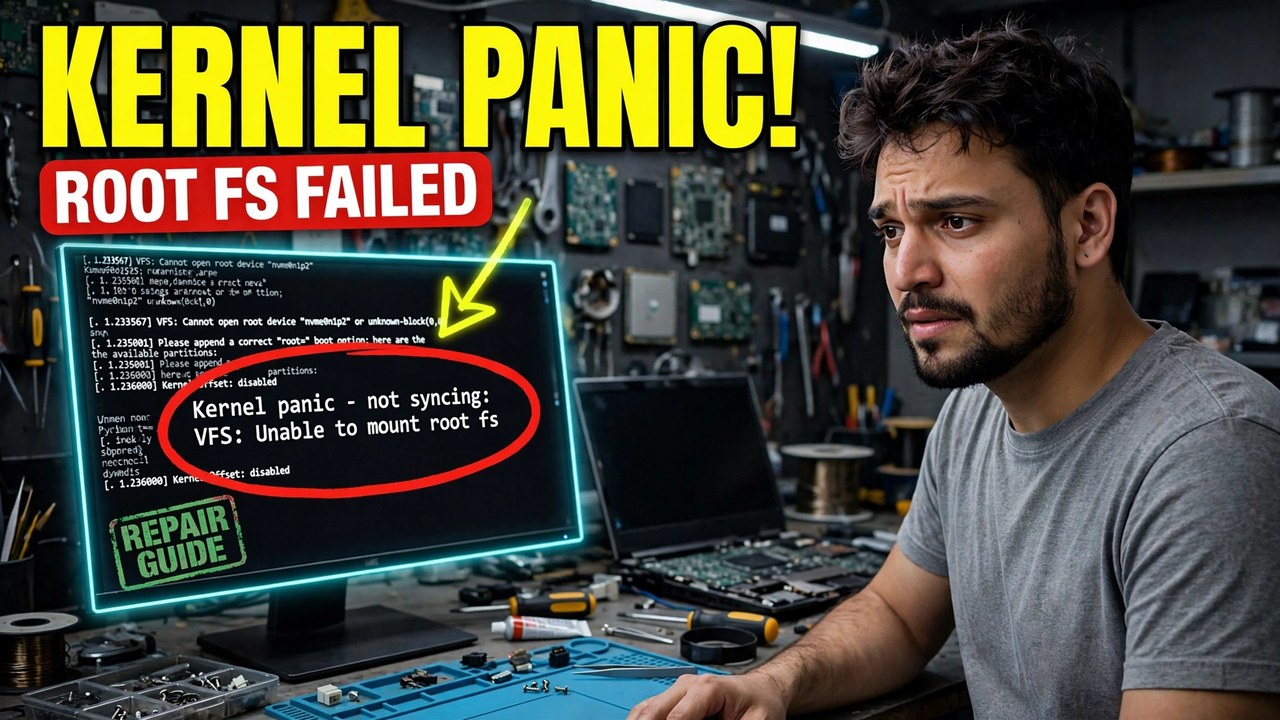
यो आतंकको अर्थ कर्नेलले / राखेको विभाजन माउन्ट गर्न सक्दैन। अभ्यासमा यो चार चीजहरू मध्ये एउटा हो: initramfs हराइरहेको छ वा भण्डारण ड्राइभर बिना निर्माण गरिएको छ, बुट प्रविष्टिमा UUID वा /etc/fstab अब मिल्दैन डिस्क (क्लोनिङ वा पुन: विभाजन पछि सामान्य), फाइल प्रणाली क्षतिग्रस्त छ, वा डिस्क आफैंमा फ्यानेक्ट छ। एक लाइभ USB ती मध्ये तीन को लागी तपाइँको कार्यशाला हो। ब्याकअप गर्नुहोस् र पहिले पहिचान गर्नुहोस् - यहाँ अनुमान गर्नाले घण्टा बर्बाद हुन्छ।
X बुट प्यानिक लाइनमा रोकिन्छ र किबोर्ड बत्ती झिम्काउन सक्छ
X यो कर्नेल अपडेट, डिस्क क्लोन, वा ड्राइभलाई अर्को मेसिनमा सार्दा सुरु भयो
X GRUB उन्नत विकल्पहरूमा पुरानो कर्नेल अझै पनि बुट हुन सक्छ
X सूचीबद्ध ब्लक यन्त्र वा UUID तपाईंको वास्तविक रूट विभाजनसँग मेल खाँदैन
VFS PANIC कर्नेलले रूट माउन्ट गर्न सक्दैन। क्रममा संदिग्धहरू: initramfs, गलत UUID, क्षतिग्रस्त फाइल प्रणाली, असफल डिस्क।
यस समस्याको फिंगरप्रिन्ट: आतंक माउन्ट रूटको बारेमा हो, लगइन पछि प्रोग्राम क्र्यासको बारेमा होइन।
lsblk -f बाट तपाइँको सटीक विभाजन नामहरू नोट गर्नुहोस्, र यसलाई सम्पादन गर्नु अघि /etc/fstab ब्याकअप गर्नुहोस्। माउन्ट गरिएको फाइल प्रणालीमा fsck कहिल्यै नचलाउनुहोस्।पहिले GRUB बाट पुरानो कर्नेल प्रयास गर्नुहोस्
यदि अघिल्लो कर्नेल बुट भयो भने, प्रणाली आफैं ठीक छ र केवल नयाँ कर्नेलको initramfs वा प्रविष्टि बिग्रिएको छ - त्यहाँ सबैभन्दा छिटो निदान छ।
- GRUB मेनुमा उन्नत विकल्पहरू छान्नुहोस् र अघिल्लो कर्नेल संस्करण छान्नुहोस् (यसको रिकभरी लाइन पहिले होइन)।
- यदि यो बुट भयो भने, लग इन गर्नुहोस्, टर्मिनल खोल्नुहोस्, र सबै कर्नेलहरूको लागि initramfs पुन: निर्माण गर्न फिक्स 3 मा जानुहोस्।
- यदि कुनै कर्नेल बुट छैन भने, लाइभ USB मार्फत फिक्स 2 जारी राख्नुहोस्।
लाइभ USB बुट गर्नुहोस् र वास्तविक रूट विभाजन पहिचान गर्नुहोस्
प्रत्येक पछिको चरण सही यन्त्र र UUID थाहामा निर्भर गर्दछ - तिनीहरूलाई डिस्कबाट प्राप्त गर्नुहोस्, मेमोरीबाट होइन।
- Ubuntu लाइभ USB बुट गर्नुहोस्, Ubuntu प्रयास गर्नुहोस् छनौट गर्नुहोस्, र टर्मिनल खोल्नुहोस्।
lsblk -fरsudo blkidचलाउनुहोस्। आफ्नो मूल विभाजन (सामान्यतया ext4, ठूलो) पहिचान गर्नुहोस् र यसको यन्त्र लेख्नुहोस्, उदाहरणका लागि /dev/sda2, र यसको UUID।- यदि ड्राइभ शंकास्पद छ भने द्रुत रूपमा डिस्क स्वास्थ्य जाँच गर्नुहोस्: डिस्क एप स्मार्ट डेटा, वा
sudo smartctl -H /dev/sdasmartmontools स्थापना पछि। असफल डिस्क भनेको पहिलो ब्याकअप, दोस्रो मर्मत गर्नु हो।
क्रुटबाट Initramfs पुन: निर्माण गर्नुहोस् ⭐
हराएको भण्डारण ड्राइभर वा टुटेको initramfs छवि सबैभन्दा सामान्य समाधान गर्न सकिने कारण हो। ⭐
- मूल विभाजन माउन्ट गर्नुहोस् (sda2 लाई आफ्नोसँग बदल्नुहोस्):
sudo mount /dev/sda2 /mntर, यदि तपाइँसँग छुट्टै बुट विभाजन छ भने, यसलाई /mnt/boot मा र EFI विभाजन /mnt/boot/efi मा माउन्ट गर्नुहोस्। - लाइभ प्रणाली फोल्डरहरू बाँध्नुहोस्:
for d in dev proc sys run; do sudo mount --bind /$d /mnt/$d; doneत्यसपछि प्रविष्ट गर्नुहोस्:sudo chroot /mnt - प्रत्येक कर्नेलको लागि पुन: निर्माण गर्नुहोस्:
update-initramfs -c -k allत्यसपछि मेनु रिफ्रेस गर्नुहोस्:update-grub exitको साथ बाहिर निस्कनुहोस्,sudo umount -R /mntसँग अनमाउन्ट गर्नुहोस्, USB बिना रिबुट गर्नुहोस्, र परीक्षण गर्नुहोस्। चेतावनी: update-initramfs ले बुट छविहरू पुन: लेख्छ - तपाइँ स्थापित प्रणालीमा क्रुट भएको पुष्टि गर्नुहोस् (चेक गर्नुहोस्ls /mntपहिले तपाइँका फाइलहरू देखाइएको छ) चलाउनु अघि।
Fstab र बुट प्रविष्टिमा UUID तुलना गर्नुहोस्
क्लोन वा पुन: विभाजन पछि, कन्फिगरेसनले अझै पनि पुरानो UUID मा पोइन्ट गर्छ, त्यसैले कर्नेलले अब अवस्थित नभएको रूट खोज्छ।
- chroot वा लाइभ सत्रमा, तुलना गर्नुहोस्:
cat /mnt/etc/fstabविरुद्धsudo blkidआउटपुट - मा माउन्ट गरिएको लाइनमा रहेको UUID वास्तविक मूल विभाजनसँग ठ्याक्कै मिल्नुपर्छ। - सम्पादन गर्नु अघि ब्याकअप गर्नुहोस्:
sudo cp /mnt/etc/fstab /mnt/etc/fstab.bak, त्यसपछि पाठ सम्पादकको साथ fstab मा UUID लाई सच्याउनुहोस्। - चलाउनुहोस्
update-grubchroot भित्र ताकि बुट प्रविष्टि उही सही UUID संग पुन: उत्पन्न हुन्छ।
फाइल प्रणाली आफैं क्षतिग्रस्त भएमा मात्र fsck चलाउनुहोस्
यदि आतंकले पावर कट पछ्याउँछ वा लाइभ सत्रले विभाजन माउन्ट गर्दा त्रुटिहरू रिपोर्ट गर्छ भने, फाइल प्रणाली जाँच गर्नुहोस् - अनमाउन्ट मात्र।
- प्रत्यक्ष USB बाट, सुनिश्चित गर्नुहोस् कि विभाजन माउन्ट गरिएको छैन:
sudo umount /dev/sda2 - ठीक गर्नु अघि सोध्ने जाँच चलाउनुहोस्:
sudo fsck -f /dev/sda2र हो जवाफ दिनु अघि प्रत्येक प्रम्प्टको समीक्षा गर्नुहोस्। - यदि fsck ले ठूलो क्षतिको रिपोर्ट गर्छ वा डिस्क पनि SMART असफल भयो भने, मर्मत गर्न रोक्नुहोस् र तपाइँको फाइलहरू लाई लाइभ सत्रबाट प्रतिलिपि गर्नुहोस् - बुट मर्मत अघि डाटा रिकभरी आउँछ।
blkid बाट आउनु पर्छ। र पुरानो कर्नेल र initramfs पुन: निर्माण प्रयास गर्नु अघि शीर्ष माथि पुन: स्थापना नगर्नुहोस् - दुबै मिनेट लिनुहोस् र सबै कुरा सुरक्षित गर्नुहोस्।प्राविधिक अंशुमा थप PC फिक्सहरू
प्रत्येक हप्ता: विन्डोज समस्याहरू, लुकेका उपकरणहरू र पूर्ण सेटअप गाइडहरू, चरण-दर-चरण व्याख्या।
Subscribe on YouTubeFrequently Asked Questions
रूट fs माउन्ट गर्न असमर्थ कर्नेल आतंकको अर्थ के हो?
लिनक्स कर्नेल सुरु भयो तर रूट फाइल प्रणाली माउन्ट गर्न सकेन, त्यसैले यसमा नियन्त्रण गर्न र आतंकित गर्ने प्रणाली छैन। कारणहरू टुटेको वा ड्राइभर-हराइरहेको initramfs, fstab मा UUID वा क्लोनिङ वा पुन: विभाजन पछि डिस्कसँग मिल्ने बुट प्रविष्टि, क्षतिग्रस्त फाइल प्रणाली, वा असफल वा विच्छेदन ड्राइभ हो।
म कसरी पुनर्स्थापना बिना root fs माउन्ट गर्न असक्षम समाधान गर्छु?
पहिले GRUB उन्नत विकल्पहरूबाट पुरानो कर्नेल प्रयास गर्नुहोस्। यदि एउटा बुट भयो भने, sudo update-initramfs -c -k all र sudo update-grub चलाउनुहोस्। यदि कुनै पनि बुट भएन भने, लाइभ USB प्रयोग गर्नुहोस्: lsblk -f र blkid सँग रूट विभाजन पहिचान गर्नुहोस्, यसमा क्रोट गर्नुहोस्, initramfs पुन: निर्माण गर्नुहोस्, र fstab UUID ले blkid सँग ठ्याक्कै मिल्छ कि जाँच गर्नुहोस्।
Update-initramfs चलाउन सुरक्षित छ?
हो, जब तपाइँ निश्चित हुनुहुन्छ कि तपाइँ स्थापित प्रणालीमा काम गर्दै हुनुहुन्छ - लाइभ USB बाट क्रुटमा, माउन्ट गरिएको विभाजनले यसलाई चलाउनु अघि तपाइँको स्थापनालाई साँच्चिकै होल्ड गरेको पुष्टि गर्नुहोस्। update-initramfs -c -k सबैले सबै कर्नेलका लागि बुट छविहरू पुन: निर्माण गर्दछ; यसले तपाईंको व्यक्तिगत फाइलहरूलाई छुँदैन।
मैले यो आतंकको लागि fsck कहिले चलाउनु पर्छ?
फाइल प्रणाली क्षतिको प्रमाण हुँदा मात्र - आतंक हुनु अघि पावर कट, लाइभ सत्र मा माउन्ट त्रुटिहरू, वा fsck-योग्य लक्षणहरू - र लाइभ USB बाट अनमाउन्ट गरिएको विभाजनमा मात्र: sudo fsck -f /dev/sda2। माउन्ट गरिएको फाइल प्रणालीमा fsck कहिल्यै नचलाउनुहोस्।
मेरो डिस्क क्लोन गरिएको थियो र अब यो आतंकित छ। किन?
क्लोनिङले नयाँ डिस्कलाई फरक UUID सँग छोड्न सक्छ जब /etc/fstab र GRUB प्रविष्टिले अझै पुरानो नाम राख्छ, त्यसैले कर्नेलले अवस्थित नभएको रूट फाइल प्रणाली खोज्छ। fstab सँग blkid तुलना गर्नुहोस्, fstab लाई ब्याकअप गरेपछि UUID सच्याउनुहोस्, र क्रुटबाट अपडेट-ग्रब चलाउनुहोस्।