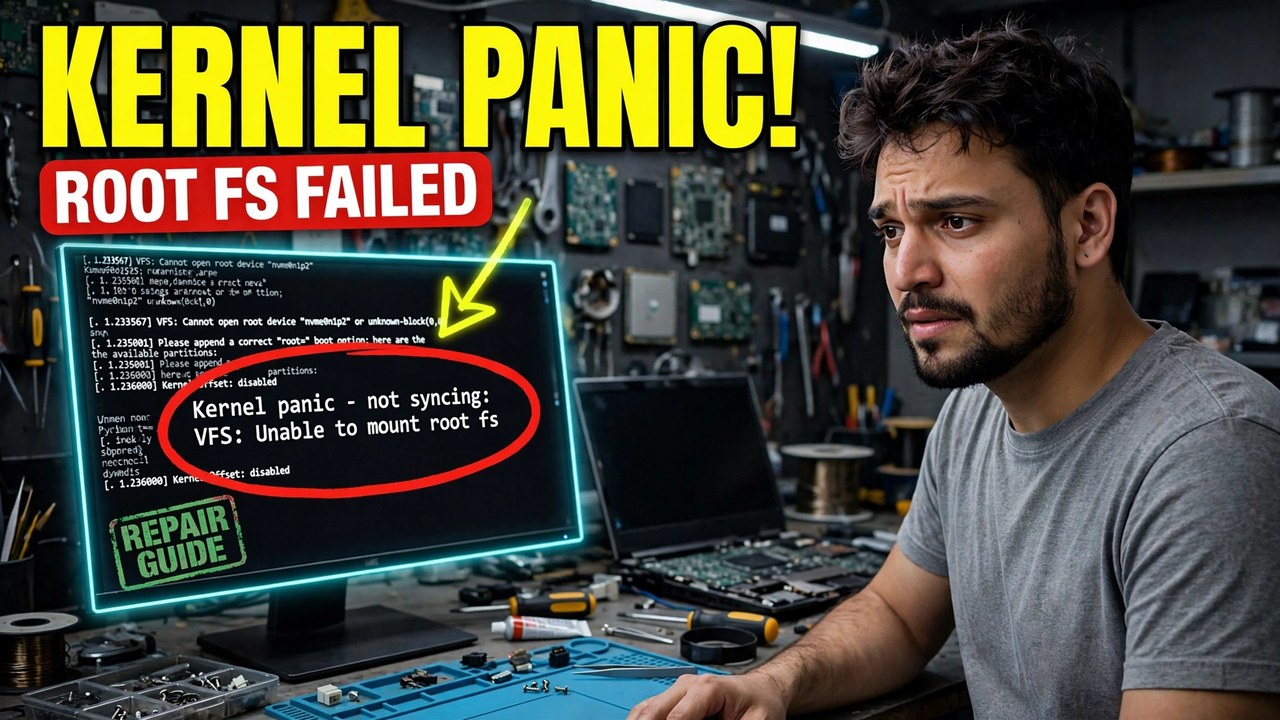
Deze paniek betekent dat de kernel de partitie die / bevat, niet kan mounten. In de praktijk is dat een van de volgende vier dingen: de initramfs ontbreekt of is gebouwd zonder het opslagstuurprogramma, de UUID in de opstartinvoer of /etc/fstab komt niet langer overeen met de schijf (gebruikelijk na klonen of opnieuw partitioneren), het bestandssysteem is beschadigd, of de schijf zelf werkt niet meer of de verbinding is verbroken. Een live USB is uw werkplaats voor drie van hen. Maak een back-up en identificeer eerst - hier gissen verspilt uren.
X Het opstarten stopt bij de panieklijn en de toetsenbordlampjes kunnen knipperen
X Het begon na een kernelupdate, een schijfkloon of het verplaatsen van de schijf naar een andere machine
X Een oudere kernel in de GRUB Advanced-opties kan nog steeds opstarten
X Het vermelde blokapparaat of UUID komt niet overeen met uw daadwerkelijke rootpartitie
VFS PANIC De kernel kan geen root mounten. Verdachten op volgorde: initramfs, verkeerde UUID, beschadigd bestandssysteem, defecte schijf.
De vingerafdruk van dit probleem: de paniek gaat over het mounten van root, niet over een programmacrash na het inloggen.
lsblk -f voordat u iets wijzigt, en maak een back-up van /etc/fstab voordat u deze bewerkt. Voer fsck nooit uit op een aangekoppeld bestandssysteem.Probeer eerst een oudere kernel van GRUB
Als een vorige kernel opstart, is het systeem zelf in orde en zijn alleen de initramfs of entry van de nieuwe kernel verbroken - de snelste diagnose die er is.
- Kies in het GRUB-menu Geavanceerde opties en kies de vorige kernelversie (niet eerst de herstelregel).
- Als het opstart, log dan in, open een terminal en ga direct naar Fix 3 om de initramfs voor alle kernels opnieuw op te bouwen.
- Als er geen kernel opstart, ga dan verder met Fix 2 met een live USB.
Start een Live USB op en identificeer de echte rootpartitie
Elke latere stap hangt af van het kennen van het juiste apparaat en UUID - haal ze van de schijf zelf, niet uit het geheugen.
- Start een Ubuntu live USB op, kies Probeer Ubuntu en open een terminal.
- Voer
lsblk -fensudo blkiduit. Identificeer uw rootpartitie (meestal ext4, de grote) en noteer het apparaat ervan, bijvoorbeeld /dev/sda2, en de UUID ervan. - Controleer de schijfstatus snel als de schijf verdacht is: Schijven-app SMART-gegevens of
sudo smartctl -H /dev/sdana het installeren van smartmontools. Een defecte schijf betekent eerst een back-up en daarna een reparatie.
Herbouw de Initramfs vanuit een Chroot ⭐
Een ontbrekend opslagstuurprogramma of een defect initramfs-image is de meest voorkomende herstelbare oorzaak. ⭐
- Mount de rootpartitie (vervang sda2 door de jouwe):
sudo mount /dev/sda2 /mnten, als je een aparte opstartpartitie hebt, mount deze op /mnt/boot en de EFI-partitie op /mnt/boot/efi. - Bind de live systeemmappen:
for d in dev proc sys run; do sudo mount --bind /$d /mnt/$d; doneen voer vervolgens in:sudo chroot /mnt - Herbouw voor elke kernel:
update-initramfs -c -k allen ververs vervolgens het menu:update-grub - Sluit af met
exit, ontkoppel metsudo umount -R /mnt, start opnieuw op zonder USB en test. Waarschuwing: update-initramfs herschrijft opstartimages - bevestig dat u bent gechroot in het geïnstalleerde systeem (controleerls /mnteerder uw bestanden liet zien) voordat u het uitvoert.
Vergelijk de UUID in fstab en de Boot Entry
Na een kloon of herpartitionering wijst de configuratie nog steeds naar de oude UUID, dus de kernel zoekt naar een root die niet langer bestaat.
- Vergelijk in de chroot- of livesessie:
sudo blkiduitvoer metcat /mnt/etc/fstab- de UUID op de regel gemonteerd op / moet exact overeenkomen met de echte rootpartitie. - Maak een back-up voordat u gaat bewerken:
sudo cp /mnt/etc/fstab /mnt/etc/fstab.bak, corrigeer vervolgens de UUID in fstab met een teksteditor. - Voer
update-grubuit in de chroot, zodat het opstartitem opnieuw wordt gegenereerd met dezelfde correcte UUID.
Voer fsck alleen uit als het bestandssysteem zelf beschadigd is
Als de paniek volgt op een stroomstoring of als de livesessie fouten meldt bij het aankoppelen van de partitie, controleer dan het bestandssysteem - alleen ontkoppeld.
- Zorg ervoor dat vanaf de live USB de partitie NIET is aangekoppeld:
sudo umount /dev/sda2 - Voer een controle uit waarbij wordt gevraagd voordat u het volgende repareert:
sudo fsck -f /dev/sda2en bekijk elke prompt voordat u 'ja' antwoordt. - Als fsck enorme schade rapporteert of als de schijf ook niet SMART werkt, stop dan met repareren en kopieer eerst uw bestanden uit de livesessie - dataherstel komt vóór bootreparatie.
blkid op uw eigen schijf. En installeer niet over de top voordat je een oudere kernel en een herbouw van initramfs hebt geprobeerd - beide nemen minuten in beslag en behouden alles.Meer pc-oplossingen voor technische Anshu
Elke week: Windows-problemen, verborgen tools en volledige installatiehandleidingen, stap voor stap uitgelegd.
Subscribe on YouTubeFrequently Asked Questions
Wat betekent kernelpaniek Kan root fs niet mounten?
De Linux-kernel startte maar kon het rootbestandssysteem niet mounten, dus heeft het geen systeem om de controle over te dragen en raakt in paniek. Oorzaken zijn een kapotte of ontbrekende initramfs, een UUID in fstab of de opstartvermelding die niet langer overeenkomt met de schijf na het klonen of opnieuw partitioneren, een beschadigd bestandssysteem of een defecte of losgekoppelde schijf.
Hoe kan ik dit oplossen Kan root fs niet mounten zonder opnieuw te installeren?
Probeer eerst een oudere kernel van GRUB Advanced Options. Als er één opstart, voer dan sudo update-initramfs -c -k all en sudo update-grub uit. Als er geen opstart, gebruik dan een live USB: identificeer de rootpartitie met lsblk -f en blkid, chroot ernaar, herbouw de initramfs en controleer of de fstab UUID exact overeenkomt met blkid.
Is het veilig om update-initramfs uit te voeren?
Ja, als u er zeker van bent dat u op het geïnstalleerde systeem werkt, controleer dan in een chroot vanaf een live USB of de aangekoppelde partitie uw installatie werkelijk bevat voordat u deze uitvoert. update-initramfs -c -k all herbouwt de opstartimages voor alle kernels; het raakt uw persoonlijke bestanden niet.
Wanneer moet ik fsck uitvoeren voor deze paniek?
Alleen als er bewijs is van schade aan het bestandssysteem - een stroomstoring vóór de paniek, mount-fouten in de livesessie of fsck-waardige symptomen - en alleen op een niet-gemounte partitie vanaf een live USB: sudo fsck -f /dev/sda2. Voer fsck nooit uit op een aangekoppeld bestandssysteem.
Mijn schijf is gekloond en nu raakt hij in paniek. Waarom?
Bij klonen kan de nieuwe schijf met een andere UUID achterblijven, terwijl /etc/fstab en de GRUB-invoer nog steeds de oude naam noemen, zodat de kernel zoekt naar een rootbestandssysteem dat niet bestaat. Vergelijk blkid met fstab, corrigeer de UUID nadat u een back-up van fstab hebt gemaakt en voer update-grub uit vanaf een chroot.