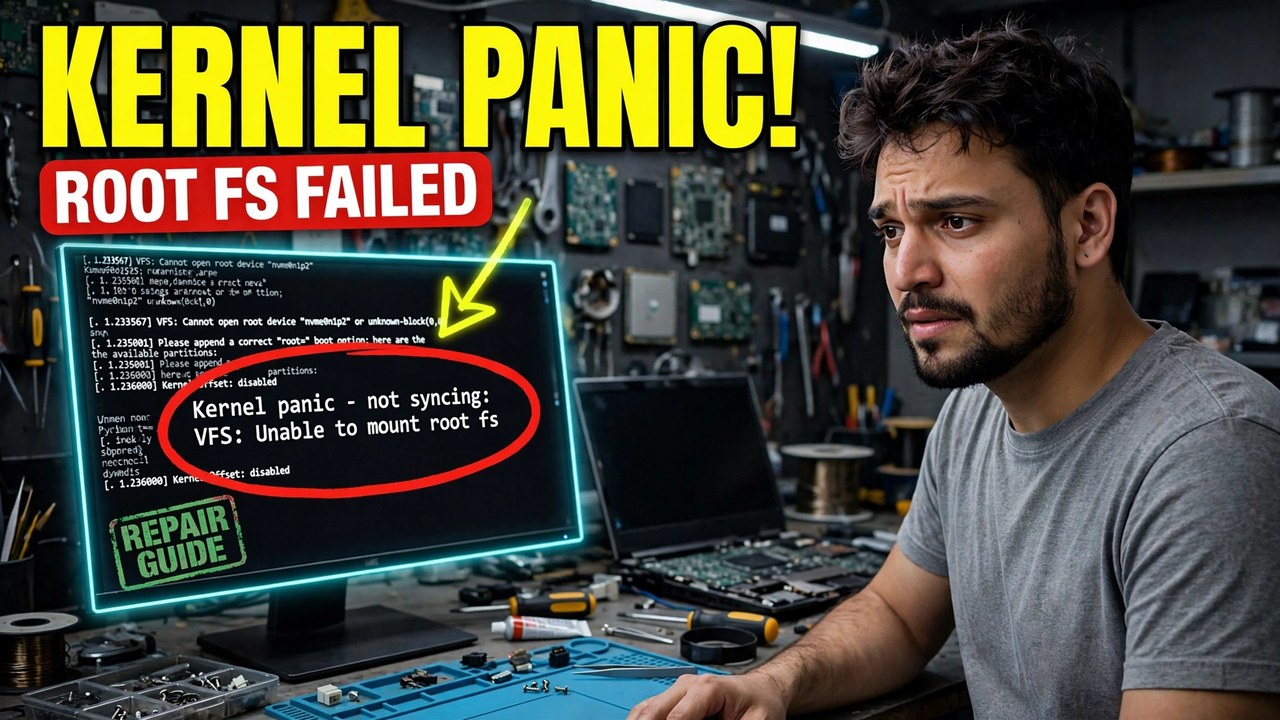
Ta panika oznacza, że jądro nie może zamontować partycji zawierającej /. W praktyce jest to jedna z czterech rzeczy: brakuje pliku initramfs lub został on zbudowany bez sterownika pamięci masowej, UUID we wpisie rozruchowym lub /etc/fstab nie pasuje już do dysku (często zdarza się po klonowaniu lub ponownym partycjonowaniu), system plików jest uszkodzony lub sam dysk ulega awarii lub jest odłączony. USB na żywo to warsztat dla trzech z nich. Najpierw wykonaj kopię zapasową i zidentyfikuj – zgadywanie tutaj marnuje godziny.
X Boot zatrzymuje się na linii paniki i lampki klawiatury mogą migać
X Zaczęło się po aktualizacji jądra, sklonowaniu dysku lub przeniesieniu dysku na inny komputer
X Starsze jądro w opcjach zaawansowanych GRUB-a może nadal się uruchamiać
X Wymienione urządzenie blokowe lub identyfikator UUID nie odpowiadają aktualnej partycji root
VFS PANIC Jądro nie może zamontować roota. Podejrzani w kolejności: initramfs, błędny UUID, uszkodzony system plików, uszkodzony dysk.
Odcisk palca tego problemu: panika dotyczy montowania roota, a nie awarii programu po zalogowaniu.
lsblk -f przed zmianą czegokolwiek i wykonaj kopię zapasową /etc/fstab przed edycją. Nigdy nie uruchamiaj fsck na zamontowanym systemie plików.Najpierw wypróbuj starsze jądro z GRUB-a
Jeśli uruchomi się poprzednie jądro, sam system jest w porządku, a jedynie initramfs lub wpis nowego jądra jest uszkodzony – jest to najszybsza diagnostyka.
- W menu GRUB wybierz Opcje zaawansowane i wybierz poprzednią wersję jądra (a nie pierwszą linię przywracania).
- Jeśli się uruchomi, zaloguj się, otwórz terminal i przejdź bezpośrednio do poprawki 3, aby odbudować pliki initramfs dla wszystkich jąder.
- Jeśli jądro nie uruchamia się, kontynuuj naprawę 2 z działającym USB.
Uruchom Live USB i zidentyfikuj prawdziwą partycję główną
Każdy kolejny krok zależy od znajomości prawidłowego urządzenia i UUID - pobierz je z samego dysku, a nie z pamięci.
- Uruchom Ubuntu Live USB, wybierz Wypróbuj Ubuntu i otwórz terminal.
- Uruchom
lsblk -fisudo blkid. Zidentyfikuj partycję główną (zwykle ext4, dużą) i zapisz jej urządzenie, na przykład /dev/sda2 i jej UUID. - Jeśli dysk jest podejrzany, szybko sprawdź jego stan: Aplikacja Dyski SMART data lub
sudo smartctl -H /dev/sdapo zainstalowaniu smartmontools. Awaria dysku oznacza, że najpierw wykonaj kopię zapasową, a następnie naprawę.
Odbuduj Initramfs z Chroota ⭐
Najczęstszą przyczyną, którą można naprawić, jest brakujący sterownik pamięci masowej lub uszkodzony obraz initramfs. ⭐
- Zamontuj partycję root (zamień sda2 na swoją):
sudo mount /dev/sda2 /mnti, jeśli masz oddzielną partycję rozruchową, zamontuj ją w /mnt/boot i partycję EFI w /mnt/boot/efi. - Powiąż aktywne foldery systemowe:
for d in dev proc sys run; do sudo mount --bind /$d /mnt/$d; done, a następnie wprowadź:sudo chroot /mnt - Przebuduj dla każdego jądra:
update-initramfs -c -k all, a następnie odśwież menu:update-grub - Wyjdź za pomocą
exit, odmontuj za pomocąsudo umount -R /mnt, uruchom ponownie bez USB i przetestuj. Ostrzeżenie: update-initramfs przepisuje obrazy startowe - przed uruchomieniem upewnij się, że jesteś chrootowany w zainstalowanym systemie (sprawdź, czyls /mntwcześniej pokazywał twoje pliki).
Porównaj UUID w fstab i wpis rozruchowy
Po sklonowaniu lub ponownym partycjonowaniu konfiguracja nadal wskazuje na stary UUID, więc jądro szuka katalogu głównego, który już nie istnieje.
- W sesji chroot lub na żywo porównaj: dane wyjściowe
sudo blkidzcat /mnt/etc/fstab- identyfikator UUID na linii zamontowanej w / musi dokładnie odpowiadać rzeczywistej partycji root. - Utwórz kopię zapasową przed edycją:
sudo cp /mnt/etc/fstab /mnt/etc/fstab.bak, a następnie popraw UUID w fstab za pomocą edytora tekstu. - Uruchom
update-grubw chroot, aby wpis rozruchowy został ponownie wygenerowany z tym samym poprawnym identyfikatorem UUID.
Uruchom fsck tylko wtedy, gdy sam system plików jest uszkodzony
Jeśli panika nastąpi po przerwie w dostawie prądu lub sesja na żywo zgłosi błędy podczas montowania partycji, sprawdź system plików - tylko odmontowany.
- Upewnij się, że partycja NIE jest zamontowana na aktywnym USB:
sudo umount /dev/sda2 - Uruchom test, który zapyta przed naprawieniem:
sudo fsck -f /dev/sda2i przejrzyj każdy monit, zanim odpowiesz „tak”. - Jeśli fsck zgłosi ogromne uszkodzenia lub dysk również ulegnie awarii SMART, przestań naprawiać i najpierw skopiuj pliki z sesji na żywo – odzyskiwanie danych następuje przed naprawą rozruchu.
blkid na Twoim własnym dysku. I nie instaluj ponownie przed wypróbowaniem starszego jądra i przebudową initramfs - oba zajmują kilka minut i zachowują wszystko.Więcej poprawek na PC w technicznym Anshu
Co tydzień: Problemy z systemem Windows, ukryte narzędzia i pełne instrukcje instalacji, wyjaśnione krok po kroku.
Subscribe on YouTubeFrequently Asked Questions
Co oznacza panika jądra Nie można zamontować root fs?
Jądro Linuksa zostało uruchomione, ale nie mogło zamontować głównego systemu plików, więc nie ma systemu, któremu mógłby przekazać kontrolę i wpada w panikę. Przyczynami są uszkodzony plik initramfs lub brak sterownika, identyfikator UUID w fstab lub wpis rozruchowy, który nie pasuje już do dysku po klonowaniu lub ponownym partycjonowaniu, uszkodzony system plików lub uszkodzony lub odłączony dysk.
Jak naprawić błąd Nie można zamontować root fs bez ponownej instalacji?
Najpierw wypróbuj starsze jądro z opcji zaawansowanych GRUB-a. Jeśli ktoś się uruchomi, uruchom Sudo update-initramfs -c -k all i Sudo update-grub. Jeśli żaden nie zostanie uruchomiony, użyj działającego USB: zidentyfikuj partycję główną za pomocą lsblk -f i blkid, wykonaj chroot na nią, odbuduj plik initramfs i sprawdź, czy identyfikator UUID fstab jest dokładnie zgodny z blkid.
Czy uruchomienie update-initramfs jest bezpieczne?
Tak, jeśli masz pewność, że pracujesz na zainstalowanym systemie - w chrootie z działającego USB, przed uruchomieniem upewnij się, że zamontowana partycja rzeczywiście zawiera instalację. update-initramfs -c -k all odbudowuje obrazy startowe dla wszystkich jąder; nie dotyka twoich plików osobistych.
Kiedy powinienem uruchomić fsck, aby wywołać tę panikę?
Tylko wtedy, gdy istnieją dowody na uszkodzenie systemu plików — przerwę w zasilaniu przed paniką, błędy montowania w sesji na żywo lub objawy godne polecenia fsck — i tylko na niezamontowanej partycji z działającego USB: sudo fsck -f /dev/sda2. Nigdy nie uruchamiaj fsck na zamontowanym systemie plików.
Mój dysk został sklonowany i teraz panikuje. Dlaczego?
Klonowanie może pozostawić nowy dysk z innym identyfikatorem UUID, podczas gdy /etc/fstab i wpis GRUB nadal nazywają stary, więc jądro szuka głównego systemu plików, który nie istnieje. Porównaj blkid z fstab, popraw UUID po utworzeniu kopii zapasowej fstab i uruchom update-grub z chroota.