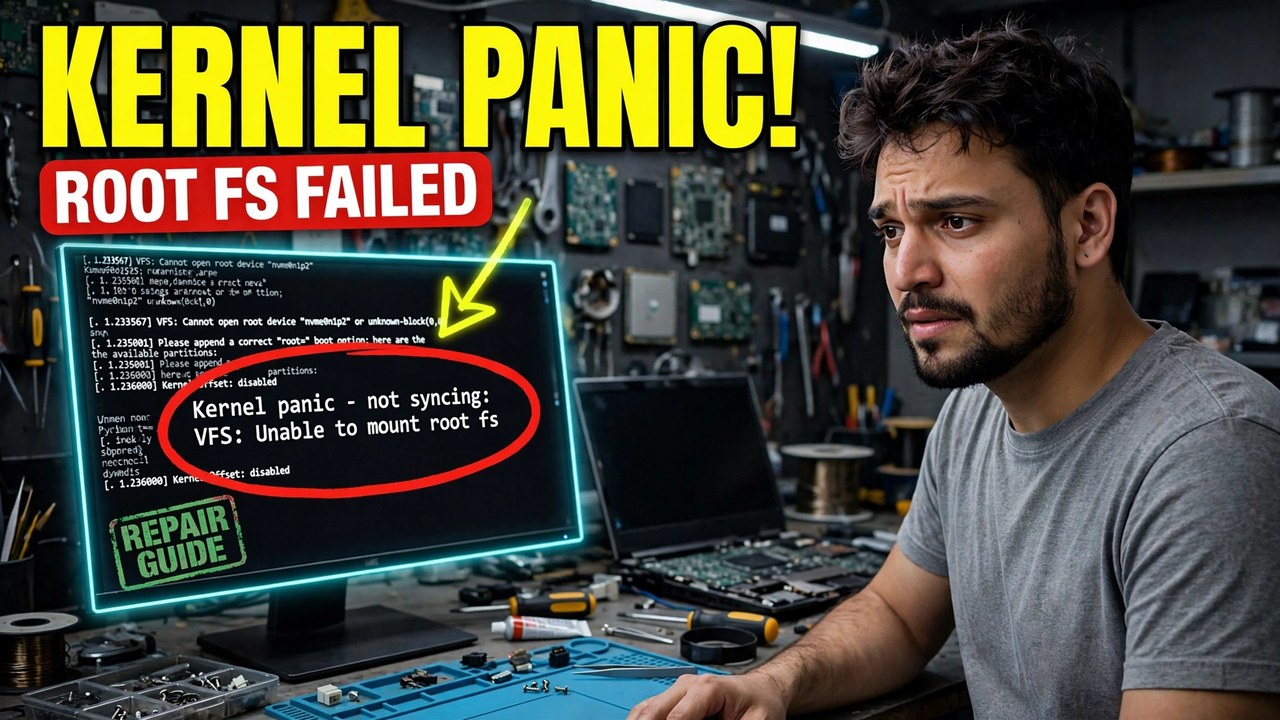
Este pânico significa que o kernel não pode montar a partição que contém /. Na prática, isso é uma das quatro coisas: o initramfs está faltando ou foi compilado sem o driver de armazenamento, o UUID na entrada de inicialização ou /etc/fstab não corresponde mais ao disco (comum após clonagem ou reparticionamento), o sistema de arquivos está danificado ou o próprio disco está falhando ou desconectado. Um USB ativo é a sua oficina para três deles. Faça backup e identifique primeiro - adivinhar aqui desperdiça horas.
X Boot para na linha de pânico e as luzes do teclado podem piscar
X Começou após uma atualização do kernel, uma clonagem de disco ou movimentação da unidade para outra máquina
X Um kernel mais antigo nas opções avançadas do GRUB ainda pode inicializar
X O dispositivo de bloco listado ou UUID não corresponde à sua partição raiz real
VFS PANIC O kernel não pode montar o root. Suspeitos em ordem: initramfs, UUID errado, sistema de arquivos danificado, disco com falha.
A impressão digital deste problema: o pânico é sobre a montagem do root, não sobre uma falha do programa após o login.
lsblk -f antes de alterar qualquer coisa e faça backup de /etc/fstab antes de editá-lo. Nunca execute fsck em um sistema de arquivos montado.Experimente primeiro um kernel mais antigo do GRUB
Se um kernel anterior for inicializado, o sistema em si estará bem e apenas o initramfs ou entrada do novo kernel será quebrado - o diagnóstico mais rápido que existe.
- No menu GRUB escolha Opções avançadas e escolha a versão anterior do kernel (não sua linha de recuperação primeiro).
- Se inicializar, faça login, abra um terminal e vá direto para a Correção 3 para reconstruir o initramfs para todos os kernels.
- Se nenhum kernel inicializar, continue para a Correção 2 com um USB ativo.
Inicialize um Live USB e identifique a partição raiz real
Cada etapa posterior depende de conhecer o dispositivo e o UUID corretos - obtenha-os do próprio disco, não da memória.
- Inicialize um Ubuntu live USB, escolha Try Ubuntu e abra um terminal.
- Execute
lsblk -fesudo blkid. Identifique sua partição raiz (geralmente ext4, a grande) e anote seu dispositivo, por exemplo /dev/sda2, e seu UUID. - Verifique a integridade do disco rapidamente se a unidade for suspeita: Discos app SMART data ou
sudo smartctl -H /dev/sdaapós instalar smartmontools. Um disco com falha significa fazer backup primeiro e depois reparar.
Reconstrua o Initramfs a partir de um Chroot ⭐
Um driver de armazenamento ausente ou uma imagem initramfs quebrada é a causa corrigível mais comum. ⭐
- Monte a partição raiz (substitua sda2 pela sua):
sudo mount /dev/sda2 /mnte, se você tiver uma partição de inicialização separada, monte-a em /mnt/boot e a partição EFI em /mnt/boot/efi. - Vincule as pastas do sistema ativo:
for d in dev proc sys run; do sudo mount --bind /$d /mnt/$d; donee digite:sudo chroot /mnt - Reconstrua para cada kernel:
update-initramfs -c -k alle atualize o menu:update-grub - Saia com
exit, desmonte comsudo umount -R /mnt, reinicie sem o USB e teste. Aviso: update-initramfs reescreve imagens de inicialização - confirme que você está chroot no sistema instalado (verifique sels /mntmostrou seus arquivos anteriormente) antes de executá-lo.
Compare o UUID no fstab e a entrada de inicialização
Após um clone ou repartição, a configuração ainda aponta para o UUID antigo, então o kernel procura uma raiz que não existe mais.
- Na sessão chroot ou live, compare: saída de
sudo blkidcomcat /mnt/etc/fstab- o UUID na linha montada em / deve corresponder exatamente à partição raiz real. - Faça backup antes de editar:
sudo cp /mnt/etc/fstab /mnt/etc/fstab.bake corrija o UUID no fstab com um editor de texto. - Execute
update-grubdentro do chroot para que a entrada de inicialização seja regenerada com o mesmo UUID correto.
Execute fsck somente se o próprio sistema de arquivos estiver danificado
Se o pânico seguir um corte de energia ou a sessão ao vivo reportar erros ao montar a partição, verifique o sistema de arquivos - somente desmontado.
- No USB ativo, certifique-se de que a partição NÃO esteja montada:
sudo umount /dev/sda2 - Execute uma verificação que pergunte antes de corrigir:
sudo fsck -f /dev/sda2e revise cada prompt antes de responder sim. - Se fsck relatar danos massivos ou o disco também falhar no SMART, pare de reparar e copie seus arquivos da sessão ao vivo primeiro - a recuperação de dados vem antes do reparo de inicialização.
blkid em seu próprio disco. E não reinstale por cima antes de tentar um kernel mais antigo e uma reconstrução do initramfs - ambos levam alguns minutos e preservam tudo.Mais correções de PC no Technical Anshu
Toda semana: Problemas do Windows, ferramentas ocultas e guias completos de configuração, explicados passo a passo.
Subscribe on YouTubeFrequently Asked Questions
O que significa Kernel panic Incapaz de montar root fs?
O kernel do Linux foi iniciado, mas não conseguiu montar o sistema de arquivos raiz, portanto, ele não possui um sistema para controlar e entra em pânico. As causas são um initramfs corrompido ou com driver ausente, um UUID no fstab ou a entrada de inicialização que não corresponde mais ao disco após a clonagem ou reparticionamento, um sistema de arquivos danificado ou uma unidade com falha ou desconectada.
Como faço para corrigir a impossibilidade de montar o root fs sem reinstalar?
Primeiro tente um kernel mais antigo nas opções avançadas do GRUB. Se alguém inicializar, execute sudo update-initramfs -c -k all e sudo update-grub. Se nenhum inicializar, use um USB ativo: identifique a partição raiz com lsblk -f e blkid, faça chroot nela, reconstrua o initramfs e verifique se o UUID do fstab corresponde exatamente ao blkid.
É seguro executar o update-initramfs?
Sim, quando tiver certeza de que está operando no sistema instalado - em um chroot de um USB ativo, confirme se a partição montada realmente contém sua instalação antes de executá-la. update-initramfs -c -k all reconstrói as imagens de inicialização para todos os kernels; ele não toca em seus arquivos pessoais.
Quando devo executar o fsck para esse pânico?
Somente quando há evidências de danos ao sistema de arquivos - um corte de energia antes do pânico, erros de montagem na sessão ao vivo ou sintomas dignos de fsck - e somente em uma partição desmontada de um USB ativo: sudo fsck -f /dev/sda2. Nunca execute fsck em um sistema de arquivos montado.
Meu disco foi clonado e agora entra em pânico. Por que?
A clonagem pode deixar o novo disco com um UUID diferente enquanto /etc/fstab e a entrada GRUB ainda nomeiam o antigo, então o kernel procura por um sistema de arquivos raiz que não existe. Compare blkid com fstab, corrija o UUID após fazer backup do fstab e execute update-grub a partir de um chroot.