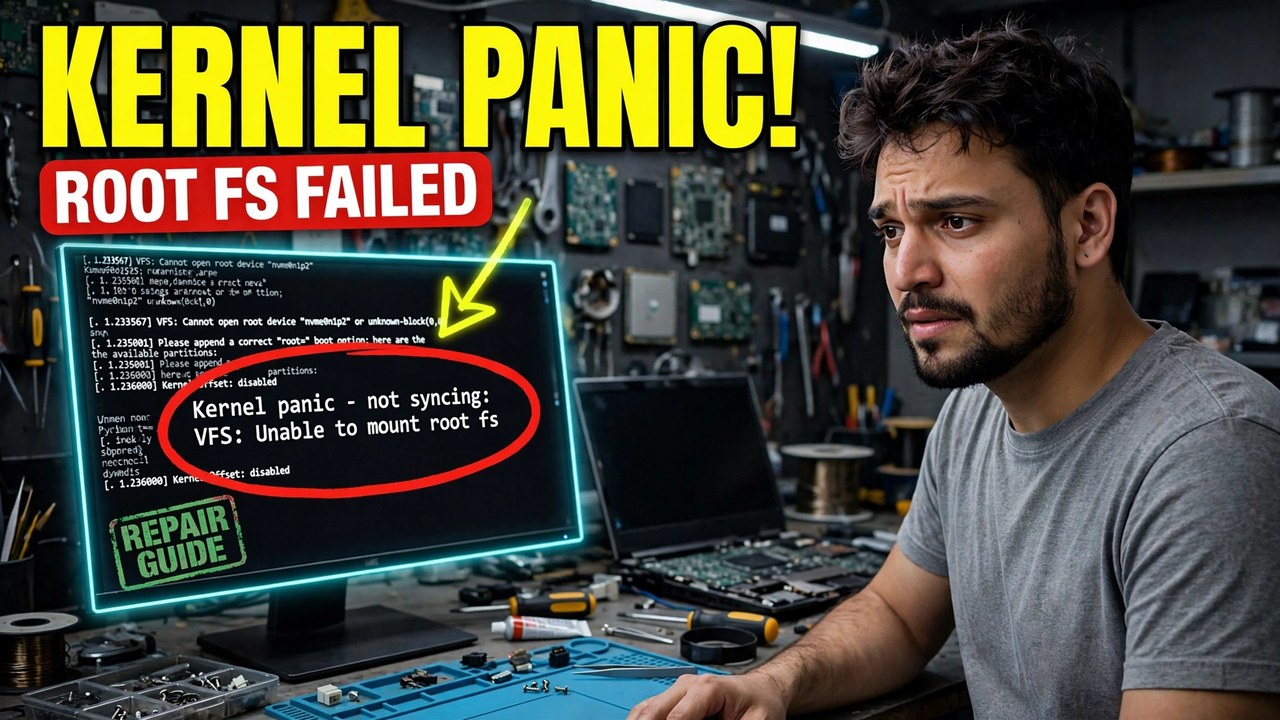
Эта паника означает, что ядро не может смонтировать раздел, содержащий /. На практике это одна из четырех вещей: initramfs отсутствует или создан без драйвера хранилища, UUID в загрузочной записи или /etc/fstab больше не соответствует диску (обычно после клонирования или переразметки), файловая система повреждена или сам диск вышел из строя или отключен. Live USB – это ваша мастерская для троих из них. Сначала сделайте резервную копию и определите — угадывание здесь приводит к трате часов.
X Загрузка останавливается на линии паники, и индикаторы клавиатуры могут мигать.
X Это началось после обновления ядра, клонирования диска или переноса диска на другой компьютер.
X Более старое ядро в дополнительных параметрах GRUB все еще может загружаться
X Указанное блочное устройство или UUID не соответствует вашему фактическому корневому разделу.
VFS PANIC Ядро не может смонтировать root. Подозреваемые в порядке: initramfs, неправильный UUID, поврежденная файловая система, неисправный диск.
Отпечаток этой проблемы: паника связана с монтированием root, а не с падением программы после входа в систему.
lsblk -f, прежде чем что-либо менять, и создайте резервную копию /etc/fstab перед его редактированием. Никогда не запускайте fsck в смонтированной файловой системе.Сначала попробуйте более старое ядро из GRUB
Если загружается предыдущее ядро, сама система в порядке, и повреждены только initramfs или запись нового ядра - самая быстрая диагностика.
- В меню GRUB выберите Дополнительные параметры и выберите предыдущую версию ядра (не сначала строку восстановления).
- Если он загрузится, войдите в систему, откройте терминал и сразу перейдите к исправлению 3, чтобы пересобрать initramfs для всех ядер.
- Если ядро не загружается, продолжайте исправление 2 с работающим USB.
Загрузите Live USB и определите настоящий корневой раздел
Каждый последующий шаг зависит от знания правильного устройства и UUID — получайте их с самого диска, а не из памяти.
- Загрузите Ubuntu Live USB, выберите Попробовать Ubuntu и откройте терминал.
- Запустите
lsblk -fиsudo blkid. Определите свой корневой раздел (обычно ext4, самый большой) и запишите его устройство, например /dev/sda2, и его UUID. - Если диск подозрительный, быстро проверьте его состояние: Диски с данными SMART приложения или
sudo smartctl -H /dev/sdaпосле установки smartmontools. Неисправный диск означает сначала резервное копирование, а затем восстановление.
Пересоберите Initramfs из Chroot ⭐
Отсутствующий драйвер хранилища или поврежденный образ initramfs — наиболее распространенная устранимая причина. ⭐
- Смонтируйте корневой раздел (замените sda2 на свой):
sudo mount /dev/sda2 /mntи, если у вас есть отдельный загрузочный раздел, смонтируйте его в /mnt/boot, а раздел EFI — в /mnt/boot/efi. - Привяжите действующие системные папки:
for d in dev proc sys run; do sudo mount --bind /$d /mnt/$d; done, затем введите:sudo chroot /mnt. - Пересоберите для каждого ядра:
update-initramfs -c -k all, затем обновите меню:update-grub. - Выйдите с помощью
exit, размонтируйте с помощьюsudo umount -R /mnt, перезагрузитесь без USB и протестируйте. Предупреждение: update-initramfs перезаписывает загрузочные образы — перед запуском убедитесь, что вы подключены к установленной системе (проверьте, чтоls /mntранее показывал ваши файлы).
Сравните UUID в fstab и загрузочную запись.
После клонирования или перераспределения конфиг по-прежнему указывает на старый UUID, поэтому ядро ищет корень, которого больше не существует.
- В chroot- или живом сеансе сравните: вывод
sudo blkidсcat /mnt/etc/fstab— UUID в строке, смонтированной в /, должен точно соответствовать реальному корневому разделу. - Сделайте резервную копию перед редактированием:
sudo cp /mnt/etc/fstab /mnt/etc/fstab.bak, затем исправьте UUID в fstab с помощью текстового редактора. - Запустите
update-grubвнутри chroot, чтобы загрузочная запись была восстановлена с тем же правильным UUID.
Запускайте fsck только в том случае, если сама файловая система повреждена
Если паника последовала за отключением электроэнергии или в ходе живого сеанса сообщается об ошибках при монтировании раздела, проверьте файловую систему – только в размонтированном виде.
- На активном USB-накопителе убедитесь, что раздел НЕ смонтирован:
sudo umount /dev/sda2 - Перед исправлением запустите проверку, которая запрашивает:
sudo fsck -f /dev/sda2и просмотрите каждое сообщение, прежде чем ответить «да». - Если fsck сообщает о серьезном повреждении или на диске также происходит сбой SMART, прекратите восстановление и сначала скопируйте файлы из живого сеанса — восстановление данных происходит до восстановления загрузки.
blkid на вашем диске. И не переустанавливайте поверх, прежде чем попробовать более старое ядро и перестроить initramfs — это займет несколько минут и сохранит все.Дополнительные исправления для ПК по техническому Anshu
Каждую неделю: проблемы Windows, скрытые инструменты и полные руководства по установке, объясненные шаг за шагом.
Subscribe on YouTubeFrequently Asked Questions
Что означает паника ядра. Невозможно смонтировать корневую файловую систему?
Ядро Linux запустилось, но не смогло смонтировать корневую файловую систему, поэтому у него нет системы, которой можно было бы передать управление, и возникает паника. Причинами являются неисправность или отсутствие драйвера initramfs, UUID в fstab или загрузочная запись, которая больше не соответствует диску после клонирования или переразметки, поврежденная файловая система или неисправный или отключенный диск.
Как исправить «Невозможно смонтировать корневую файловую систему без переустановки»?
Сначала попробуйте более старое ядро из дополнительных параметров GRUB. Если он загружается, запустите sudo update-initramfs -c -k all и sudo update-grub. Если ничего не загружается, используйте работающий USB: определите корневой раздел с помощью lsblk -f и blkid, выполните в нем chroot, пересоберите initramfs и убедитесь, что UUID fstab точно соответствует blkid.
Безопасно ли запускать update-initramfs?
Да, если вы уверены, что работаете в установленной системе — в chroot-окружении с работающего USB убедитесь, что смонтированный раздел действительно содержит вашу установку, прежде чем запускать ее. update-initramfs -c -k all пересобирает загрузочные образы для всех ядер; это не касается ваших личных файлов.
Когда мне следует запустить fsck из-за этой паники?
Только при наличии признаков повреждения файловой системы — отключения питания перед паникой, ошибок монтирования в реальном сеансе или симптомов, достойных fsck — и только на несмонтированном разделе работающего USB: sudo fsck -f /dev/sda2. Никогда не запускайте fsck в смонтированной файловой системе.
Мой диск клонировали и теперь паника. Почему?
Клонирование может оставить новый диск с другим UUID, в то время как /etc/fstab и запись GRUB по-прежнему будут называть старый диск, поэтому ядро будет искать несуществующую корневую файловую систему. Сравните blkid с fstab, исправьте UUID после резервного копирования fstab и запустите update-grub из chroot.