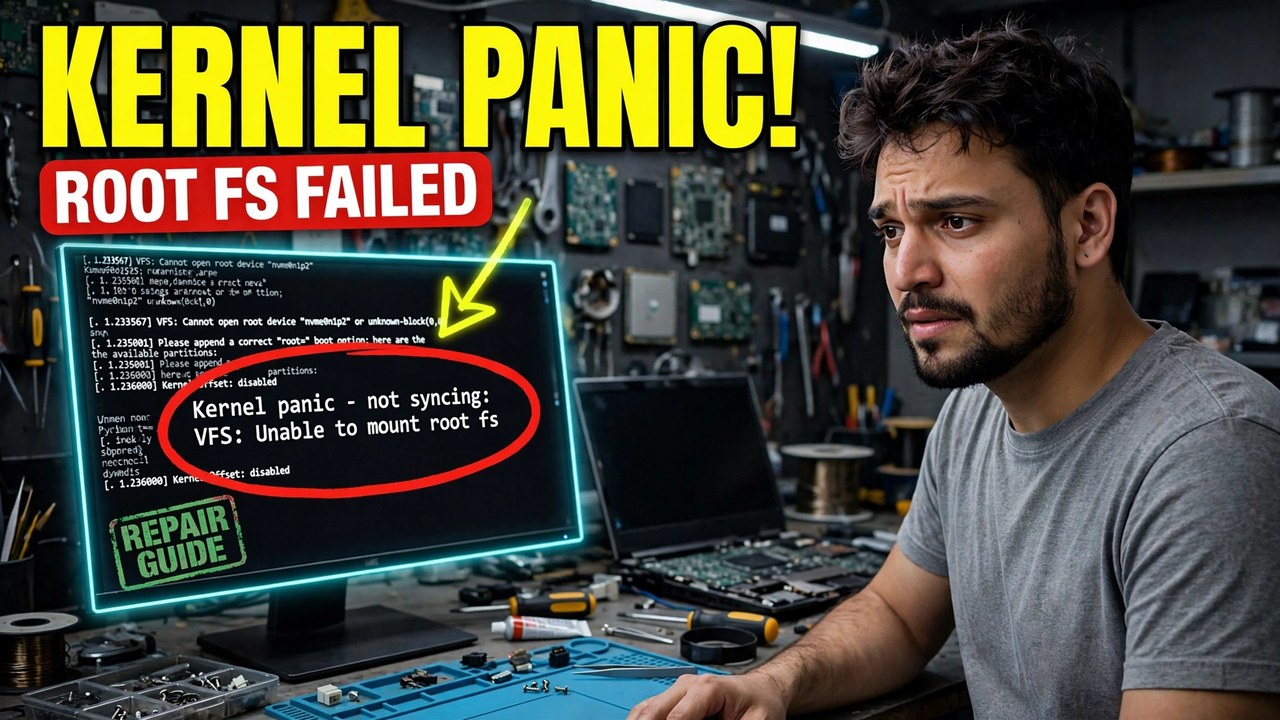
Ця паніка означає, що ядро не може змонтувати розділ, який містить /. На практиці це одна з чотирьох речей: initramfs відсутній або створений без драйвера сховища, UUID у записі завантаження чи /etc/fstab більше не відповідає диску (часто після клонування чи повторного розподілу), файлова система пошкоджена або сам диск несправний або відключений. Живий USB — ваша майстерня для трьох із них. Спершу зробіть резервну копію та ідентифікуйте – на вгадування тут витрачаються години.
X Завантаження зупиняється на лінії тривоги, і індикатори клавіатури можуть блимати
X Він почався після оновлення ядра, клонування диска або переміщення диска на іншу машину
X Старіше ядро в додаткових параметрах GRUB все ще може завантажуватися
X Перерахований блоковий пристрій або UUID не відповідає вашому фактичному кореневому розділу
VFS PANIC Ядро не може підключити root. Підозрювані по порядку: initramfs, неправильний UUID, пошкоджена файлова система, несправний диск.
Відбиток цієї проблеми: паніка пов’язана з монтуванням root, а не збоєм програми після входу.
lsblk -f, перш ніж щось змінювати, і створіть резервну копію /etc/fstab, перш ніж редагувати його. Ніколи не запускайте fsck на змонтованій файловій системі.Спочатку спробуйте старіше ядро від GRUB
Якщо завантажується попереднє ядро, сама система в порядку, і пошкоджено лише initramfs або запис нового ядра — найшвидша діагностика.
- У меню GRUB оберіть Додаткові параметри та виберіть попередню версію ядра (не перший рядок відновлення).
- Якщо він завантажується, увійдіть, відкрийте термінал і перейдіть прямо до Fix 3, щоб перебудувати initramfs для всіх ядер.
- Якщо ядро не завантажується, перейдіть до Fix 2 за допомогою живого USB.
Завантажте Live USB і визначте справжній кореневий розділ
Кожен наступний крок залежить від знання правильного пристрою та UUID – отримайте їх із самого диска, а не з пам’яті.
- Завантажте Ubuntu live USB, виберіть Try Ubuntu і відкрийте термінал.
- Запустіть
lsblk -fіsudo blkid. Визначте свій кореневий розділ (зазвичай ext4, великий) і запишіть його пристрій, наприклад /dev/sda2, і його UUID. - Швидко перевірте справність диска, якщо диск підозрілий: дані програми Disks SMART або
sudo smartctl -H /dev/sdaпісля встановлення smartmontools. Відмова диска означає спочатку резервне копіювання, потім ремонт.
Перебудуйте Initramfs із Chroot ⭐
Відсутній драйвер накопичувача або зламаний образ initramfs є найпоширенішою причиною, яку можна виправити. ⭐
- Змонтуйте кореневий розділ (замініть sda2 на свій):
sudo mount /dev/sda2 /mntі, якщо у вас є окремий завантажувальний розділ, змонтуйте його в /mnt/boot, а розділ EFI в /mnt/boot/efi. - Прив’яжіть активні системні папки:
for d in dev proc sys run; do sudo mount --bind /$d /mnt/$d; done, а потім введіть:sudo chroot /mnt - Перебудуйте для кожного ядра:
update-initramfs -c -k all, потім оновіть меню:update-grub - Вийдіть за допомогою
exit, відключіть за допомогоюsudo umount -R /mnt, перезавантажте без USB і перевірте. Попередження: update-initramfs перезаписує завантажувальні образи - переконайтеся, що ви підключені до встановленої системи (перевірте, щоls /mntраніше показував ваші файли), перш ніж запускати його.
Порівняйте UUID у fstab і Boot Entry
Після клонування або повторного розділу конфігурація все ще вказує на старий UUID, тому ядро шукає корінь, якого більше не існує.
- У сеансі chroot або в реальному часі порівняйте: вихід
sudo blkidзcat /mnt/etc/fstab- UUID у рядку, змонтованому в /, має точно відповідати справжньому кореневому розділу. - Зробіть резервну копію перед редагуванням:
sudo cp /mnt/etc/fstab /mnt/etc/fstab.bak, потім виправте UUID у fstab за допомогою текстового редактора. - Запустіть
update-grubвсередині chroot, щоб завантажувальний запис було повторно згенеровано з тим самим правильним UUID.
Запускайте fsck, лише якщо сама файлова система пошкоджена
Якщо паніка виникла після відключення живлення або живий сеанс повідомляє про помилки монтування розділу, перевірте файлову систему – лише відключену.
- З живого USB переконайтеся, що розділ НЕ змонтовано:
sudo umount /dev/sda2 - Запустіть перевірку, яка запитує перед виправленням:
sudo fsck -f /dev/sda2та перегляньте кожне підказка, перш ніж відповісти «так». - Якщо fsck повідомляє про значні пошкодження або диск також виходить з ладу SMART, припиніть ремонт і спочатку скопіюйте свої файли з живого сеансу - відновлення даних відбувається перед відновленням завантаження.
blkid на вашому диску. І не перевстановлюйте поверхнево, перш ніж спробувати старіше ядро та перезбірку initramfs — і те, і інше займе кілька хвилин і збереже все.Більше виправлень ПК на технічному Anshu
Щотижня: проблеми Windows, приховані інструменти та повні посібники з налаштування, пояснені крок за кроком.
Subscribe on YouTubeFrequently Asked Questions
Що означає «Паніка ядра» Не вдається підключити кореневу файл-файл?
Ядро Linux запустилося, але не змогло змонтувати кореневу файлову систему, тому воно не має системи, якій можна було б передати керування, і панікує. Причини: несправний або відсутній драйвер initramfs, UUID у fstab або завантажувальний запис, який більше не відповідає диску після клонування чи повторного розподілу, пошкоджена файлова система або несправний чи відключений диск.
Як мені виправити Не вдається підключити root fs без перевстановлення?
Спочатку спробуйте старіше ядро з розширених параметрів GRUB. Якщо один завантажується, запустіть sudo update-initramfs -c -k all і sudo update-grub. Якщо жоден не завантажується, використовуйте живий USB: визначте кореневий розділ за допомогою lsblk -f і blkid, увійдіть у нього з chroot, перебудуйте initramfs і перевірте, чи Fstab UUID точно відповідає blkid.
Чи безпечно запускати update-initramfs?
Так, якщо ви впевнені, що працюєте на встановленій системі - у chroot з живого USB, переконайтеся, що змонтований розділ справді містить вашу інсталяцію перед її запуском. update-initramfs -c -k all відновлює завантажувальні образи для всіх ядер; це не стосується ваших особистих файлів.
Коли я повинен запустити fsck для цієї паніки?
Лише за наявності доказів пошкодження файлової системи — відключення електроенергії перед панікою, помилки монтування під час живого сеансу або симптоми, які стосуються fsck — і лише на немонтованому розділі з живого USB: sudo fsck -f /dev/sda2. Ніколи не запускайте fsck на змонтованій файловій системі.
Мій диск клонували, і тепер він панікує. чому
Клонування може залишити новий диск з іншим UUID, тоді як /etc/fstab і запис GRUB все ще називають старий, тому ядро шукає кореневу файлову систему, яка не існує. Порівняйте blkid із fstab, виправте UUID після створення резервної копії fstab і запустіть update-grub із chroot.