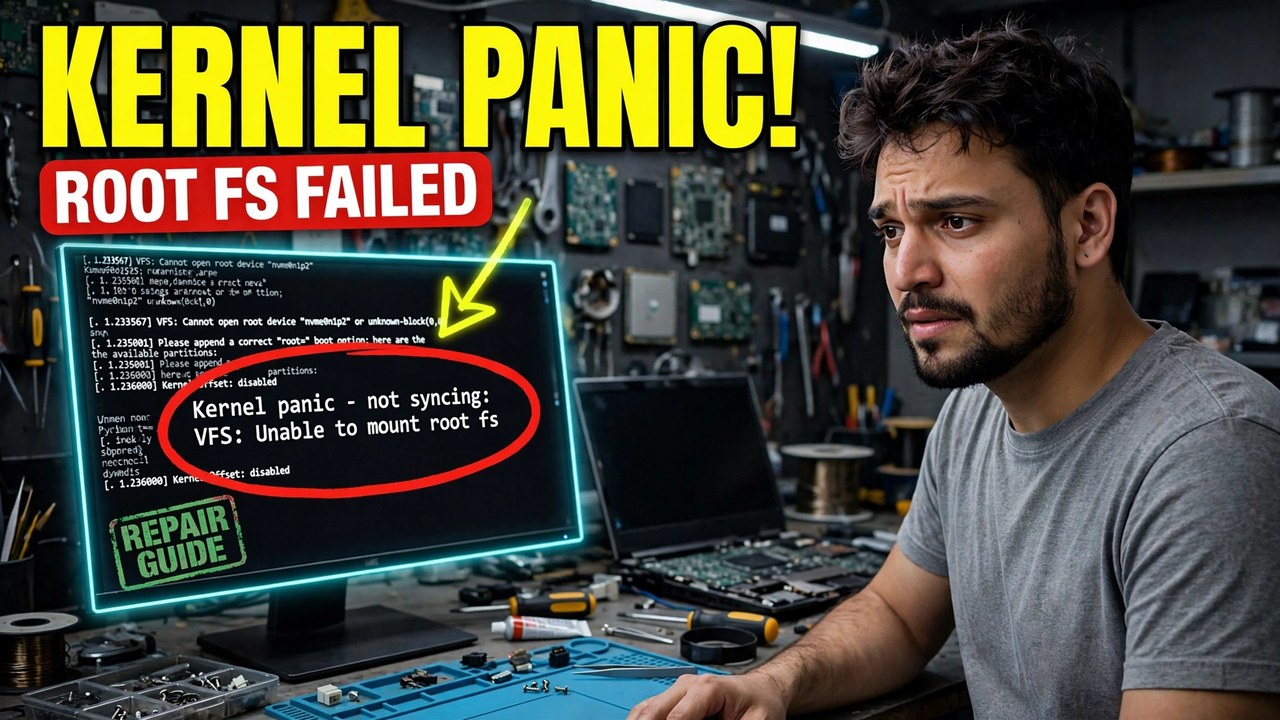
Sự hoảng loạn này có nghĩa là kernel không thể mount phân vùng chứa /. Trong thực tế, đó là một trong bốn nguyên nhân: initramfs bị thiếu hoặc được tạo mà không có trình điều khiển lưu trữ, UUID trong mục khởi động hoặc /etc/fstab không còn khớp với đĩa (thường xảy ra sau khi sao chép hoặc phân vùng lại), hệ thống tệp bị hỏng hoặc bản thân đĩa bị lỗi hoặc bị ngắt kết nối. USB trực tiếp là buổi hội thảo dành cho ba người trong số họ. Sao lưu và xác định trước - đoán ở đây sẽ lãng phí hàng giờ.
X Boot dừng ở mức hoảng loạn và đèn bàn phím có thể nhấp nháy
X Nó bắt đầu sau khi cập nhật kernel, sao chép đĩa hoặc di chuyển ổ đĩa sang máy khác
X Một hạt nhân cũ hơn trong các tùy chọn GRUB Advanced vẫn có thể khởi động
X Thiết bị khối được liệt kê hoặc UUID không khớp với phân vùng gốc thực tế của bạn
VFS PANIC Hạt nhân không thể gắn kết root. Nghi ngờ theo thứ tự: initramfs, UUID sai, hệ thống tập tin bị hỏng, đĩa bị lỗi.
Dấu vết của vấn đề này: sự hoảng loạn là về việc cài đặt root chứ không phải về sự cố chương trình sau khi đăng nhập.
lsblk -f trước khi thay đổi bất kỳ điều gì và sao lưu /etc/fstab trước khi chỉnh sửa. Không bao giờ chạy fsck trên hệ thống tập tin được gắn.Trước tiên hãy thử hạt nhân cũ hơn từ GRUB
Nếu kernel trước khởi động, bản thân hệ thống vẫn ổn và chỉ initramfs hoặc mục nhập của kernel mới bị hỏng - chẩn đoán nhanh nhất là có.
- Tại trình đơn GRUB, chọn Tùy chọn nâng cao và chọn phiên bản kernel trước đó (không phải dòng khôi phục của nó trước).
- Nếu nó khởi động, hãy đăng nhập, mở một thiết bị đầu cuối và đi thẳng tới Fix 3 để xây dựng lại initramfs cho tất cả các kernel.
- Nếu không boot được kernel thì tiếp tục Fix 2 bằng live USB.
Khởi động USB trực tiếp và xác định phân vùng gốc thực sự
Mỗi bước sau đó phụ thuộc vào việc biết chính xác thiết bị và UUID - lấy chúng từ chính đĩa chứ không phải từ bộ nhớ.
- Khởi động USB trực tiếp Ubuntu, chọn Dùng thử Ubuntu và mở một thiết bị đầu cuối.
- Chạy
lsblk -fvàsudo blkid. Xác định phân vùng gốc của bạn (thường là ext4, phân vùng lớn) và ghi lại thiết bị của nó, ví dụ /dev/sda2 và UUID của nó. - Kiểm tra nhanh tình trạng ổ đĩa nếu nghi ngờ ổ đĩa: Dữ liệu SMART của ứng dụng đĩa hoặc
sudo smartctl -H /dev/sdasau khi cài đặt smartmontools. Đĩa bị lỗi nghĩa là sao lưu trước, sửa chữa sau.
Xây dựng lại Initramfs từ Chroot ⭐
Trình điều khiển lưu trữ bị thiếu hoặc hình ảnh initramfs bị hỏng là nguyên nhân có thể khắc phục phổ biến nhất. ⭐
- Gắn kết phân vùng gốc (thay thế sda2 bằng phân vùng của bạn):
sudo mount /dev/sda2 /mntvà, nếu bạn có một phân vùng khởi động riêng, hãy gắn nó vào /mnt/boot và phân vùng EFI trên /mnt/boot/efi. - Liên kết các thư mục hệ thống trực tiếp:
for d in dev proc sys run; do sudo mount --bind /$d /mnt/$d; donesau đó nhập:sudo chroot /mnt - Xây dựng lại cho mọi kernel:
update-initramfs -c -k allsau đó làm mới menu:update-grub - Thoát bằng
exit, ngắt kết nối bằngsudo umount -R /mnt, khởi động lại mà không cần USB và kiểm tra. Cảnh báo: update-initramfs ghi lại các ảnh khởi động - xác nhận rằng bạn đã được chroot vào hệ thống đã cài đặt (kiểm trals /mnttrước đó đã hiển thị các tệp của bạn) trước khi chạy nó.
So sánh UUID trong fstab và Boot Entry
Sau khi sao chép hoặc phân vùng lại, cấu hình vẫn trỏ đến UUID cũ nên kernel tìm kiếm root không còn tồn tại.
- Trong phiên chroot hoặc phiên trực tiếp, hãy so sánh: đầu ra
sudo blkidvớicat /mnt/etc/fstab- UUID trên dòng được gắn tại / phải khớp chính xác với phân vùng gốc thực. - Sao lưu trước khi chỉnh sửa:
sudo cp /mnt/etc/fstab /mnt/etc/fstab.bak, sau đó sửa UUID trong fstab bằng trình soạn thảo văn bản. - Chạy
update-grubbên trong chroot để mục khởi động được tạo lại với cùng UUID chính xác.
Chỉ chạy fsck nếu chính hệ thống tập tin bị hỏng
Nếu sự hoảng loạn xảy ra sau khi bị cắt điện hoặc phiên trực tiếp báo cáo lỗi khi gắn phân vùng, hãy kiểm tra hệ thống tệp - chỉ chưa được kết nối.
- Từ USB trực tiếp, đảm bảo phân vùng KHÔNG được gắn kết:
sudo umount /dev/sda2 - Chạy kiểm tra hỏi trước khi sửa:
sudo fsck -f /dev/sda2và xem lại từng lời nhắc trước khi trả lời có. - Nếu fsck báo cáo hư hỏng lớn hoặc đĩa cũng bị lỗi SMART, trước tiên hãy ngừng sửa chữa và sao chép các tệp của bạn khỏi phiên trực tiếp - quá trình phục hồi dữ liệu diễn ra trước khi sửa chữa khởi động.
blkid trên đĩa của riêng bạn. Và đừng cài đặt lại từ đầu trước khi thử kernel cũ hơn và xây dựng lại initramfs - cả hai đều mất vài phút và bảo toàn mọi thứ.Các bản sửa lỗi PC khác trên Anshu kỹ thuật
Hàng tuần: Các sự cố của Windows, các công cụ ẩn và hướng dẫn thiết lập đầy đủ, được giải thích từng bước.
Subscribe on YouTubeFrequently Asked Questions
Kernel hoảng loạn Không thể gắn kết fs gốc có nghĩa là gì?
Nhân Linux đã khởi động nhưng không thể gắn hệ thống tập tin gốc, vì vậy nó không có hệ thống để điều khiển bằng tay và gây hoảng loạn. Nguyên nhân là do initramfs bị hỏng hoặc thiếu trình điều khiển, UUID trong fstab hoặc mục khởi động không còn khớp với đĩa sau khi sao chép hoặc phân vùng lại, hệ thống tệp bị hỏng hoặc ổ đĩa bị lỗi hoặc bị ngắt kết nối.
Làm cách nào để khắc phục Không thể gắn kết fs gốc mà không cần cài đặt lại?
Trước tiên hãy thử hạt nhân cũ hơn từ các tùy chọn GRUB Advanced. Nếu một máy khởi động, hãy chạy Sudo update-initramfs -c -k all và Sudo update-grub. Nếu không khởi động được, hãy sử dụng USB trực tiếp: xác định phân vùng gốc bằng lsblk -f và blkid, chroot vào đó, xây dựng lại initramfs và kiểm tra xem fstab UUID có khớp chính xác với blkid không.
Chạy update-initramfs có an toàn không?
Có, khi bạn chắc chắn rằng mình đang vận hành trên hệ thống đã cài đặt - trong chroot từ USB trực tiếp, hãy xác nhận phân vùng được gắn thực sự giữ cài đặt của bạn trước khi chạy nó. update-initramfs -c -k tất cả xây dựng lại hình ảnh khởi động cho tất cả các hạt nhân; nó không chạm vào các tập tin cá nhân của bạn.
Khi nào tôi nên chạy fsck vì sự hoảng loạn này?
Chỉ khi có bằng chứng về sự hư hỏng của hệ thống tệp - bị cắt điện trước cơn hoảng loạn, lỗi gắn kết trong phiên trực tiếp hoặc các triệu chứng đáng lo ngại - và chỉ trên một phân vùng chưa được kết nối từ USB trực tiếp: sudo fsck -f /dev/sda2. Không bao giờ chạy fsck trên hệ thống tập tin được gắn.
Đĩa của tôi đã được sao chép và bây giờ nó hoảng loạn. Tại sao?
Nhân bản có thể để lại đĩa mới với UUID khác trong khi /etc/fstab và mục GRUB vẫn đặt tên cho đĩa cũ, do đó kernel tìm kiếm hệ thống tập tin gốc không tồn tại. So sánh blkid với fstab, sửa UUID sau khi sao lưu fstab và chạy update-grub từ chroot.