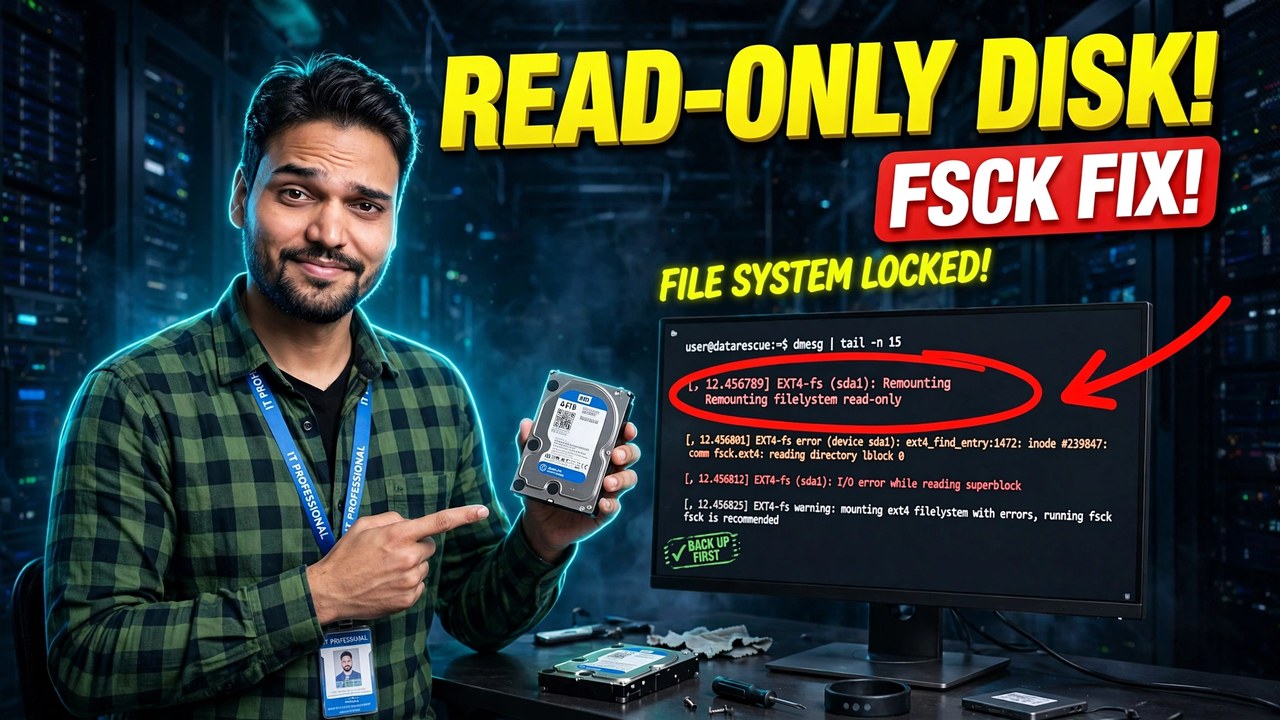
Berichte auf Ask Ubuntu und Reddit r/linuxquestions beschreiben denselben Moment: Das Root-Dateisystem wird plötzlich schreibgeschützt, oft nach einem Stromausfall, einem erzwungenen Herunterfahren oder auf einer Festplatte, die seit Jahren in Betrieb ist. Dies ist keine von Ihnen geänderte Berechtigungseinstellung. Wenn der ext4-Treiber Fehler erkennt, mit denen er nicht sicher fortfahren kann, bricht der Kernel das Journal ab und mountet das Dateisystem erneut schreibgeschützt, um weiteren Schaden zu verhindern. Aufgrund dieser Schutzmaßnahme dürfen Sie das Laufwerk nicht einfach wieder zum Lesen/Schreiben zwingen und weitermachen – Sie würden neue Daten in ein Dateisystem schreiben, von dem bereits bekannt ist, dass es beschädigt ist. Die richtige Reihenfolge ist: Lesen Sie das Kernel-Protokoll, schützen Sie Ihre Dateien und überprüfen Sie dann das nicht gemountete Dateisystem mit fsck aus dem Wiederherstellungsmodus oder einem Live-USB. Und lesen Sie den Hinweis zur Ehrlichkeit sorgfältig durch: Wenn fsck weiterhin Fehler findet oder die Überprüfung des Festplattenzustands fehlschlägt, ist die Lösung eine Sicherung und eine Ersatzfestplatte und nicht eine weitere Runde fsck. Die ext4-Schritte sind unter Ubuntu und Debian, Fedora und Arch gleich.
touch: 'Datei' kann nicht berührt werden: Schreibgeschütztes Dateisystem
EXT4-fs-Fehler (Gerät sda1)
Journal wird auf Gerät sda1-8 abgebrochen
EXT4-fs (sda1): Dateisystem erneut schreibgeschützt bereitstellen
X-Dateien können weder auf dem Systemlaufwerk noch in einer App gespeichert oder erstellt werden
X Der Fehler trat plötzlich während des normalen Gebrauchs oder unmittelbar nach einem Stromausfall oder einer erzwungenen Abschaltung auf
X dmesg zeigt EXT4-fs-Fehlerzeilen und die schreibgeschützte Meldung zum erneuten Mounten oben an
READ-ONLY Das Dateisystem wurde schreibgeschützt erneut gemountet, da Fehler erkannt wurden – überprüfen Sie das Dateisystem und den Festplattenzustand, erzwingen Sie nicht einfach den Schreibzugriff.
Der Fingerabdruck dieses Problems: Schreibvorgänge schlagen überall gleichzeitig fehl und dmesg zeigt den EXT4-fs-Fehler und den Journalabbruch an, die den schreibgeschützten Remount ausgelöst haben.
Überprüfen Sie dmesg auf die Ursache und führen Sie zunächst eine Sicherung durch
Bestätigen Sie zunächst, warum der Kernel schreibgeschützt wurde, und schützen Sie Ihre Daten vor jedem Reparaturversuch. Wenn die Festplatte physisch ausfällt, ist die Zeit, die Sie zunächst mit der Sicherung verbringen, die Zeit, die zum Speichern Ihrer Dateien benötigt wird.
- Führen Sie
dmesg | grep -i "ext4-fs error"aus und lesen Sie, was es zurückgibt. EXT4-fs-Fehlerzeilen bestätigen zusammen mit Aborting Journal und Remounting Filesystem Read-Only, dass der Kernel das Laufwerk geschützt hat, nachdem Dateisystemfehler erkannt wurden – notieren Sie sich den angezeigten Gerätenamen, z. B. sda1. - Speichern Sie alle Arbeiten, die derzeit noch in Ihren Apps geöffnet sind. Das laufende System kann weiterhin Dateien lesen, auch wenn es sie nicht schreiben kann. Dies ist also Ihr Fenster.
- Wenn dmesg neben den Dateisystemfehlern auch E/A-Fehler für die Festplatte anzeigt, sichern Sie Ihre wichtigen Dateien zunächst auf einem anderen Laufwerk oder einem externen Speicher, bevor Sie einen Neustart durchführen oder eine Überprüfung durchführen. Eine Festplatte, die E/A-Fehler meldet, kann mit jeder zusätzlichen Nutzungsstunde schlimmer werden.
- Mounten Sie das Dateisystem nicht erneut mit Lese-/Schreibzugriff und fahren Sie mit der Fehlerbehebung fort. Dadurch werden die Fehler ignoriert, die der Kernel gerade gefunden hat, und es besteht die Gefahr, dass neue Daten in ein beschädigtes Dateisystem geschrieben werden.
Führen Sie fsck auf der nicht gemounteten Partition aus der Wiederherstellung oder einem Live-USB aus ⭐
Das ist die eigentliche Reparatur. Eine Dateisystemprüfung muss ausgeführt werden, während die Partition nicht gemountet ist und verwendet wird. Aus diesem Grund erfolgt sie im Wiederherstellungsmodus oder über einen Live-USB – niemals auf dem Live-Root-Dateisystem, auf dem Ihr System derzeit ausgeführt wird.
- Berechnen Sie zunächst den Namen Ihrer Root-Partition mit
lsblk– in den Beispielen hier ist es /dev/sda1, aber verwenden Sie die Partition, die Ihr eigenes System und die dmesg-Ausgabe tatsächlich anzeigen. Das Ausführen von fsck auf der falschen Partition hilft nichts. - Starten Sie im Wiederherstellungsmodus neu oder starten Sie einen Live-USB-Stick Ihrer Distribution, damit die installierte Root-Partition nicht gemountet bleibt.
- Führen Sie die Prüfung mit
sudo fsck -y /dev/sda1durch und ersetzen Sie /dev/sda1 durch Ihre Root-Partition. Die Option -y beantwortet die Reparaturaufforderungen mit „Ja“, sodass die Prüfung in einem Durchgang abgeschlossen werden kann. Lassen Sie es zu Ende laufen, ohne es zu unterbrechen. - Wenn fsck abgeschlossen ist, starten Sie das installierte System normal neu und testen Sie: Speichern Sie eine Datei, öffnen Sie Ihre üblichen Apps und überprüfen Sie
dmesg | grep -i "ext4-fs error"erneut. Keine neuen Fehlerzeilen und normales Speichern bedeuten, dass die Dateisystemprüfung ihre Aufgabe erfüllt hat.
Verwenden Sie zum Kopieren von Daten nur eine erneute Bereitstellung mit Lese-/Schreibzugriff
In dieser Situation gibt es genau einen legitimen Zweck, das Laufwerk beschreibbar zu machen: ein kurzes Zeitfenster, um Daten an einen sicheren Ort zu kopieren. Es handelt sich um einen Rettungsschritt, nicht um eine Reparatur, und die Behandlung als Reparatur führt dazu, dass beschädigte Dateisysteme schlimmer werden.
- Nur wenn Sie noch Dateien retten und noch kein Backup haben, können Sie mit
mount -o remount,rw /vorübergehend erneut mounten, nur um Daten auf ein anderes Laufwerk zu kopieren. - Kopieren Sie die wichtigen Daten sofort und tun Sie in diesem Fenster nichts weiter – installieren Sie keine Updates, arbeiten Sie nicht stundenlang weiter und betrachten Sie die normale Speicherung nicht als Beweis dafür, dass das Problem behoben ist.
- Sobald der Kopiervorgang abgeschlossen ist, kehren Sie zu Fix 2 zurück und führen Sie den richtigen fsck aus der Wiederherstellung oder einem Live-USB auf der nicht gemounteten Partition aus.
- Wenn das Dateisystem schnell wieder in den schreibgeschützten Zustand wechselt, beenden Sie die erneute Bereitstellung. Durch wiederholte schreibgeschützte Remounts teilt Ihnen der Kernel mit, dass die Fehler weiterhin bestehen, was auf Fix 4 hindeutet.
Überprüfen Sie den Zustand der Festplatte ehrlich – eine fehlerhafte Festplatte wird ersetzt
Manchmal repariert fsck logische Fehler, die durch einen Stromausfall entstanden sind, und das Laufwerk läuft dann jahrelang. Manchmal treten die Fehler immer wieder auf, weil die Festplattenhardware selbst ausfällt. Die Unterscheidung zwischen diesen beiden ist das wichtigste Urteil in diesem gesamten Leitfaden.
- Beobachten Sie nach einem fsck-Durchlauf das Muster: Wenn das schreibgeschützte Problem erneut auftritt oder der nächste fsck erneut viele Fehler meldet, führen Sie eine Festplattenzustandsprüfung mit
sudo smartctl -a /dev/sdadurch – das smartctl-Tool befindet sich im smartmontools-Paket – und verwenden Sie dabei Ihr Festplattengerät von lsblk, ohne die Partitionsnummer. - Lesen Sie das Gesamtzustandsergebnis und die Fehlerinformationen in dieser Ausgabe. Eine Festplatte, die einen fehlerhaften Zustand meldet, oder eine Festplatte, bei der fsck bei jeder Überprüfung immer wieder neue Fehler findet, ist kein Dateisystemproblem mehr – es ist eine sterbende Festplatte.
- In diesem Fall lautet die ehrliche Lösung: Sichern Sie alles, was Sie gerade lesen können, während die Lesevorgänge noch funktionieren, und ersetzen Sie die Festplatte. Dann installieren oder wiederherstellen Sie auf der neuen Festplatte. Keine Anzahl von fsck-Läufen repariert fehlerhafte Hardware.
- Belassen Sie eine defekte Festplatte nicht im täglichen Betrieb und hoffen Sie, dass die Prüfungen Bestand haben. Jedes erneute Einhängen und jeder neue Fehler geht verloren, und Festplatten in diesem Zustand wechseln normalerweise ohne große Warnung von „lesbar mit Fehlern“ zu „nicht lesbar“.
Software erforderlich
Fast alles ist bereits installiert: dmesg und lsblk für die Diagnose, fsck für die Dateisystemprüfung und ein Wiederherstellungsmodus oder Live-USB Ihrer Distribution, damit die Root-Partition während der Prüfung nicht gemountet bleiben kann. Das einzige zusätzliche Paket ist smartmontools, das smartctl für die Festplattenzustandsprüfung in Fix 4 bereitstellt – installieren Sie es, während das System fehlerfrei ist, wenn Sie es bereit haben möchten, oder führen Sie es über die Live-USB-Sitzung aus. Ein externes Laufwerk oder eine zweite Festplatte für die Sicherung ist außerdem eine gute Sache, bevor Sie beginnen.
Weitere PC-Fixes auf Technical Anshu
Jede Woche: Windows-Probleme, versteckte Tools und vollständige Einrichtungsanleitungen, Schritt für Schritt erklärt.
Subscribe on YouTubeFrequently Asked Questions
Warum wurde mein Linux-Dateisystem plötzlich schreibgeschützt?
Der Kernel erkannte ext4-Dateisystemfehler – häufig nach einem Stromausfall oder einem erzwungenen Herunterfahren oder auf einer Festplatte, die ausfiel –, brach das Journal ab und stellte das Dateisystem erneut schreibgeschützt bereit, um weiteren Schaden zu verhindern. In dmesg werden die Zeilen „EXT4-fs error“ und „Remounting filesystem read-only“ angezeigt. Es handelt sich um eine Schutzmaßnahme und nicht um eine von Ihnen geänderte Einstellung.
Kann ich das Dateisystem einfach erneut mit Lese-/Schreibzugriff mounten und fortfahren?
Nur als vorübergehende Rettung zum Kopieren von Daten: mount -o remount,rw / gibt Ihnen ein kurzes Fenster, um Dateien an anderer Stelle zu speichern. Es ist keine Lösung. Die Fehler, die den schreibgeschützten Remount ausgelöst haben, sind immer noch vorhanden, und das Schreiben neuer Daten in ein beschädigtes Dateisystem kann die Situation verschlimmern. Führen Sie anschließend fsck über die Wiederherstellung oder einen Live-USB-Stick aus.
Wie führe ich fsck bei diesem Problem richtig aus?
Starten Sie im Wiederherstellungsmodus oder über einen Live-USB-Stick, sodass die Root-Partition nicht gemountet ist. Bestätigen Sie den Partitionsnamen mit lsblk und führen Sie dann sudo fsck -y gefolgt von dieser Partition aus, zum Beispiel sudo fsck -y /dev/sda1. Führen Sie fsck niemals auf dem Root-Dateisystem aus, während es gemountet ist und Ihr Live-System ausführt.
Woher weiß ich, ob die Festplatte selbst ausfällt?
Überprüfen Sie das Muster und die Gesundheitsdaten. Wenn das schreibgeschützte Problem weiterhin auftritt, fsck weiterhin viele Fehler findet oder dmesg E/A-Fehler anzeigt, führen Sie sudo smartctl -a /dev/sda aus dem smartmontools-Paket aus und lesen Sie das Integritätsergebnis. Ein fehlerhafter SMART-Zustand und wiederholte Dateisystemfehler bedeuten, dass die Hardware ausfällt.
Was passiert, wenn fsck jedes Mal Fehler findet?
Hören Sie dann mit der Reparatur auf und beginnen Sie mit dem Austausch. Sichern Sie alles, was Sie noch lesen können, sofort, solange die Festplatte noch reagiert, und tauschen Sie die Festplatte aus. Fsck repariert logische Dateisystemfehler; Ausgefallene Festplattenhardware kann nicht repariert werden, und endloses Fsck auf einer aussterbenden Festplatte riskiert den Verlust von Daten, die heute noch lesbar sind.