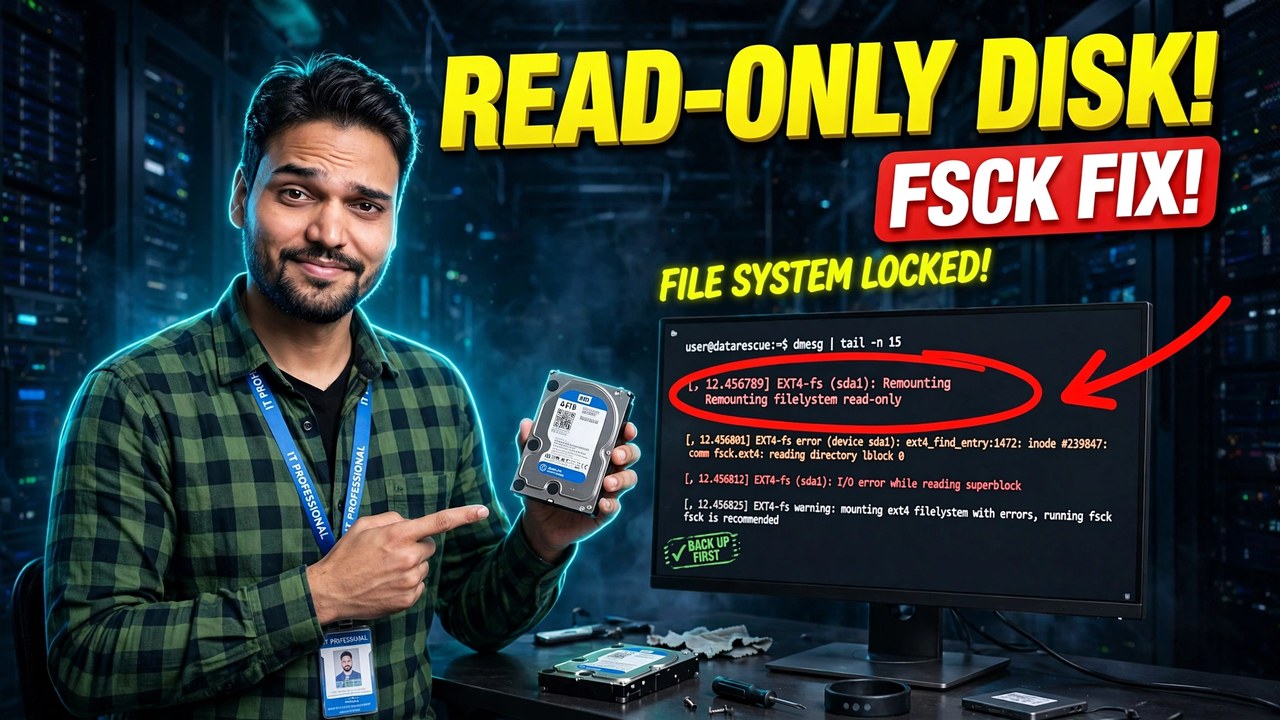
Les rapports sur les questions Ask Ubuntu et Reddit r/linux décrivent le même moment : le système de fichiers racine passe soudainement en lecture seule, souvent après une coupure de courant, un arrêt forcé ou sur un disque en service depuis des années. Il ne s'agit pas d'un paramètre d'autorisation que vous avez activé. Lorsque le pilote ext4 détecte des erreurs avec lesquelles il ne peut pas continuer en toute sécurité, le noyau abandonne le journal et remonte le système de fichiers en lecture seule pour arrêter d'autres dommages. Cette mesure de protection est la raison pour laquelle vous ne devez pas simplement forcer le lecteur à lire, écrire et continuer - vous écririez de nouvelles données sur un système de fichiers déjà connu pour être endommagé. L'ordre correct est le suivant : lisez le journal du noyau, protégez vos fichiers, puis vérifiez le système de fichiers non monté avec fsck depuis le mode de récupération ou un Live USB. Et lisez attentivement la note d'honnêteté : si fsck continue de trouver des erreurs ou si la vérification de l'état du disque échoue, le correctif est une sauvegarde et un disque de remplacement, pas une autre série de fsck. Les étapes ext4 sont les mêmes sur Ubuntu et Debian, Fedora et Arch.
touch : impossible de toucher au « fichier » : système de fichiers en lecture seule
Erreur EXT4-fs (appareil sda1)
Abandon du journal sur l'appareil sda1-8
EXT4-fs (sda1) : Remontage du système de fichiers en lecture seule
Les fichiers X ne peuvent pas être enregistrés ou créés n'importe où sur le lecteur système, dans n'importe quelle application
X La panne s'est produite soudainement lors d'une utilisation normale, ou juste après une coupure de courant ou un arrêt forcé.
X dmesg affiche les lignes d'erreur EXT4-fs et le message de remontage en lecture seule ci-dessus
LECTURE SEULE Le système de fichiers a été remonté en lecture seule car des erreurs ont été détectées : vérifiez le système de fichiers et l'état du disque, ne vous contentez pas de le forcer à être écrit.
L'empreinte digitale de ce problème : les écritures échouent partout à la fois, et dmesg affiche l'erreur EXT4-fs et l'abandon du journal qui ont déclenché le remontage en lecture seule.
Vérifiez dmesg pour la cause et sauvegardez d'abord
Commencez par confirmer pourquoi le noyau est passé en lecture seule et protégez vos données avant toute tentative de réparation. Si le disque tombe en panne physiquement, le temps que vous passez en premier à sauvegarder est le temps nécessaire à l'enregistrement de vos fichiers.
- Exécutez
dmesg | grep -i "ext4-fs error"et lisez ce qu'il renvoie. Les lignes d'erreur EXT4-fs ainsi que le journal d'abandon et le remontage du système de fichiers en lecture seule confirment que le noyau a protégé le lecteur après avoir détecté des erreurs du système de fichiers - notez le nom du périphérique affiché, tel que sda1. - Enregistrez tout travail encore ouvert dans vos applications en ce moment. Le système en cours d'exécution peut toujours lire les fichiers même s'il ne peut pas les écrire, c'est donc votre fenêtre.
- Si dmesg affiche également des erreurs d'E/S pour le disque à côté des erreurs du système de fichiers, sauvegardez d'abord vos fichiers importants sur un autre lecteur ou stockage externe, avant de redémarrer ou d'effectuer une vérification. Un disque signalant des erreurs d’E/S peut s’aggraver à chaque heure d’utilisation supplémentaire.
- Ne remontez pas le système de fichiers en lecture-écriture et continuez à travailler en tant que correctif. Cela ignore les erreurs que le noyau vient de trouver et risque d'écrire de nouvelles données dans un système de fichiers endommagé.
Exécutez fsck sur la partition non montée à partir de la récupération ou d'un Live USB ⭐
C'est la vraie réparation. Une vérification du système de fichiers doit être exécutée lorsque la partition n'est pas montée et en cours d'utilisation, c'est pourquoi elle est effectuée à partir du mode de récupération ou d'un Live USB - jamais sur le système de fichiers racine actif qui exécute actuellement votre système.
- Déterminez d'abord le nom de votre partition racine avec
lsblk- dans les exemples ici, il s'agit de /dev/sda1, mais utilisez la partition que votre propre système et la sortie de dmesg affichent réellement. Exécuter fsck sur la mauvaise partition ne sert à rien. - Redémarrez en mode de récupération ou démarrez un Live USB de votre distribution afin que la partition racine installée reste démontée.
- Exécutez la vérification avec
sudo fsck -y /dev/sda1, en remplaçant /dev/sda1 par votre partition racine. L'option -y répond oui aux invites de réparation afin que la vérification puisse se terminer en une seule passe. Laissez-le se dérouler jusqu'au bout sans l'interrompre. - Une fois fsck terminé, redémarrez normalement le système installé et testez : enregistrez un fichier, ouvrez vos applications habituelles et vérifiez à nouveau
dmesg | grep -i "ext4-fs error". Aucune nouvelle ligne d'erreur et une sauvegarde normale signifient que la vérification du système de fichiers a fait son travail.
Utilisez un remontage en lecture-écriture uniquement pour copier les données
Il existe exactement une utilisation légitime pour forcer le lecteur à être accessible en écriture dans cette situation : une courte fenêtre pour copier les données dans un endroit sûr. Il s'agit d'une étape de sauvetage, pas d'une réparation, et la traiter comme un correctif est la façon dont les systèmes de fichiers endommagés s'aggravent.
- Ce n'est que si vous avez encore des fichiers à récupérer et aucune sauvegarde que vous pouvez remonter temporairement avec
mount -o remount,rw /uniquement pour copier des données sur un autre lecteur. - Copiez immédiatement les données importantes et ne faites rien d'autre dans cette fenêtre - n'installez pas de mises à jour, ne continuez pas à travailler pendant des heures et ne considérez pas le retour normal de la sauvegarde comme une preuve que le problème a disparu.
- Dès que la copie est terminée, revenez au correctif 2 et exécutez le fsck approprié à partir de la récupération ou d'un Live USB sur la partition non montée.
- Si le système de fichiers revient rapidement en lecture seule, arrêtez de le remonter. Les remontages répétés en lecture seule indiquent que le noyau vous indique que les erreurs persistent, ce qui pointe vers le correctif 4.
Vérifiez honnêtement la santé du disque : un disque défaillant est remplacé
Parfois, fsck répare les erreurs logiques laissées par une coupure de courant et le disque fonctionne alors pendant des années. Parfois, les erreurs reviennent parce que le matériel du disque lui-même est en panne. Distinguer ces deux-là est le jugement le plus important de tout ce guide.
- Après une réussite de fsck, observez le modèle : si le problème de lecture seule revient ou si le fsck suivant signale à nouveau de nombreuses erreurs, exécutez une vérification de l'état du disque avec
sudo smartctl -a /dev/sda- l'outil smartctl est dans le package smartmontools - en utilisant votre périphérique de disque de lsblk, sans le numéro de partition. - Lisez le résultat d’intégrité global et les informations d’erreur dans cette sortie. Un disque qui signale un problème de santé, ou un disque sur lequel fsck continue de trouver de nouvelles erreurs à chaque vérification, n'est plus un problème de système de fichiers - c'est un disque en train de mourir.
- Dans ce cas, la solution honnête est la suivante : sauvegardez tout ce que vous pouvez lire maintenant, pendant que les lectures fonctionnent toujours, et remplacez le disque. Ensuite, installez ou restaurez sur le nouveau disque. Aucun nombre d'exécutions fsck ne répare le matériel défaillant.
- Ne gardez pas un disque défaillant en service quotidien en espérant que les contrôles tiennent. Chaque remontage et chaque nouvelle erreur font perdre du terrain, et les disques dans cet état passent généralement de lisibles avec erreurs à illisibles sans trop d'avertissement.
Logiciel requis
Presque tout est déjà installé : dmesg et lsblk pour le diagnostic, fsck pour la vérification du système de fichiers et un mode de récupération ou Live USB de votre distribution afin que la partition racine puisse rester démontée pendant la vérification. Le seul package supplémentaire est smartmontools, qui fournit smartctl pour la vérification de l'état du disque dans le correctif 4 - installez-le pendant que le système est sain si vous voulez qu'il soit prêt, ou exécutez-le à partir de la session Live USB. Un lecteur externe ou un deuxième disque pour la sauvegarde est l'autre chose qui vaut la peine d'avoir avant de commencer.
Plus de correctifs PC sur Anshu technique
Chaque semaine : problèmes Windows, outils cachés et guides d'installation complets, expliqués étape par étape.
Subscribe on YouTubeFrequently Asked Questions
Pourquoi mon système de fichiers Linux est-il soudainement passé en lecture seule ?
Le noyau a détecté des erreurs du système de fichiers ext4 - généralement après une coupure de courant ou un arrêt forcé, ou sur un disque commençant à tomber en panne - a abandonné le journal et a remonté le système de fichiers en lecture seule pour éviter d'autres dommages. Vous verrez l'erreur EXT4-fs et les lignes en lecture seule du système de fichiers de remontage dans dmesg. Il s'agit d'une action de protection et non d'un paramètre que vous avez modifié.
Puis-je simplement remonter le système de fichiers en lecture-écriture et continuer ?
Uniquement comme solution de secours temporaire pour copier les données : mount -o remount,rw / vous donne une courte fenêtre pour enregistrer les fichiers ailleurs. Ce n'est pas une solution. Les erreurs qui ont déclenché le remontage en lecture seule sont toujours là, et l'écriture de nouvelles données dans un système de fichiers endommagé peut aggraver les choses. Exécutez ensuite fsck à partir de la récupération ou d'un Live USB.
Comment exécuter correctement fsck pour ce problème ?
Démarrez en mode de récupération ou sur un Live USB pour que la partition racine soit démontée, confirmez le nom de la partition avec lsblk, puis exécutez sudo fsck -y suivi de cette partition, par exemple sudo fsck -y /dev/sda1. N'exécutez jamais fsck sur le système de fichiers racine lorsqu'il est monté et exécute votre système actif.
Comment savoir si le disque lui-même est en panne ?
Vérifiez le modèle et les données de santé. Si le problème de lecture seule continue de revenir, fsck continue de trouver de nombreuses erreurs ou si dmesg affiche des erreurs d'E/S, exécutez sudo smartctl -a /dev/sda à partir du package smartmontools et lisez le résultat de santé. Un échec de santé SMART et des erreurs répétées du système de fichiers signifient que le matériel est en panne.
Et si fsck continue de trouver des erreurs à chaque fois ?
Arrêtez ensuite de réparer et commencez à remplacer. Sauvegardez immédiatement tout ce que vous pouvez encore lire, pendant que le disque répond toujours, et remplacez le disque. Fsck répare les erreurs du système de fichiers logique ; il ne peut pas réparer le matériel de disque défaillant, et un fsck sans fin sur un disque en train de mourir risque de perdre des données encore lisibles aujourd'hui.