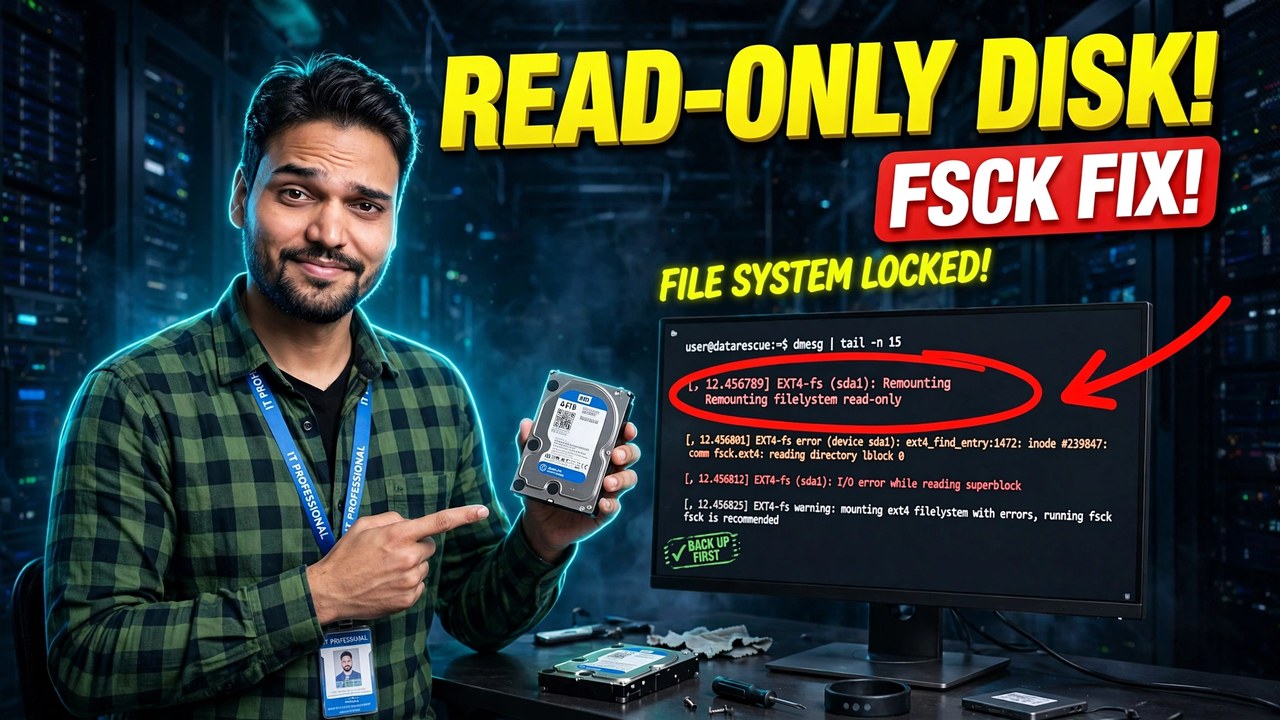
Ask Ubuntu અને Reddit r/linuxquestions પરના અહેવાલો એ જ ક્ષણનું વર્ણન કરે છે: રુટ ફાઇલસિસ્ટમ અચાનક જ વાંચવા માટે જાય છે, ઘણીવાર પાવર કટ પછી, ફરજિયાત શટડાઉન અથવા ડિસ્ક પર જે વર્ષોથી સેવામાં છે. આ તમે ટૉગલ કરેલ પરવાનગી સેટિંગ નથી. જ્યારે ext4 ડ્રાઈવર ભૂલો શોધે છે કે તે સુરક્ષિત રીતે ચાલુ રાખી શકતું નથી, ત્યારે કર્નલ જર્નલને બંધ કરે છે અને વધુ નુકસાન રોકવા માટે ફાઈલસિસ્ટમને રીમાઉન્ટ કરે છે. તે રક્ષણાત્મક પગલાને લીધે તમારે ડ્રાઇવને ફક્ત વાંચવા-લખવા અને ચાલુ રાખવા માટે દબાણ કરવું જોઈએ નહીં - તમે ફાઇલ સિસ્ટમ પર નવો ડેટા લખતા હશો જે પહેલાથી ક્ષતિગ્રસ્ત છે. સાચો ક્રમ છે: કર્નલ લોગ વાંચો, તમારી ફાઇલોને સુરક્ષિત કરો, પછી પુનઃપ્રાપ્તિ મોડ અથવા લાઇવ યુએસબીમાંથી fsck સાથે અનમાઉન્ટ કરેલ ફાઇલસિસ્ટમને તપાસો. અને પ્રમાણિકતાની નોંધને ધ્યાનથી વાંચો: જો fsck ભૂલો શોધવાનું ચાલુ રાખે છે અથવા ડિસ્ક આરોગ્ય તપાસ નિષ્ફળ જાય છે, તો ફિક્સ એ બેકઅપ અને રિપ્લેસમેન્ટ ડિસ્ક છે, fsckનો બીજો રાઉન્ડ નથી. ઉબુન્ટુ અને ડેબિયન, ફેડોરા અને આર્ક પર ext4 પગલાં સમાન છે.
સ્પર્શ: 'ફાઇલ'ને સ્પર્શ કરી શકાતું નથી: ફક્ત વાંચવા માટે ફાઇલ સિસ્ટમ
EXT4-fs ભૂલ (ઉપકરણ sda1)
ઉપકરણ sda1-8 પર જર્નલ બંધ કરી રહ્યું છે
EXT4-fs (sda1): રીમાઉન્ટિંગ ફાઇલસિસ્ટમ ફક્ત વાંચવા માટે
X ફાઇલોને સિસ્ટમ ડ્રાઇવ પર, કોઈપણ એપ્લિકેશનમાં ગમે ત્યાં સાચવી અથવા બનાવી શકાતી નથી
X નિષ્ફળતા સામાન્ય ઉપયોગ દરમિયાન અચાનક શરૂ થાય છે, અથવા પાવર લોસ અથવા ફરજિયાત શટડાઉન પછી તરત જ
X dmesg EXT4-fs ભૂલ રેખાઓ અને ઉપર રીમાઉન્ટિંગ ફક્ત વાંચવા માટેનો સંદેશ બતાવે છે
ફક્ત વાંચવા માટે ફાઇલસિસ્ટમને ફક્ત વાંચવા માટે ફરીથી માઉન્ટ કરવામાં આવી હતી કારણ કે ભૂલો મળી આવી હતી - ફાઇલસિસ્ટમ અને ડિસ્ક આરોગ્ય તપાસો, ફક્ત તેને લખી શકાય તેવું દબાણ કરશો નહીં.
આ સમસ્યાની ફિંગરપ્રિન્ટ: લખાણો એકસાથે બધે નિષ્ફળ જાય છે, અને dmesg એ EXT4-fs ભૂલ અને જર્નલ એબોર્ટ બતાવે છે જેણે ફક્ત વાંચવા માટે રીમાઉન્ટને ટ્રિગર કર્યું હતું.
કારણ માટે dmesg તપાસો અને પહેલા બેક અપ કરો
કર્નલ શા માટે ફક્ત વાંચવા માટે હતું તેની પુષ્ટિ કરીને પ્રારંભ કરો, અને કોઈપણ સમારકામના પ્રયાસ પહેલાં તમારા ડેટાને સુરક્ષિત કરો. જો ડિસ્ક શારીરિક રીતે નિષ્ફળ થઈ રહી હોય, તો તમે જે સમય પહેલા બેકઅપ લેવા માટે પસાર કરો છો તે સમય તમારી ફાઇલોને સાચવે છે.
dmesg | grep -i "ext4-fs error"ચલાવો અને તે શું આપે છે તે વાંચો. EXT4-fs એરર લાઇન્સ એબોર્ટીંગ જર્નલ અને રીમાઉન્ટીંગ ફાઇલસિસ્ટમ રીડ-ઓન્લી કન્ફર્મ કરે છે કે કર્નલ ફાઇલ સિસ્ટમ ભૂલો શોધ્યા પછી ડ્રાઇવને સુરક્ષિત કરે છે - બતાવેલ ઉપકરણ નામની નોંધ કરો, જેમ કે sda1.- કોઈપણ કાર્યને સાચવો કે જે હજી પણ તમારી એપ્લિકેશન્સમાં ખુલ્લું છે. ચાલી રહેલ સિસ્ટમ ફાઇલોને લખી શકતી ન હોવા છતાં તેને વાંચી શકે છે, તેથી આ તમારી વિન્ડો છે.
- જો dmesg ફાઇલસિસ્ટમ ભૂલોની સાથે ડિસ્ક માટે I/O ભૂલો પણ બતાવે છે, તો રીબૂટ કરતા પહેલા અથવા કોઈપણ ચેક ચલાવતા પહેલા તમારી મહત્વપૂર્ણ ફાઈલોનો બીજી ડ્રાઈવ અથવા બાહ્ય સ્ટોરેજ પર બેકઅપ લો. ડિસ્ક રિપોર્ટિંગ I/O ભૂલો ઉપયોગના દરેક વધારાના કલાકો સાથે વધુ ખરાબ થઈ શકે છે.
- ફાઇલસિસ્ટમ રીડ-રાઇટને ફરીથી માઉન્ટ કરશો નહીં અને ફિક્સ તરીકે કામ કરવાનું ચાલુ રાખો. તે કર્નલને મળેલી ભૂલોને અવગણે છે અને ક્ષતિગ્રસ્ત ફાઇલસિસ્ટમમાં તાજા ડેટા લખવાનું જોખમ લે છે.
પુનઃપ્રાપ્તિ અથવા લાઇવ USB માંથી અનમાઉન્ટ થયેલ પાર્ટીશન પર fsck ચલાવો ⭐
આ વાસ્તવિક સમારકામ છે. જ્યારે પાર્ટીશન માઉન્ટ થયેલ ન હોય અને ઉપયોગમાં હોય ત્યારે ફાઈલસિસ્ટમ તપાસ ચાલવી જોઈએ, જેના કારણે તે પુનઃપ્રાપ્તિ મોડ અથવા લાઈવ યુએસબીમાંથી કરવામાં આવે છે - લાઈવ રૂટ ફાઈલસિસ્ટમ પર ક્યારેય નહીં કે જે હાલમાં તમારી સિસ્ટમ ચલાવી રહી છે.
lsblkસાથે પહેલા તમારા રુટ પાર્ટીશન નામનું કામ કરો - અહીં ઉદાહરણોમાં તે /dev/sda1 છે, પરંતુ પાર્ટીશનનો ઉપયોગ તમારી પોતાની સિસ્ટમ અને dmesg આઉટપુટ વાસ્તવમાં બતાવે છે. ખોટા પાર્ટીશન પર fsck ચલાવવાનું કંઈ મદદ કરતું નથી.- પુનઃપ્રાપ્તિ મોડમાં રીબૂટ કરો, અથવા તમારા ડિસ્ટ્રોનું લાઇવ USB બુટ કરો, જેથી ઇન્સ્ટોલ કરેલ રૂટ પાર્ટીશન અનમાઉન્ટ રહે.
- તમારા રૂટ પાર્ટીશન સાથે /dev/sda1 ને બદલીને
sudo fsck -y /dev/sda1સાથે ચેક ચલાવો. -y વિકલ્પ રિપેર પ્રોમ્પ્ટ માટે હામાં જવાબ આપે છે જેથી ચેક એક પાસમાં પૂર્ણ થઈ શકે. તેને ખલેલ પહોંચાડ્યા વિના અંત સુધી ચાલવા દો. - જ્યારે fsck સમાપ્ત થાય, ત્યારે સ્થાપિત સિસ્ટમમાં સામાન્ય રીતે રીબુટ કરો અને પરીક્ષણ કરો: ફાઇલ સાચવો, તમારી સામાન્ય એપ્લિકેશનો ખોલો, અને ફરીથી
dmesg | grep -i "ext4-fs error"તપાસો. કોઈ નવી ભૂલ રેખાઓ નથી અને સામાન્ય બચતનો અર્થ છે કે ફાઇલસિસ્ટમ તપાસે તેનું કામ કર્યું છે.
ફક્ત ડેટાની નકલ કરવા માટે રીડ-રાઇટ રીમાઉન્ટનો ઉપયોગ કરો
આ પરિસ્થિતિમાં ડ્રાઇવને લખી શકાય તેવી ફરજ પાડવા માટે એક જ કાયદેસરનો ઉપયોગ છે: ક્યાંક સુરક્ષિત જગ્યાએ ડેટાની નકલ કરવા માટે ટૂંકી વિન્ડો. તે એક બચાવ પગલું છે, સમારકામ નથી, અને તેને ઠીક તરીકે ગણવું એ છે કે કેવી રીતે ક્ષતિગ્રસ્ત ફાઇલસિસ્ટમ વધુ ખરાબ થાય છે.
- માત્ર ત્યારે જ જો તમારી પાસે બચાવવા માટેની ફાઇલો હોય અને હજુ સુધી કોઈ બેકઅપ ન હોય, તો તમે અસ્થાયી રૂપે
mount -o remount,rw /સાથે ડેટાને બીજી ડ્રાઇવ પર કૉપિ કરવા માટે ફરીથી માઉન્ટ કરી શકો છો. - મહત્વપૂર્ણ ડેટાને તરત જ કૉપિ કરો અને તે વિંડોમાં બીજું કંઈ ન કરો - અપડેટ્સ ઇન્સ્ટોલ કરશો નહીં, કલાકો સુધી કામ કરવાનું ચાલુ રાખશો નહીં, અને સમસ્યા દૂર થઈ ગઈ છે તે સાબિતી તરીકે સામાન્ય બચત પરત ન કરો.
- જલદી નકલ થઈ જાય, ફિક્સ 2 પર પાછા જાઓ અને પુનઃપ્રાપ્તિમાંથી યોગ્ય fsck ચલાવો અથવા અનમાઉન્ટ થયેલ પાર્ટીશન પર લાઇવ USB ચલાવો.
- જો ફાઇલસિસ્ટમ ફરીથી ઝડપથી વાંચવા માટે પાછી આવે છે, તો તેને ફરીથી માઉન્ટ કરવાનું બંધ કરો. પુનરાવર્તિત રીડ-ઓન્લી રીમાઉન્ટ એ કર્નલ છે જે તમને જણાવે છે કે ભૂલો ચાલુ છે, જે ફિક્સ 4 પર નિર્દેશ કરે છે.
પ્રામાણિકપણે ડિસ્ક આરોગ્ય તપાસો - એક નિષ્ફળ ડિસ્ક બદલાઈ જાય છે
કેટલીકવાર fsck પાવર કટ દ્વારા બાકી રહેલી તાર્કિક ભૂલોને સમારકામ કરે છે અને પછી ડ્રાઇવ વર્ષો સુધી ચાલે છે. કેટલીકવાર ભૂલો પાછી આવતી રહે છે કારણ કે ડિસ્ક હાર્ડવેર પોતે નિષ્ફળ થઈ રહ્યું છે. આ સમગ્ર માર્ગદર્શિકામાં તે બેને અલગ પાડવું એ સૌથી મહત્વપૂર્ણ નિર્ણય છે.
- fsck પાસ કર્યા પછી, પેટર્ન જુઓ: જો ફક્ત વાંચવા માટે સમસ્યા આવે છે, અથવા પછીની fsck ફરીથી ઘણી ભૂલોની જાણ કરે છે, તો
sudo smartctl -a /dev/sdaસાથે ડિસ્ક આરોગ્ય તપાસ ચલાવો - smartctl સાધન smartmontools પેકેજમાં છે - lsblk થી તમારા ડિસ્ક ઉપકરણનો ઉપયોગ કરીને, પાર્ટીશન નંબર વિના. - એકંદર આરોગ્ય પરિણામ અને તે આઉટપુટમાં ભૂલ માહિતી વાંચો. ડિસ્ક કે જે નિષ્ફળતાના અહેવાલ આપે છે, અથવા જ્યાં fsck દરેક ચેક પર તાજી ભૂલો શોધે છે, તે હવે ફાઇલસિસ્ટમ સમસ્યા નથી - તે મૃત્યુ પામેલી ડિસ્ક છે.
- તે કિસ્સામાં પ્રામાણિક સુધારો છે: તમે હમણાં વાંચી શકો તે બધું બેકઅપ લો, જ્યારે રીડ હજુ પણ કામ કરે છે, અને ડિસ્કને બદલો. પછી નવી ડિસ્ક પર ઇન્સ્ટોલ કરો અથવા પુનઃસ્થાપિત કરો. નિષ્ફળ હાર્ડવેર સમારકામ ચલાવે fsck ની સંખ્યા નથી.
- ચેક પકડી રાખવાની આશા રાખીને રોજિંદી સેવામાં નિષ્ફળ ડિસ્ક ન રાખો. દરેક રીમાઉન્ટ અને દરેક નવી ભૂલ જમીન ગુમાવી દે છે, અને આ સ્થિતિમાં ડિસ્ક સામાન્ય રીતે વાંચી શકાય તેવી ભૂલો સાથે ખૂબ ચેતવણી વિના વાંચી ન શકાય તેવી તરફ જાય છે.
સૉફ્ટવેરની જરૂર છે
લગભગ બધું પહેલેથી જ ઇન્સ્ટોલ કરેલું છે: નિદાન માટે dmesg અને lsblk, ફાઇલ સિસ્ટમ તપાસ માટે fsck અને તમારા ડિસ્ટ્રોનો રિકવરી મોડ અથવા લાઇવ યુએસબી જેથી ચેક દરમિયાન રૂટ પાર્ટીશન અનમાઉન્ટ રહી શકે. એક વધારાનું પેકેજ smartmontools છે, જે Fix 4 માં ડિસ્ક આરોગ્ય તપાસ માટે smartctl પ્રદાન કરે છે - જો તમે તેને તૈયાર કરવા માંગતા હોવ તો તેને ઇન્સ્ટોલ કરો અથવા તેને લાઇવ USB સત્રમાંથી ચલાવો. બેકઅપ માટે બાહ્ય ડ્રાઇવ અથવા બીજી ડિસ્ક એ બીજી વસ્તુ છે જે તમે શરૂ કરો તે પહેલાં રાખવા યોગ્ય છે.
ટેકનિકલ અંશુ પર વધુ પીસી ફિક્સેસ
દર અઠવાડિયે: વિન્ડોઝ સમસ્યાઓ, છુપાયેલા સાધનો અને સંપૂર્ણ સેટઅપ માર્ગદર્શિકાઓ, પગલું દ્વારા પગલું સમજાવ્યું.
Subscribe on YouTubeFrequently Asked Questions
શા માટે મારી Linux ફાઇલસિસ્ટમ અચાનક જ વાંચવા માટે ગઈ?
કર્નલ ext4 ફાઇલસિસ્ટમ ભૂલો શોધી કાઢે છે - સામાન્ય રીતે પાવર લોસ અથવા ફરજિયાત શટડાઉન પછી, અથવા નિષ્ફળ થવા માટે શરૂ થતી ડિસ્ક પર - જર્નલને રદ કરે છે, અને વધુ નુકસાન અટકાવવા માટે ફાઇલસિસ્ટમને ફક્ત વાંચવા માટે ફરીથી માઉન્ટ કરે છે. તમે dmesg માં EXT4-fs ભૂલ અને રીમાઉન્ટિંગ ફાઇલસિસ્ટમ રીડ-ઓન્લી લીટીઓ જોશો. તે એક રક્ષણાત્મક ક્રિયા છે, તમે બદલેલ સેટિંગ નથી.
શું હું ફક્ત ફાઇલસિસ્ટમ રીડ-રાઇટ અને ચાલુ રાખી શકું?
માત્ર ડેટાની નકલ કરવા માટે કામચલાઉ બચાવ તરીકે: mount -o remount,rw/ તમને ફાઇલોને અન્યત્ર સાચવવા માટે ટૂંકી વિન્ડો આપે છે. તે ફિક્સ નથી. ફક્ત-વાંચવા માટેના રીમાઉન્ટને ટ્રિગર કરતી ભૂલો હજી પણ છે, અને ક્ષતિગ્રસ્ત ફાઇલસિસ્ટમમાં નવો ડેટા લખવાથી વસ્તુઓ વધુ ખરાબ થઈ શકે છે. પુનઃપ્રાપ્તિમાંથી fsck ચલાવો અથવા પછીથી લાઇવ યુએસબી ચલાવો.
આ સમસ્યા માટે હું fsck યોગ્ય રીતે કેવી રીતે ચલાવી શકું?
પુનઃપ્રાપ્તિ મોડ અથવા લાઇવ યુએસબીમાં બુટ કરો જેથી રુટ પાર્ટીશન અનમાઉન્ટ થાય, lsblk સાથે પાર્ટીશનના નામની પુષ્ટિ કરો, પછી તે પાર્ટીશનને અનુસરીને sudo fsck -y ચલાવો, ઉદાહરણ તરીકે sudo fsck -y /dev/sda1. રુટ ફાઇલસિસ્ટમ પર fsck ને ક્યારેય ચલાવશો નહીં જ્યારે તે માઉન્ટ થયેલ હોય અને તમારી લાઇવ સિસ્ટમ ચલાવી રહી હોય.
હું કેવી રીતે જાણી શકું કે ડિસ્ક પોતે નિષ્ફળ થઈ રહી છે?
પેટર્ન અને આરોગ્ય ડેટા તપાસો. જો ફક્ત-વાંચવા માટેની સમસ્યા પાછી આવતી રહે છે, fsck ઘણી ભૂલો શોધે છે, અથવા dmesg I/O ભૂલો બતાવે છે, smartmontools પેકેજમાંથી sudo smartctl -a /dev/sda ચલાવો અને આરોગ્ય પરિણામ વાંચો. SMART હેલ્થ અને પુનરાવર્તિત ફાઇલસિસ્ટમ ભૂલોનો અર્થ એ છે કે હાર્ડવેર નિષ્ફળ થઈ રહ્યું છે.
જો fsck દરેક વખતે ભૂલો શોધવાનું ચાલુ રાખે તો શું?
પછી સમારકામ બંધ કરો અને બદલવાનું શરૂ કરો. તમે હજી પણ વાંચી શકો તે બધું તરત જ બેકઅપ લો, જ્યારે ડિસ્ક હજી પણ પ્રતિસાદ આપે છે, અને ડિસ્કને બદલો. Fsck લોજિકલ ફાઇલસિસ્ટમ ભૂલોનું સમારકામ કરે છે; તે નિષ્ફળ ડિસ્ક હાર્ડવેરને રિપેર કરી શકતું નથી, અને મૃત્યુ પામેલી ડિસ્ક પર અનંત fsck ડેટા ગુમાવવાનું જોખમ લે છે જે આજે પણ વાંચી શકાય છે.