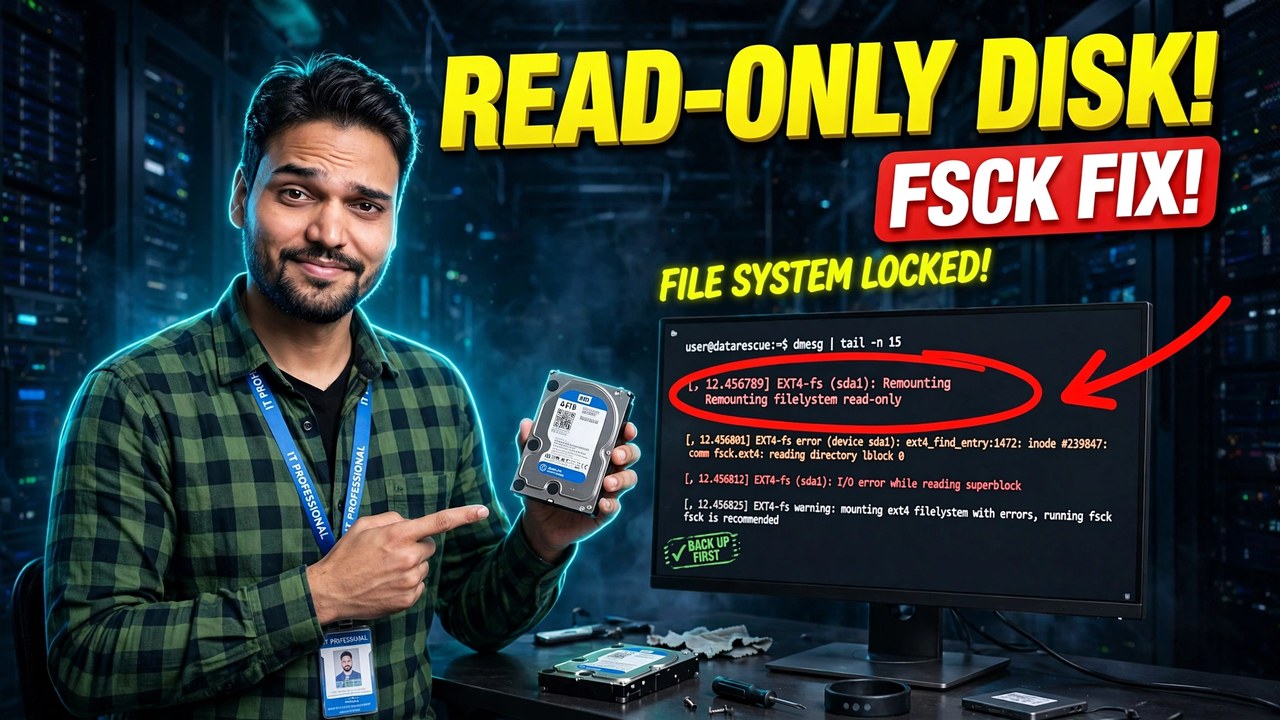
Ask Ubuntu と Reddit r/linuxquestions のレポートでは、同じ瞬間について説明しています。多くの場合、停電や強制シャットダウン、または何年も使用されていたディスクの後でルート ファイルシステムが突然読み取り専用になります。これは、切り替えた権限設定ではありません。 ext4 ドライバーが安全に続行できないエラーを検出すると、カーネルはジャーナルを中止し、さらなる損傷を防ぐためにファイルシステムを読み取り専用で再マウントします。この保護的な措置が、単にドライブを強制的に読み書き可能な状態に戻して続行してはいけない理由です。破損していることがすでにわかっているファイルシステムに新しいデータを書き込むことになります。正しい順序は次のとおりです。カーネル ログを読み取り、ファイルを保護し、リカバリ モードまたはライブ USB から fsck を使用してマウントされていない ファイル システムを確認します。そして、正直な注意をよく読んでください。fsck でエラーが検出され続ける場合、またはディスクの健全性チェックが失敗した場合、修正方法はバックアップとディスクの交換であり、再度 fsck を実行することではありません。 ext4 の手順は、Ubuntu、Debian、Fedora、Arch で同じです。
タッチ: 「ファイル」にタッチできません: 読み取り専用ファイル システム
EXT4-fs エラー (デバイス sda1)
デバイス sda1-8 のジャーナルを中止しています
EXT4-fs (sda1): ファイルシステムを読み取り専用で再マウントしています
X ファイルは、システム ドライブ上のどこにも、どのアプリでも保存または作成できません
X 通常の使用中に突然故障が発生した場合、または停電や強制シャットダウンの直後に故障が発生した場合
X dmesg には、EXT4-fs エラー行と上記の再マウント読み取り専用メッセージが表示されます
読み取り専用 エラーが検出されたため、ファイルシステムは読み取り専用で再マウントされました。強制的に書き込み可能にするだけでなく、ファイルシステムとディスクの健全性を確認してください。
この問題の特徴: 書き込みはすべての場所で一度に失敗し、dmesg には読み取り専用の再マウントをトリガーした EXT4-fs エラーとジャーナル中止が表示されます。
dmesg で原因を確認し、最初にバックアップしてください
まずカーネルが読み取り専用になった理由を確認し、修復を試みる前にデータを保護します。ディスクに物理的な障害が発生している場合、最初にバックアップに費やした時間がファイルの保存時間になります。
dmesg | grep -i "ext4-fs error"を実行し、返される内容を読み取ります。 EXT4-fs のエラー行と、ジャーナルの中止およびファイルシステムの読み取り専用再マウントは、ファイルシステム エラーの検出後にカーネルがドライブを保護していることを確認します。表示されているデバイス名 (sda1 など) に注目してください。- アプリでまだ開いている作業を今すぐ保存してください。実行中のシステムは、ファイルに書き込むことはできなくても、ファイルを読み取ることはできるため、これがウィンドウになります。
- dmesg でファイル システム エラーとともにディスクの I/O エラーも表示される場合は、再起動したりチェックを実行したりする前に、まず重要なファイルを別のドライブまたは外部ストレージにバックアップしてください。 I/O エラーを報告するディスクは、使用時間が長くなるごとに悪化する可能性があります。
- ファイルシステムの読み取り/書き込みを再マウントせず、修正として作業を続けてください。これにより、カーネルが発見したばかりのエラーが無視され、破損したファイルシステムに新しいデータが書き込まれる危険があります。
リカバリまたはライブ USB からマウントされていないパーティションに対して fsck を実行します ⭐
これが本当の修理です。ファイルシステム チェックは、パーティションがマウントされておらず、使用されていないときに実行する必要があります。そのため、ファイル システム チェックはリカバリ モードまたはライブ USB から実行され、現在システムを実行しているライブ ルート ファイル システムでは実行されません。
- 最初に
lsblkを使用してルート パーティション名を計算します。この例では /dev/sda1 ですが、独自のシステムと dmesg 出力が実際に表示するパーティションを使用してください。間違ったパーティションで fsck を実行しても何も役に立ちません。 - リカバリ モードで再起動するか、ディストリビューションの Live USB を起動して、インストールされたルート パーティションがアンマウントされたままになるようにします。
sudo fsck -y /dev/sda1を使用してチェックを実行し、/dev/sda1 をルート パーティションに置き換えます。 -y オプションを指定すると、修復プロンプトに対して「はい」と応答するため、チェックは 1 回のパスで完了します。中断せずに最後まで実行してください。- fsck が完了したら、インストールされたシステムを通常どおり再起動してテストします。ファイルを保存し、通常のアプリを開いて、
dmesg | grep -i "ext4-fs error"を再度確認します。新しいエラー行はなく、通常の保存は、ファイル システム チェックがその仕事を行ったことを意味します。
読み取り/書き込み再マウントのみを使用してデータをコピーオフする
この状況でドライブを強制的に書き込み可能にするための正当な使用法は 1 つだけあります。それは、安全な場所にデータをコピーするための短いウィンドウです。これは修復ではなく救済措置であり、修正として扱うと、破損したファイルシステムがさらに悪化します。
- 救出するファイルがまだあり、バックアップがまだない場合にのみ、純粋にデータを別のドライブにコピーするために、
mount -o remount,rw /を使用して一時的に再マウントできます。 - 重要なデータをすぐにコピーし、そのウィンドウでは他には何もしません。更新プログラムをインストールしたり、何時間も作業を続けたり、通常の保存を問題が解決した証拠として受け取ったりしないでください。
- コピーが完了したらすぐに修正 2 に戻り、アンマウントされたパーティションでリカバリまたは Live USB から適切な fsck を実行します。
- ファイルシステムがすぐに再び読み取り専用に戻った場合は、再マウントを中止してください。読み取り専用の再マウントが繰り返されると、カーネルはエラーが継続していることを通知し、修正 4 を示します。
ディスクの健全性を正直にチェック - 障害が発生したディスクは交換されます
場合によっては、fsck が停電によって残された論理エラーを修復し、ドライブが何年も動作し続けることがあります。場合によっては、ディスク ハードウェア自体に障害が発生しているために、エラーが繰り返し発生することがあります。この 2 つを区別することが、このガイド全体の中で最も重要な判断となります。
- fsck のパス後、パターンを監視します。読み取り専用の問題が再発するか、次の fsck が再び多くのエラーを報告する場合は、
sudo smartctl -a /dev/sdaを使用してディスクの健全性チェックを実行します。smartctl ツールは、smartmontools パッケージに含まれています。lsblk のディスク デバイスを使用し、パーティション番号は指定しません。 - その出力内の全体的な健全性結果とエラー情報を読み取ります。健全性の低下を報告するディスク、または fsck がチェックのたびに新しいエラーを検出し続けるディスクは、もはやファイルシステムの問題ではなく、瀕死のディスクです。
- その場合の正直な解決策は、読み取りがまだ機能している間に、現在読み取り可能なものをすべてバックアップし、ディスクを交換することです。次に、新しいディスクにインストールまたは復元します。 fsck を何回実行しても、故障したハードウェアは修復されません。
- チェックが有効であることを期待して、障害が発生したディスクを日常業務に保管しないでください。再マウントや新しいエラーが発生するたびに失われ、この状態のディスクは通常、エラーが発生しても読み取り可能な状態から、ほとんど警告なしに読み取り不能になります。
必要なソフトウェア
診断用の dmesg と lsblk、ファイル システム チェック用の fsck、チェック中にルート パーティションをアンマウントしたままにできるディストリビューションのリカバリ モードまたはライブ USB など、ほとんどすべてがすでにインストールされています。 1 つの追加パッケージは smartmontools です。これは、修正 4 のディスク ヘルス チェック用の smartctl を提供します。準備が必要な場合は、システムが正常な間にインストールするか、ライブ USB セッションから実行します。作業を始める前に、バックアップ用の外付けドライブまたは 2 番目のディスクを準備しておくとよいでしょう。
Frequently Asked Questions
Linux ファイルシステムが突然読み取り専用になったのはなぜですか?
カーネルは ext4 ファイルシステム エラーを検出しました (通常は電源喪失や強制シャットダウンの後、またはディスクに障害が発生し始めた後)。ジャーナルを中止し、さらなる損傷を防ぐためにファイルシステムを読み取り専用で再マウントしました。 dmesg に EXT4-fs エラーと Remounting filesystem read-only 行が表示されます。これは保護措置であり、変更した設定ではありません。
ファイルシステムを読み書き可能に再マウントして続行できますか?
データをコピーするための一時的な救済としてのみ: mount -o remount,rw / を使用すると、ファイルを別の場所に保存するための短い時間が与えられます。それは修正ではありません。読み取り専用の再マウントを引き起こしたエラーは依然として存在しており、破損したファイルシステムに新しいデータを書き込むと、状況がさらに悪化する可能性があります。その後、リカバリまたはライブ USB から fsck を実行します。
この問題に対して fsck を正しく実行するにはどうすればよいですか?
リカバリモードまたはライブUSBで起動してルートパーティションがアンマウントされ、lsblkでパーティション名を確認してから、sudo fsck -yに続いてそのパーティションを実行します(例: sudo fsck -y /dev/sda1)。ルート ファイルシステムがマウントされ、ライブ システムが実行されている間は、ルート ファイル システム上で fsck を実行しないでください。
ディスク自体に障害が発生しているかどうかを確認するにはどうすればよいですか?
パターンと健康データを確認してください。読み取り専用の問題が繰り返し発生する場合、fsck が多数のエラーを検出し続ける場合、または dmesg が I/O エラーを表示する場合は、smartmontools パッケージから sudo Smartctl -a /dev/sda を実行して、ヘルス結果を読み取ります。 SMART ヘルスが失敗し、ファイル システム エラーが繰り返される場合は、ハードウェアに障害が発生していることを意味します。
fsck が毎回エラーを見つけ続ける場合はどうなるでしょうか?
その後、修理を中止し、交換を開始します。ディスクがまだ応答している間に、すぐに読み取ることができるすべてのものをバックアップし、ディスクを交換します。 Fsck は論理ファイルシステムのエラーを修復します。故障したディスク ハードウェアを修復することはできず、故障したディスク上で延々と fsck を実行すると、現在でも読み取り可能なデータが失われる危険があります。