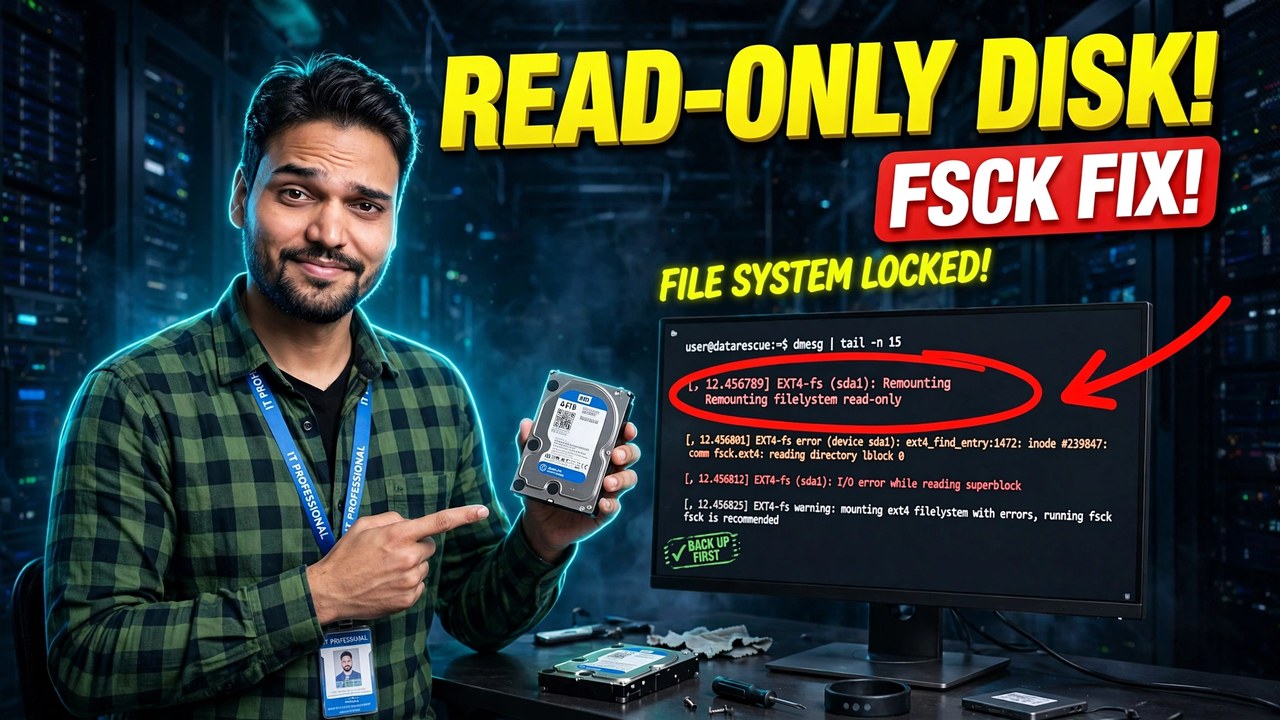
Rapporten over Ask Ubuntu en Reddit r/linuxquestions beschrijven hetzelfde moment: het rootbestandssysteem wordt plotseling alleen-lezen, vaak na een stroomstoring, een gedwongen uitschakeling of op een schijf die al jaren in gebruik is. Dit is geen machtigingsinstelling die u heeft gewijzigd. Wanneer het ext4-stuurprogramma fouten detecteert waarmee het niet veilig kan doorgaan, breekt de kernel het journaal af en koppelt het bestandssysteem opnieuw aan als alleen-lezen om verdere schade te voorkomen. Deze beschermende zet is de reden waarom u de schijf niet eenvoudigweg moet dwingen terug te gaan naar lezen-schrijven en door te gaan - u zou nieuwe gegevens schrijven naar een bestandssysteem waarvan u al weet dat het beschadigd is. De juiste volgorde is: lees het kernellogboek, bescherm uw bestanden en controleer vervolgens het niet-gemounte bestandssysteem met fsck vanuit de herstelmodus of een Live USB. En lees de eerlijkheidsnotitie zorgvuldig: als fsck fouten blijft vinden of de schijfgezondheidscontrole mislukt, is de oplossing een back-up en een vervangende schijf, en niet nog een ronde fsck. De ext4-stappen zijn hetzelfde op Ubuntu en Debian, Fedora en Arch.
touch: kan 'bestand' niet aanraken: alleen-lezen bestandssysteem
EXT4-fs-fout (apparaat sda1)
Journaal afbreken op apparaat sda1-8
EXT4-fs (sda1): bestandssysteem alleen-lezen opnieuw koppelen
X Bestanden kunnen nergens op de systeemschijf, in welke app dan ook, worden opgeslagen of aangemaakt
X De storing is plotseling ontstaan tijdens normaal gebruik, of direct na een stroomstoring of gedwongen uitschakeling
X dmesg toont EXT4-fs-foutregels en het bovenstaande alleen-lezen bericht voor hermontage
READ-ONLY Het bestandssysteem is opnieuw als alleen-lezen aangekoppeld omdat er fouten zijn gedetecteerd. Controleer het bestandssysteem en de schijfstatus, forceer het niet alleen schrijfbaar te maken.
De vingerafdruk van dit probleem: schrijfbewerkingen mislukken overal tegelijk, en dmesg toont de EXT4-fs-fout en het afbreken van het journaal die de alleen-lezen herkoppeling teweegbrachten.
Controleer dmesg voor de oorzaak en maak eerst een back-up
Begin met het bevestigen waarom de kernel alleen-lezen is geworden, en bescherm uw gegevens vóór elke reparatiepoging. Als de schijf fysiek defect raakt, is de tijd die u besteedt aan het maken van een back-up de tijd waarin uw bestanden worden opgeslagen.
- Voer
dmesg | grep -i "ext4-fs error"uit en lees wat het retourneert. EXT4-fs-foutregels samen met Aborting journal en Remounting filesystem read-only bevestigen dat de kernel de schijf heeft beschermd na het detecteren van bestandssysteemfouten - noteer de weergegeven apparaatnaam, zoals sda1. - Bewaar al het werk dat momenteel nog open is in uw apps. Het actieve systeem kan nog steeds bestanden lezen, ook al kan het ze niet schrijven, dus dit is uw venster.
- Als dmesg naast de bestandssysteemfouten ook I/O-fouten voor de schijf weergeeft, maak dan eerst een back-up van uw belangrijke bestanden op een andere schijf of externe opslag, voordat u opnieuw opstart of een controle uitvoert. Een schijf die I/O-fouten rapporteert, kan met elk extra uur gebruik erger worden.
- Koppel het lees- en schrijfsysteem van het bestandssysteem niet opnieuw en ga door met werken aan de oplossing. Dat negeert de fouten die de kernel zojuist heeft gevonden en riskeert het schrijven van nieuwe gegevens naar een beschadigd bestandssysteem.
Voer fsck uit op de niet-gemounte partitie vanuit herstel of een live USB ⭐
Dit is de echte reparatie. Een bestandssysteemcontrole moet worden uitgevoerd terwijl de partitie niet is aangekoppeld en in gebruik is. Daarom wordt deze uitgevoerd vanuit de herstelmodus of een Live USB - nooit op het live rootbestandssysteem waarop uw systeem momenteel draait.
- Bereken eerst de naam van uw rootpartitie met
lsblk- in de voorbeelden hier is het /dev/sda1, maar gebruik de partitie die uw eigen systeem en dmesg-uitvoer daadwerkelijk tonen. Fsck op de verkeerde partitie uitvoeren helpt niets. - Start opnieuw op in de herstelmodus of start een Live USB van uw distro op, zodat de geïnstalleerde rootpartitie niet is gekoppeld.
- Voer de controle uit met
sudo fsck -y /dev/sda1, waarbij u /dev/sda1 vervangt door uw rootpartitie. De optie -y antwoordt met ja op de reparatieverzoeken, zodat de controle in één keer kan worden voltooid. Laat het tot het einde doorlopen zonder het te onderbreken. - Wanneer fsck klaar is, start u normaal opnieuw op het geïnstalleerde systeem op en test: sla een bestand op, open uw gebruikelijke apps en vink
dmesg | grep -i "ext4-fs error"opnieuw aan. Geen nieuwe foutregels en normale opslag betekent dat de controle van het bestandssysteem zijn werk heeft gedaan.
Gebruik alleen een lees-schrijf-opnieuw koppelen om gegevens uit te kopiëren
Er is in deze situatie precies één legitiem gebruik om de schijf schrijfbaar te maken: een korte periode om gegevens naar een veilige plek te kopiëren. Het is een reddingsstap, geen reparatie, en als je het behandelt als de oplossing, worden beschadigde bestandssystemen erger.
- Alleen als u nog bestanden moet redden en nog geen back-up heeft, kunt u tijdelijk opnieuw aankoppelen met
mount -o remount,rw /, uitsluitend om gegevens naar een andere schijf te kopiëren. - Kopieer de belangrijke gegevens onmiddellijk en doe niets anders in dat venster - installeer geen updates, blijf niet urenlang doorwerken en beschouw de normale opslag niet als bewijs dat het probleem is verdwenen.
- Zodra het kopiëren is voltooid, gaat u terug naar Fix 2 en voert u de juiste fsck uit vanaf herstel of een Live USB op de niet-gemounte partitie.
- Als het bestandssysteem snel weer teruggaat naar alleen-lezen, stop dan met het opnieuw koppelen ervan. Herhaaldelijke alleen-lezen heraankoppelingen zijn de kernel die je vertelt dat de fouten voortduren, wat wijst op Fix 4.
Controleer de schijfgezondheid eerlijk: een defecte schijf wordt vervangen
Soms repareert fsck logische fouten die zijn ontstaan door een stroomstoring, waarna de schijf jarenlang meegaat. Soms blijven de fouten terugkomen omdat de schijfhardware zelf defect is. Het uit elkaar houden van die twee is het belangrijkste oordeel in deze hele gids.
- Bekijk na een fsck-passage het patroon: als het alleen-lezen-probleem terugkeert, of de volgende fsck weer veel fouten rapporteert, voer dan een schijfgezondheidscontrole uit met
sudo smartctl -a /dev/sda- de smartctl-tool bevindt zich in het smartmontools-pakket - met behulp van uw schijfapparaat van lsblk, zonder het partitienummer. - Lees het algehele gezondheidsresultaat en de foutinformatie in die uitvoer. Een schijf die een slechte gezondheid meldt, of een schijf waarop fsck bij elke controle nieuwe fouten vindt, is geen probleem meer met het bestandssysteem; het is een stervende schijf.
- In dat geval is de eerlijke oplossing: maak een back-up van alles wat u nu kunt lezen, terwijl het lezen nog werkt, en vervang de schijf. Installeer of herstel vervolgens op de nieuwe schijf. Geen enkel aantal fsck-runs repareert defecte hardware.
- Laat een defecte schijf niet dagelijks in gebruik in de hoop dat de controles stand houden. Elke hermontage en elke nieuwe fout gaat verloren terrein, en schijven in deze staat gaan doorgaans van leesbaar-met-fouten naar onleesbaar zonder veel waarschuwing.
Software nodig
Bijna alles is al geïnstalleerd: dmesg en lsblk voor diagnose, fsck voor de bestandssysteemcontrole en een herstelmodus of Live USB van uw distro, zodat de rootpartitie tijdens de controle ontkoppeld kan blijven. Het enige extra pakket is smartmontools, dat smartctl levert voor de schijfgezondheidscontrole in Fix 4. Installeer het terwijl het systeem in orde is als je het gereed wilt hebben, of voer het uit vanuit de Live USB-sessie. Een externe schijf of tweede schijf voor de back-up is iets anders dat de moeite waard is om te hebben voordat u begint.
Meer pc-oplossingen voor technische Anshu
Elke week: Windows-problemen, verborgen tools en volledige installatiehandleidingen, stap voor stap uitgelegd.
Subscribe on YouTubeFrequently Asked Questions
Waarom werd mijn Linux-bestandssysteem plotseling alleen-lezen?
De kernel ontdekte fouten in het ext4-bestandssysteem - meestal na een stroomstoring of gedwongen uitschakeling, of op een schijf die begon te falen - brak het journaal af en koppelde het bestandssysteem opnieuw aan als alleen-lezen om verdere schade te voorkomen. U zult een EXT4-fs-fout en alleen-lezen regels voor het opnieuw koppelen van het bestandssysteem zien in dmesg. Het is een beschermende actie, niet een instelling die u heeft gewijzigd.
Kan ik het bestandssysteem gewoon lezen en schrijven opnieuw koppelen en doorgaan?
Alleen als tijdelijke redding om gegevens te kopiëren: mount -o remount,rw / geeft u een kort venster om bestanden elders op te slaan. Het is geen oplossing. De fouten die de alleen-lezen herkoppeling teweegbrachten, zijn er nog steeds, en het schrijven van nieuwe gegevens naar een beschadigd bestandssysteem kan de zaken nog erger maken. Voer daarna fsck uit vanaf herstel of een Live USB.
Hoe voer ik fsck correct uit voor dit probleem?
Start de herstelmodus of een Live USB op zodat de rootpartitie wordt ontkoppeld, bevestig de partitienaam met lsblk en voer vervolgens sudo fsck -y uit gevolgd door die partitie, bijvoorbeeld sudo fsck -y /dev/sda1. Voer nooit fsck uit op het rootbestandssysteem terwijl dit is aangekoppeld en uw livesysteem draait.
Hoe weet ik of de schijf zelf defect is?
Controleer het patroon en de gezondheidsgegevens. Als het alleen-lezen-probleem blijft terugkeren, fsck veel fouten blijft vinden, of dmesg I/O-fouten vertoont, voer dan sudo smartctl -a /dev/sda uit vanuit het smartmontools-pakket en lees het gezondheidsresultaat. Een falende SMART-gezondheid plus herhaalde fouten in het bestandssysteem betekent dat de hardware faalt.
Wat als fsck elke keer fouten blijft vinden?
Stop dan met repareren en begin met vervangen. Maak direct een back-up van alles wat u nog kunt lezen, terwijl de schijf nog reageert, en vervang de schijf. Fsck repareert fouten in het logische bestandssysteem; het kan falende schijfhardware niet repareren, en eindeloze fsck op een stervende schijf riskeert gegevens te verliezen die vandaag de dag nog steeds leesbaar zijn.