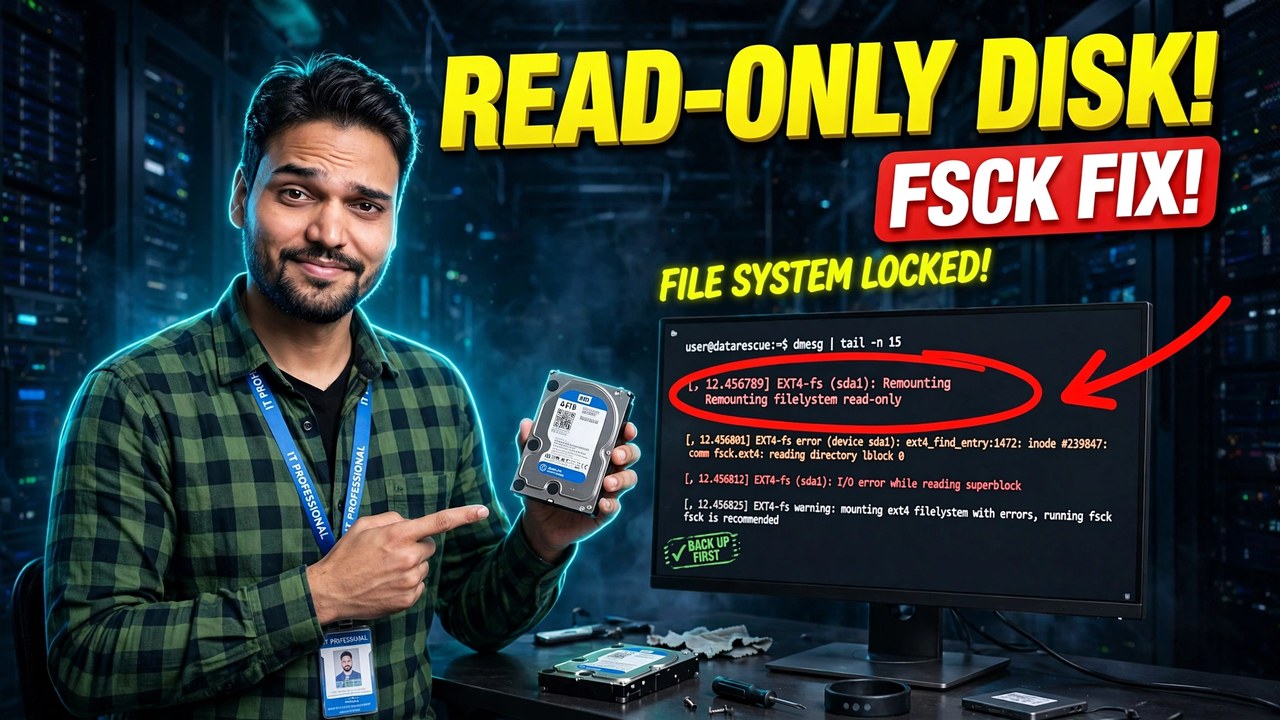
Rapporter om Ask Ubuntu og Reddit r/linuxquestions beskriver det samme øyeblikket: rotfilsystemet blir plutselig skrivebeskyttet, ofte etter et strømbrudd, en tvungen avslutning eller på en disk som har vært i bruk i årevis. Dette er ikke en tillatelsesinnstilling du vekslet. Når ext4-driveren oppdager feil den ikke trygt kan fortsette med, avbryter kjernen journalen og remonterer filsystemet skrivebeskyttet for å stoppe ytterligere skade. Det beskyttende trekket er grunnen til at du ikke bare må tvinge stasjonen tilbake for å lese-skrive og fortsette - du ville skrive nye data til et filsystem som allerede er kjent for å være skadet. Riktig rekkefølge er: les kjerneloggen, beskytt filene dine, sjekk deretter det umonterte filsystemet med fsck fra gjenopprettingsmodus eller en Live USB. Og les ærlighetsmerknaden nøye: hvis fsck fortsetter å finne feil eller diskhelsekontrollen mislykkes, er rettingen backup og en erstatningsdisk, ikke en ny runde med fsck. Ext4-trinnene er de samme på Ubuntu og Debian, Fedora og Arch.
touch: kan ikke berøre 'fil': Skrivebeskyttet filsystem
EXT4-fs feil (enhet sda1)
Avbryter journal på enhet sda1-8
EXT4-fs (sda1): Remontering av filsystemet skrivebeskyttet
X-filer kan ikke lagres eller opprettes hvor som helst på systemstasjonen, i noen app
X Feilen startet plutselig under normal bruk, eller rett etter strømbrudd eller tvungen avstenging
X dmesg viser EXT4-fs feillinjer og remontering skrivebeskyttet melding ovenfor
KUN SKRIVE Filsystemet ble remontert skrivebeskyttet fordi feil ble oppdaget – sjekk filsystemet og diskhelsen, ikke bare tving det skrivbart.
Fingeravtrykket til dette problemet: skriving mislykkes overalt på en gang, og dmesg viser EXT4-fs-feilen og journalavbrudd som utløste skrivebeskyttet remontering.
Sjekk dmesg for årsaken og sikkerhetskopier først
Start med å bekrefte hvorfor kjernen ble skrivebeskyttet, og beskytt dataene dine før reparasjonsforsøk. Hvis disken svikter fysisk, er tiden du bruker på å sikkerhetskopiere først, tiden som lagrer filene dine.
- Kjør
dmesg | grep -i "ext4-fs error"og les hva den returnerer. EXT4-fs feillinjer sammen med Avbryt journal og Remontering av filsystem skrivebeskyttet bekrefter at kjernen beskyttet stasjonen etter å ha oppdaget filsystemfeil - legg merke til enhetsnavnet som vises, for eksempel sda1. - Lagre alt arbeid som fortsatt er åpent i appene dine akkurat nå. Det kjørende systemet kan fortsatt lese filer selv om det ikke kan skrive dem, så dette er vinduet ditt.
- Hvis dmesg også viser I/O-feil for disken sammen med filsystemfeilene, sikkerhetskopierer du viktige filer til en annen stasjon eller ekstern lagring først, før du starter på nytt eller kjører noen sjekk. En disk som rapporterer I/O-feil kan bli verre for hver ekstra times bruk.
- Ikke remonter filsystemet les-skriving og fortsett å jobbe som rettelsen. Det ignorerer feilene kjernen nettopp fant og risikerer å skrive ferske data inn i et skadet filsystem.
Kjør fsck på den umonterte partisjonen fra gjenoppretting eller en Live USB ⭐
Dette er den virkelige reparasjonen. En filsystemsjekk må kjøres mens partisjonen ikke er montert og i bruk, og det er grunnen til at den gjøres fra gjenopprettingsmodus eller en Live USB - aldri på det levende rotfilsystemet som for øyeblikket kjører systemet ditt.
- Finn ut rotpartisjonsnavnet ditt først med
lsblk- i eksemplene her er det /dev/sda1, men bruk partisjonen ditt eget system og dmesg-utdata faktisk viser. Å kjøre fsck på feil partisjon hjelper ingenting. - Start på nytt i gjenopprettingsmodus, eller start opp en Live USB av distroen din, slik at den installerte rotpartisjonen forblir umontert.
- Kjør sjekken med
sudo fsck -y /dev/sda1, og bytt ut /dev/sda1 med rotpartisjonen din. Alternativet -y svarer ja på reparasjonsspørsmålene slik at sjekken kan fullføres i én omgang. La det løpe til slutten uten å avbryte det. - Når fsck er ferdig, start på nytt i det installerte systemet normalt og test: lagre en fil, åpne de vanlige appene dine og sjekk
dmesg | grep -i "ext4-fs error"igjen. Ingen nye feillinjer og normal lagring betyr at filsystemsjekken gjorde jobben sin.
Bruk kun en Read-Write Remount for å kopiere data av
Det er nøyaktig én legitim bruk for å tvinge stasjonen skrivbar i denne situasjonen: et kort vindu for å kopiere data et trygt sted. Det er et redningstrinn, ikke en reparasjon, og å behandle det som en løsning er hvordan skadede filsystemer blir verre.
- Bare hvis du fortsatt har filer å redde og ingen sikkerhetskopiering ennå, kan du midlertidig remontere med
mount -o remount,rw /for å kopiere data til en annen stasjon. - Kopier viktige data umiddelbart og ikke gjør noe annet i det vinduet - ikke installer oppdateringer, ikke fortsett å jobbe i timevis, og ikke betrakt normal lagring som et bevis på at problemet er borte.
- Så snart kopieringen er ferdig, gå tilbake til Fix 2 og kjør den riktige fsck fra gjenoppretting eller en Live USB på den umonterte partisjonen.
- Hvis filsystemet raskt faller tilbake til skrivebeskyttet igjen, må du slutte å remontere det. Gjentatte skrivebeskyttede remonteringer er kjernen som forteller deg at feilene fortsetter, noe som peker på Fix 4.
Sjekk diskhelsen ærlig - en defekt disk blir erstattet
Noen ganger reparerer fsck logiske feil etter et strømbrudd, og stasjonen går deretter i årevis. Noen ganger kommer feilene stadig tilbake fordi selve diskmaskinvaren svikter. Å skille disse to fra hverandre er den viktigste dommen i hele denne guiden.
- Etter en fsck-passering, se mønsteret: hvis det skrivebeskyttede problemet kommer tilbake, eller neste fsck rapporterer mange feil igjen, kjør en diskhelsesjekk med
sudo smartctl -a /dev/sda- smartctl-verktøyet er i smartmontools-pakken - ved å bruke diskenheten fra lsblk, uten partisjonsnummeret. - Les det generelle helseresultatet og feilinformasjonen i den utgangen. En disk som rapporterer sviktende helse, eller en hvor fsck stadig finner nye feil ved hver sjekk, er ikke lenger et filsystemproblem - det er en døende disk.
- I så fall er den ærlige løsningen: sikkerhetskopier alt du kan lese akkurat nå, mens lesingen fortsatt fungerer, og bytt ut disken. Installer eller gjenopprett deretter på den nye disken. Ingen antall fsck-kjører reparasjoner som svikter maskinvare.
- Ikke oppbevar en sviktende disk i daglig bruk i håp om at sjekkene holder. Hver remontering og hver ny feil går tapt, og disker i denne tilstanden går vanligvis fra lesbare-med-feil til ulesbare uten mye advarsel.
Programvare som trengs
Nesten alt er allerede installert: dmesg og lsblk for diagnose, fsck for filsystemsjekken, og en gjenopprettingsmodus eller Live USB for distroen din slik at rotpartisjonen kan forbli avmontert under kontrollen. Den ene ekstra pakken er smartmontools, som gir smartctl for diskhelsesjekken i Fix 4 - installer den mens systemet er sunt hvis du vil ha det klart, eller kjør det fra Live USB-økten. En ekstern stasjon eller andre disk for sikkerhetskopieringen er den andre tingen som er verdt å ha før du starter.
Flere PC-fikser på Technical Anshu
Hver uke: Windows-problemer, skjulte verktøy og fullstendige oppsettguider, forklart trinn for trinn.
Subscribe on YouTubeFrequently Asked Questions
Hvorfor ble Linux-filsystemet mitt plutselig skrivebeskyttet?
Kjernen oppdaget ext4-filsystemfeil - vanligvis etter strømbrudd eller tvungen avslutning, eller på en disk som begynte å svikte - avbrøt journalen og monterte filsystemet skrivebeskyttet på nytt for å forhindre ytterligere skade. Du vil se EXT4-fs-feil og Remounting filesystem skrivebeskyttede linjer i dmesg. Det er en beskyttende handling, ikke en innstilling du har endret.
Kan jeg bare remontere filsystemet lese-skrive og fortsette?
Bare som en midlertidig redning for å kopiere data av: mount -o remount,rw / gir deg et kort vindu for å lagre filer andre steder. Det er ikke en løsning. Feilene som utløste skrivebeskyttet remontering er fortsatt der, og å skrive nye data inn i et skadet filsystem kan gjøre ting verre. Kjør fsck fra gjenoppretting eller en Live USB etterpå.
Hvordan kjører jeg fsck riktig for dette problemet?
Start opp i gjenopprettingsmodus eller en Live USB slik at rotpartisjonen er avmontert, bekreft partisjonsnavnet med lsblk, og kjør deretter sudo fsck -y etterfulgt av den partisjonen, for eksempel sudo fsck -y /dev/sda1. Kjør aldri fsck på rotfilsystemet mens det er montert og kjører ditt live system.
Hvordan vet jeg om selve disken svikter?
Sjekk mønsteret og helsedataene. Hvis det skrivebeskyttede problemet fortsetter å komme tilbake, fsck fortsetter å finne mange feil, eller dmesg viser I/O-feil, kjør sudo smartctl -a /dev/sda fra smartmontools-pakken og les helseresultatet. Sviktende SMART-helse pluss gjentatte filsystemfeil betyr at maskinvaren svikter.
Hva om fsck fortsetter å finne feil hver gang?
Slutt så å reparere og begynn å bytte ut. Sikkerhetskopier alt du fortsatt kan lese umiddelbart, mens disken fortsatt reagerer, og bytt ut disken. Fsck reparerer logiske filsystemfeil; den kan ikke reparere sviktende diskmaskinvare, og endeløs fsck på en døende disk risikerer å miste data som fortsatt er lesbare i dag.