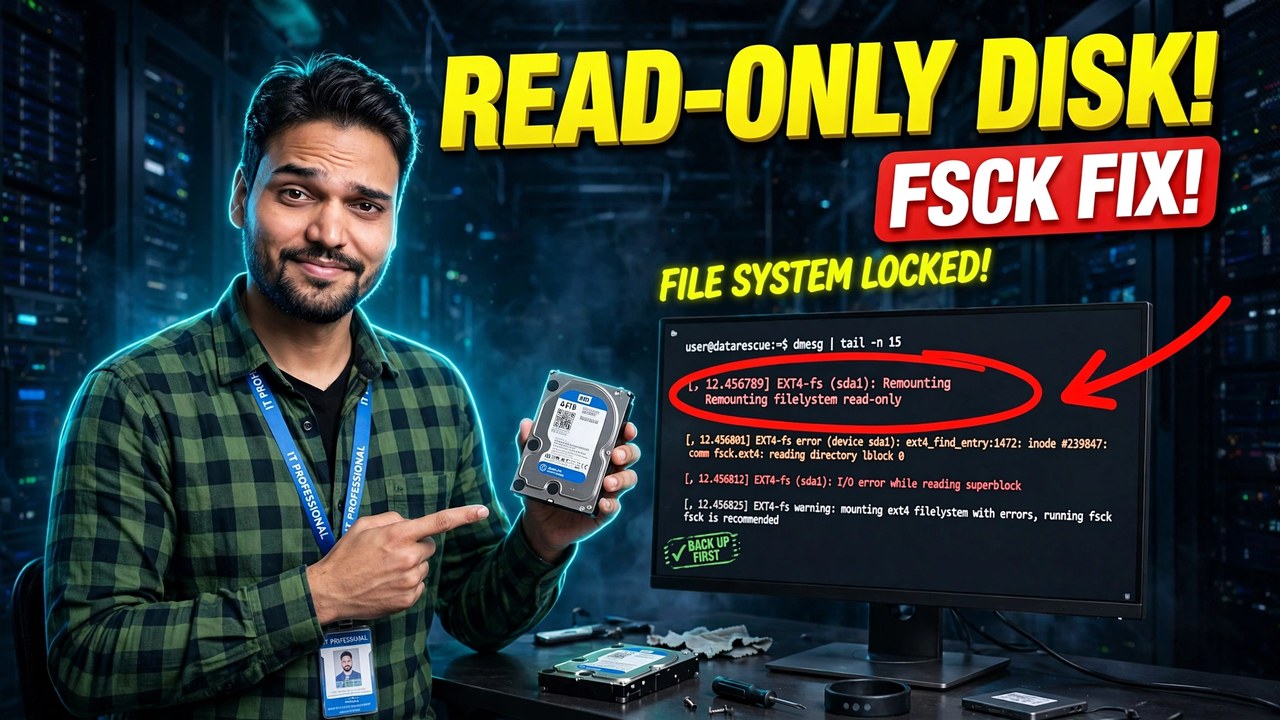
Rapporter om Ask Ubuntu och Reddit r/linuxquestions beskriver samma ögonblick: rotfilsystemet blir plötsligt skrivskyddat, ofta efter ett strömavbrott, en påtvingad avstängning eller på en disk som har varit i drift i flera år. Det här är inte en behörighetsinställning du växlade. När ext4-drivrutinen upptäcker fel som den inte kan fortsätta med på ett säkert sätt, avbryter kärnan journalen och återmonterar filsystemet skrivskyddat för att stoppa ytterligare skada. Det skyddande draget är varför du inte bara får tvinga tillbaka enheten för att läsa-skriva och fortsätta - du skulle skriva ny data till ett filsystem som redan är känt för att vara skadat. Den korrekta ordningen är: läs kärnloggen, skydda dina filer och kontrollera sedan det omonterade filsystemet med fsck från återställningsläge eller en Live USB. Och läs ärlighetsanteckningen noggrant: om fsck fortsätter att hitta fel eller om diskhälsokontrollen misslyckas, är korrigeringen backup och en ersättningsdisk, inte ytterligare en omgång av fsck. Ext4-stegen är desamma på Ubuntu och Debian, Fedora och Arch.
touch: kan inte trycka på 'fil': Filsystem som är skrivskyddat
EXT4-fs-fel (enhet sda1)
Avbryter journal på enheten sda1-8
EXT4-fs (sda1): Återmontering av filsystemet skrivskyddat
X-filer kan inte sparas eller skapas någonstans på systemenheten, i någon app
X Felet började plötsligt under normal användning, eller direkt efter ett strömavbrott eller tvångsavstängning
X dmesg visar EXT4-fs felrader och återmontering av skrivskyddat meddelande ovan
LÄSENDAST Filsystemet återmonterades skrivskyddat eftersom fel upptäcktes - kontrollera filsystemet och diskens tillstånd, inte bara tvinga det skrivbart.
Fingeravtrycket för detta problem: skrivningar misslyckas överallt på en gång, och dmesg visar EXT4-fs-felet och journalavbrottet som utlöste skrivskyddad återmontering.
Kontrollera dmesg för orsaken och säkerhetskopiera först
Börja med att bekräfta varför kärnan blev skrivskyddad och skydda dina data före eventuella reparationsförsök. Om hårddisken inte fungerar fysiskt är den tid du lägger på att säkerhetskopiera först den tid som sparar dina filer.
- Kör
dmesg | grep -i "ext4-fs error"och läs vad den returnerar. EXT4-fs-felrader tillsammans med Avbryt journal och Remontering av filsystem skrivskyddat bekräftar att kärnan skyddade enheten efter att ha upptäckt filsystemfel - notera enhetsnamnet som visas, såsom sda1. - Spara allt arbete som fortfarande är öppet i dina appar just nu. Det körande systemet kan fortfarande läsa filer även om det inte kan skriva dem, så det här är ditt fönster.
- Om dmesg också visar I/O-fel för disken vid sidan av filsystemfel, säkerhetskopiera dina viktiga filer till en annan enhet eller extern lagring först innan du startar om eller kör någon kontroll. En disk som rapporterar I/O-fel kan bli värre för varje extra timmes användning.
- Montera inte om filsystemet läs-skriv och fortsätt arbeta som fixen. Det ignorerar felen som kärnan just hittade och riskerar att skriva ny data till ett skadat filsystem.
Kör fsck på den omonterade partitionen från återställning eller en Live USB ⭐
Detta är den verkliga reparationen. En filsystemkontroll måste köras medan partitionen inte är monterad och används, vilket är anledningen till att den görs från återställningsläge eller en Live USB - aldrig på det levande rotfilsystemet som för närvarande kör ditt system.
- Arbeta ut ditt rotpartitionsnamn först med
lsblk- i exemplen här är det /dev/sda1, men använd den partition som ditt eget system och dmesg-utdata faktiskt visar. Att köra fsck på fel partition hjälper ingenting. - Starta om till återställningsläge, eller starta en Live USB av din distro, så att den installerade rotpartitionen förblir omonterad.
- Kör kontrollen med
sudo fsck -y /dev/sda1, ersätt /dev/sda1 med din rotpartition. Alternativet -y svarar ja på reparationsuppmaningarna så att kontrollen kan slutföras i ett pass. Låt det gå till slutet utan att avbryta det. - När fsck är klar, starta om i det installerade systemet normalt och testa: spara en fil, öppna dina vanliga appar och kontrollera
dmesg | grep -i "ext4-fs error"igen. Inga nya felrader och normal lagring betyder att filsystemkontrollen gjorde sitt jobb.
Använd endast en Read-Write Remount för att kopiera bort data
Det finns exakt en legitim användning för att tvinga enheten skrivbar i denna situation: ett kort fönster för att kopiera data någonstans säkert. Det är ett räddningssteg, inte en reparation, och att behandla det som en fix är hur skadade filsystem blir värre.
- Bara om du fortfarande har filer att rädda och ingen säkerhetskopiering ännu, kan du tillfälligt montera om med
mount -o remount,rw /enbart för att kopiera bort data till en annan enhet. - Kopiera den viktiga informationen omedelbart och gör inget annat i det fönstret - installera inte uppdateringar, fortsätt inte arbeta i timmar och se inte normalt sparande som ett bevis på att problemet är borta.
- Så snart kopieringen är klar, gå tillbaka till Fix 2 och kör rätt fsck från återställning eller en Live USB på den omonterade partitionen.
- Om filsystemet snabbt går tillbaka till skrivskyddat igen, sluta återmontera det. Upprepade skrivskyddade remonteringar är kärnan som talar om för dig att felen fortsätter, vilket pekar på Fix 4.
Kontrollera diskens hälsa ärligt - en felaktig disk ersätts
Ibland reparerar fsck logiska fel efter ett strömavbrott och frekvensomriktaren går sedan i flera år. Ibland återkommer felen på grund av att själva hårdvaran inte fungerar. Att skilja dessa två åt är den viktigaste bedömningen i hela den här guiden.
- Efter ett fsck-pass, titta på mönstret: om det skrivskyddade problemet återkommer, eller nästa fsck rapporterar många fel igen, kör en diskhälsokontroll med
sudo smartctl -a /dev/sda- smartctl-verktyget finns i smartmontools-paketet - med din diskenhet från lsblk, utan partitionsnumret. - Läs det övergripande hälsoresultatet och felinformationen i den utgången. En disk som rapporterar dålig hälsa, eller en där fsck fortsätter att hitta nya fel vid varje kontroll, är inte längre ett filsystemproblem - det är en döende disk.
- I så fall är den ärliga lösningen: säkerhetskopiera allt du kan läsa just nu, medan läsningar fortfarande fungerar, och byt ut disken. Installera eller återställ sedan till den nya disken. Inget antal reparationer av fsck-körningar som misslyckas med hårdvara.
- Håll inte en trasig disk i daglig drift i hopp om att kontrollerna håller. Varje ommontering och varje nytt fel förloras mark, och diskar i detta tillstånd går vanligtvis från läsbara-med-fel till oläsbara utan mycket varning.
Programvara behövs
Nästan allt är redan installerat: dmesg och lsblk för diagnos, fsck för filsystemkontrollen och ett återställningsläge eller Live USB för din distro så att rotpartitionen kan förbli avmonterad under kontrollen. Det ena extrapaketet är smartmontools, som tillhandahåller smartctl för diskhälsokontrollen i Fix 4 - installera det medan systemet är friskt om du vill ha det klart, eller kör det från Live USB-sessionen. En extern enhet eller andra disk för säkerhetskopieringen är det andra som är värt att ha innan du börjar.
Fler PC-fixar på Technical Anshu
Varje vecka: Windows-problem, dolda verktyg och fullständiga installationsguider, förklarade steg för steg.
Subscribe on YouTubeFrequently Asked Questions
Varför blev mitt Linux-filsystem plötsligt skrivskyddat?
Kärnan upptäckte ext4 filsystemfel - vanligen efter ett strömavbrott eller tvångsavstängning, eller på en disk som började misslyckas - avbröt journalen och monterade om filsystemet skrivskyddat för att förhindra ytterligare skada. Du kommer att se EXT4-fs error och Remounting filesystem skrivskyddade rader i dmesg. Det är en skyddsåtgärd, inte en inställning du ändrade.
Kan jag bara montera om filsystemet läs-skriv och fortsätta?
Endast som en tillfällig räddning för att kopiera bort data: mount -o remount,rw / ger dig ett kort fönster för att spara filer någon annanstans. Det är inte en fix. Felen som utlöste den skrivskyddade återmonteringen finns fortfarande kvar, och att skriva ny data till ett skadat filsystem kan göra saken värre. Kör fsck från återställning eller en Live USB efteråt.
Hur kör jag fsck korrekt för detta problem?
Starta i återställningsläge eller en Live USB så att rotpartitionen är avmonterad, bekräfta partitionsnamnet med lsblk, kör sedan sudo fsck -y följt av den partitionen, till exempel sudo fsck -y /dev/sda1. Kör aldrig fsck på rotfilsystemet medan det är monterat och kör ditt livesystem.
Hur vet jag om själva disken är trasig?
Kontrollera mönstret och hälsodata. Om det skrivskyddade problemet fortsätter att återkomma, fsck fortsätter att hitta många fel, eller dmesg visar I/O-fel, kör sudo smartctl -a /dev/sda från smartmontools-paketet och läs hälsoresultatet. Felaktig SMART-hälsa plus upprepade filsystemfel betyder att hårdvaran inte fungerar.
Vad händer om fsck fortsätter att hitta fel varje gång?
Sluta sedan reparera och börja byta ut. Säkerhetskopiera allt du fortfarande kan läsa direkt, medan disken fortfarande svarar, och byt ut disken. Fsck reparerar logiska filsystemfel; den kan inte reparera felaktig hårdvara, och oändliga fsck på en döende disk riskerar att förlora data som fortfarande är läsbar idag.