Microsoft 365 Mail hat die Synchronisierung von Apple Mail-Apps von Drittanbietern gestoppt. EWS-Deaktivierung behoben
Nichts wurde geändert, nichts wurde aktualisiert – und eines Morgens im Oktober 2026 hörte Apple Mail auf jedem Mac im Büro einfach auf, Microsoft 365-Mails und -Kalender zu synchronisieren, und damit starb auch die CRM-Integration. Outlook funktionierte weiterhin, sodass es wie ein Apple-Problem aussah. Das ist es nicht. Am 1. Oktober 2026 begann Microsoft damit, Exchange Web Services (EWS) in Exchange Online Mandant für Mandant abzuschalten – und dieser Leitfaden führt Administratoren durch die temporäre und die permanente Wiederherstellung.
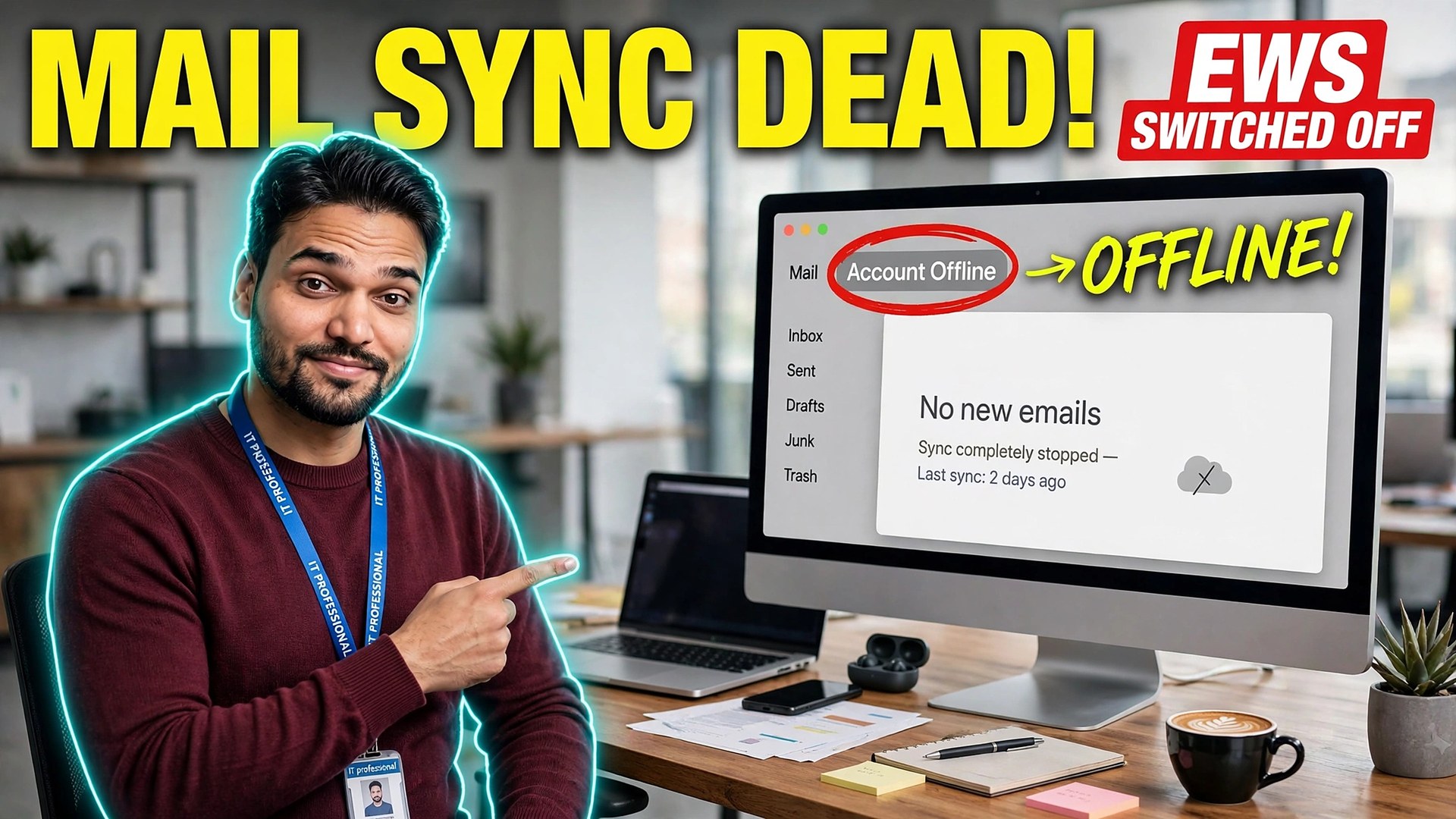
Hier ist das genaue Bild aus den Helpdesk-Tickets: Apple Mail eines Mac-Benutzers zeigt das Konto offline an, Kalender werden nicht mehr aktualisiert und die erneute Eingabe des Passworts ändert nichts. Das gleiche Postfach wird sofort in Outlook und im Browser geöffnet. Gleichzeitig beginnt ein CRM- oder Kalendertool, das seit Jahren Kontakte und Termine synchronisiert, Verbindungsfehler auszulösen. Der rote Faden ist ein Protokoll: Exchange Web Services. Apple dokumentiert seine Mail- und Kalender-Apps als EWS-basiert für Exchange-Konten, und auch eine lange Reihe von Tools von Drittanbietern wurde auf EWS aufgebaut. Als Microsoft EWS für Ihren Mandanten abschaltete, verloren alle im selben Moment den Weg zum Postfach.
„Verbindung nicht möglich“ / Konto zeigt ein Warndreieck an – neue E-Mails und Kalenderänderungen kommen nie an
„Apple Kalender stoppt die Synchronisierung am selben Tag auf jedem Mac im Mandanten
✖ Ein CRM-/Kalendersynchronisierungstool schlägt gleichzeitig mit Verbindungsfehlern fehl
„Dasselbe Postfach funktioniert perfekt in Outlook und Outlook im Web
„Begonnen im Oktober 2026, ohne dass der Benutzer oder das IT-Team Änderungen vorgenommen hat
Der Fingerabdruck: Nur die EWS-basierten Apps fallen auf einmal aus, während Outlook weiterhin am selben Postfach arbeitet.
Bestätigen Sie, dass es sich um die Abschaltung des EWS handelt (Daten sind hier wichtig)
Drei Fakten machen dieses Problem deutlich – prüfen Sie sie, bevor Sie etwas ändern:
- 1. Oktober 2026: Microsoft begann mit der Deaktivierung von EWS in Exchange Online, Mandanten für Mandanten. Dieser gestaffelte Rollout ist der Grund dafür, dass Ihr Nachbarunternehmen am 3. und Sie am 21. Pleite gingen.
- Die Fehler sind app-förmig, nicht postfachförmig: Apple Mail, Apple Calendar und EWS-basierte Tools von Drittanbietern schlagen fehl; Outlook Desktop, Outlook Mobile und Outlook im Web funktionieren. Wenn auch Outlook kaputt ist, haben Sie ein anderes Problem – hören Sie hier auf.
- 1. April 2027: EWS wird vollständig aus Exchange Online entfernt. Nach diesem Datum gibt es keine Einstellung, keinen Supportfall und keine Eskalation, die den Fehler zurückbringt. Jede Entscheidung in diesem Leitfaden wird im Hinblick auf diese Frist getroffen.
Warum Microsoft dies tut: EWS ist ein Legacy-Protokoll aus der On-Prem-Ära. Microsoft steuert seit Jahren die gesamte Exchange Online-Integration in Microsoft Graph, und im Oktober 2026 wurde aus der Steuerung eine Abschaltung. Ihr Mieter hat nichts falsch gemacht – der Bahnsteig ist umgezogen.
Finden Sie jede App, die in Ihrem Mandanten noch EWS verwendet
Blind nie wieder aktivieren. Rufen Sie zunächst die Liste dessen ab, was tatsächlich EWS verbraucht, damit die Wiederherstellung chirurgisch erfolgt und die Migrationsliste sich selbst schreibt:
- Öffnen Sie den EWS-Nutzungsbericht für Ihren Mandanten (Microsoft verlinkt ihn über die Exchange Online-/Message Center-Beiträge zur EWS-Änderung). Es listet die Anwendungen und Benutzer-Agent-Identitäten auf, die noch EWS aufrufen.
- Teilen Sie die Verbraucher anhand des Berichts in drei Gruppen auf: Benutzer von Apple Mail/Kalender (Personenproblem – Fix 4), Geschäftstools wie CRM und Kalendersynchronisierung (Anbieterproblem – Fix 5) und Überraschungen – die vergessene Integration, an deren Existenz sich niemand erinnerte. Es sind die Überraschungen, die Sie am 1. April 2027 überfallen hätten.
- Notieren Sie sich die genauen Anwendungsidentitäten genau so, wie sie im Bericht angezeigt werden. Sie benötigen sie im nächsten Schritt wörtlich.
Aktivieren Sie EWS vorübergehend erneut – nur für bestimmte Apps
Die dokumentierte Brücke von Microsoft: Ein Administrator kann EWS für die spezifischen Anwendungen, die es benötigen, wieder aktivieren. Gehen Sie eng vor – pro App, nicht mieterweit – und behandeln Sie es wie eine Brücke mit einem Ablaufdatum, denn es ist eines. Stellen Sie als Administrator eine Verbindung zu Exchange Online PowerShell her:
Connect-ExchangeOnline- Sehen Sie sich die aktuellen EWS-Einstellungen des Mandanten an, bevor Sie sie ändern:
Get-OrganizationConfig | Format-List EwsEnabled, EwsApplicationAccessPolicy, EwsAllowList, EwsBlockList- Beschränken Sie EWS auf eine Zulassungsliste und fügen Sie nur die Anwendungsidentitäten aus Ihrem Fix 2-Bericht hinzu (ersetzen Sie die Beispielidentität durch genau die Identität, die in Ihrem Bericht angezeigt wird):
Set-OrganizationConfig -EwsApplicationAccessPolicy EnforceAllowList -EwsAllowList @{Add="<application identity from the EWS usage report>"}- Für einen kontrollierten Pilotversuch können Sie zunächst EWS für ein einzelnes Postfach aktivieren und mit einem betroffenen Benutzer testen:
Set-CASMailbox -Identity [email protected] -EwsEnabled $true- Bitten Sie den Pilotbenutzer, Apple Mail (oder das betroffene Tool) zu beenden und erneut zu öffnen und die Wiederaufnahme der E-Mail- und Kalendersynchronisierung zu bestätigen. Es kann eine Weile dauern, bis die Änderungen wirksam werden. Wenn es nicht in den ersten Minuten funktioniert, warten Sie und testen Sie es erneut, bevor Sie weitere Einstellungen ändern.
Schreiben Sie das Ablaufdatum in das Ticket: Diese erneute Aktivierung gilt nur bis zum 1. April 2027. Wenn EWS vollständig entfernt wird, ist diese Einstellung nicht mehr vorhanden – es gibt nichts mehr, das wieder aktiviert werden könnte.
Verschieben Sie Mac-Benutzer nach Outlook für Mac (der People Fix)
Für die Benutzer von Apple Mail und Kalender selbst: Bauen Sie ihre langfristige Zukunft nicht auf der Fix-3-Brücke auf:
- Installieren Sie Outlook für Mac (oder verweisen Sie Benutzer auf Outlook im Web) und fügen Sie dasselbe Microsoft 365-Konto hinzu. E-Mails, Kalender und Kontakte werden über die modernen Synchronisierungsdienste von Microsoft synchronisiert – EWS ist nicht im Weg, daher wird der 1. April 2027 für sie zu einem Nicht-Ereignis.
- Halten Sie Apple Mail mit Fix 3 während am Laufen, damit niemand während der Umstellung ohne Post ist.
- Sobald ein Benutzer mit Outlook für Mac zufrieden ist, muss er überhaupt nicht mehr Teil Ihrer EWS-Ausnahmeliste sein.
Die dauerhafte Lösung: Alles andere auf Microsoft Graph migrieren
Für jedes Drittanbieter-Tool auf Ihrer Fix 2-Liste ist der Endstatus derselbe:
- Stellen Sie jedem Anbieter schriftlich zwei Fragen: Verfügen Sie über eine Microsoft Graph-basierte Version und welches Datum hat sie? Ein Anbieter ohne Graph-Plan ist ein Anbieter, den Sie vor April 2027 ersetzen, nicht danach.
- Planen Sie die Upgrades, während die Fix 3-Brücke noch die Kontrolle behält – die Brücke existiert genau, um dieses Migrationsfenster zu kaufen.
- Überprüfen Sie den EWS-Nutzungsbericht während der Migration immer wieder. Ihre eigentliche Ziellinie ist kein Datum im Kalender; Es ist der Tag, an dem der Bericht null Verbraucher anzeigt. Danach kann der 1. April 2027 unbemerkt kommen und gehen.
📺 Weitere Microsoft 365-Administratorhandbücher auf technischer Seite
Jede Woche: Windows- und Serverprobleme, versteckte Tools und vollständige Einrichtungsanleitungen, Schritt für Schritt erklärt.
▶ Subscribe on YouTubeFrequently Asked Questions
Warum hat Apple Mail im Oktober 2026 plötzlich die Synchronisierung von Microsoft 365-Mails eingestellt?
Weil Microsoft am 1. Oktober 2026 begonnen hat, Exchange Web Services (EWS) in Exchange Online Mandant für Mandant abzuschalten. Apple Mail und Apple Calendar auf macOS stellen über EWS eine Verbindung zu Exchange Online her – Apple dokumentiert sie als EWS-basiert – als Ihr Mandant an die Reihe kam, verloren diese Apps ihre Verbindung, obwohl sich auf dem Mac nichts geändert hat. Das Postfach selbst ist in Ordnung: Outlook im Web, Outlook-Desktop- und Mobil-Apps sind für die tägliche E-Mail- und Kalendersynchronisierung nicht auf EWS angewiesen und funktionieren weiterhin.
Ist Outlook von der EWS-Abschaltung betroffen?
Die alltägliche Outlook-Nutzung ist davon nicht betroffen. Outlook Desktop, Outlook für Mac, Outlook Mobile und Outlook im Web synchronisieren E-Mails und Kalender über die modernen Synchronisierungs- und Microsoft Graph-basierten Dienste von Microsoft, nicht über EWS. Was kaputt geht, ist alles, was speziell über EWS mit Exchange Online kommuniziert: Apple Mail und Apple Calendar auf macOS sowie E-Mail-, Kalender- und CRM-Tools von Drittanbietern, die auf EWS basieren. Wenn Outlook funktioniert, aber die integrierten Apps des Mac und eine CRM-Integration in derselben Woche abstürzten, ist EWS die Ursache.
Wie lange kann ein Administrator EWS wieder aktivieren und was passiert nach dem 1. April 2027?
Die erneute Aktivierung ist konstruktionsbedingt vorübergehend. Ein Administrator kann EWS für die spezifischen Anwendungen, die es benötigen, wieder aktivieren, allerdings nur bis zur vollständigen Entfernung von EWS am 1. April 2027. Nach diesem Datum wird EWS von Exchange Online entfernt und es gibt auf keiner Supportstufe eine Option zum erneuten Aktivieren – die Einstellung existiert einfach nicht mehr. Behandeln Sie jede erneute Aktivierung, die Sie jetzt durchführen, als Brücke mit einem festen Ablaufdatum und führen Sie die Migration zu Microsoft Graph parallel dazu durch, nicht stattdessen.
Wie finde ich heraus, welche Apps in meinem Mandanten noch EWS verwenden?
Verwenden Sie den EWS-Nutzungsbericht des Mandanten, auf den Microsoft Administratoren verweist (verlinkt aus den Exchange Online-/Message Center-Mitteilungen über die EWS-Änderung). Es listet die Anwendungen und Benutzeragenten auf, die noch immer EWS in Ihrem Mandanten aufrufen, was Ihnen genau drei Dinge sagt: welche Geschäftstools kaputt gehen, welche Benutzer sich in Apple Mail oder Kalender befinden und die genauen Anwendungsidentitäten, die Sie benötigen, wenn Sie EWS nur für bestimmte Apps wieder aktivieren. Machen Sie zuerst den Bericht – die Wiedereröffnung von Jalousien für alles führt dazu, dass Mieter im April 2027 erneut überrascht werden.
Was ist die dauerhafte Lösung für Apps, die durch das Herunterfahren des EWS beschädigt wurden?
Migration von EWS. Tools von Drittanbietern müssen von ihren Anbietern auf Microsoft Graph aktualisiert werden – fragen Sie jeden Anbieter schriftlich nach seiner Graph-basierten Version und dem Datum dafür. Für Mac-Benutzer ist die praktische dauerhafte Antwort Outlook für Mac (oder Outlook im Web), das für E-Mails und Kalender nicht auf EWS angewiesen ist. Die entscheidende Frist ist der 1. April 2027, wenn EWS vollständig aus Exchange Online entfernt wird; Danach funktioniert jede App, die noch EWS spricht, dauerhaft und ohne Problemumgehung nicht mehr.