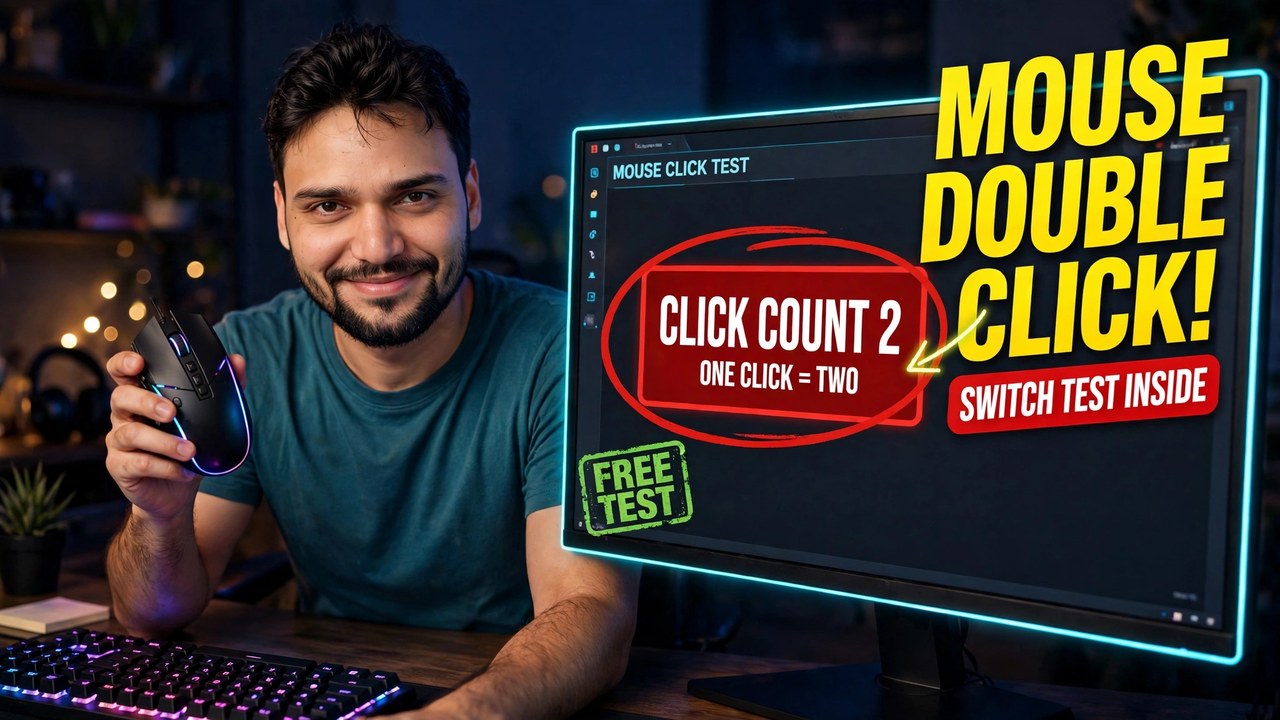
একটি মাউস যা একটি একক ক্লিকে ডাবল-ক্লিক করে তার দুটি সম্ভাব্য হোম রয়েছে: সফ্টওয়্যার - ডাবল-ক্লিকের গতি এত দ্রুত সেট করা হয়েছে যে একটি ছোট বাউন্স সহ একটি ফিজিক্যাল ক্লিক দুই হিসাবে নিবন্ধিত হয় - বা হার্ডওয়্যার - বাম বোতামের নীচে মাইক্রো-সুইচটি পরা হয়, এবং এর পরিচিতিগুলি বাউন্স করে এবং একটি প্রেসের জন্য দুটি সংকেত পাঠায়। ফিক্স 2-এর পরীক্ষা (বোতামগুলি অদলবদল) এক মিনিটে তাদের আলাদা করে: যদি ত্রুটিটি অন্য বোতামে চলে যায়, তবে এটি সুইচ; যদি এটি একই দিকে থাকে তবে এটি একটি সেটিং বা ড্রাইভার। তার পরের সবকিছু সেই ফলাফল থেকে অনুসরণ করে।
X একক ক্লিক করে ফাইল এবং ফোল্ডারগুলিকে নির্বাচন করার পরিবর্তে খোলা হয়
X পাঠ্য নির্বাচন এবং ড্র্যাগ-এন্ড-ড্রপ মাঝখানে যেতে দিন
গেম এবং ড্রয়িং অ্যাপে X ক্লিক দুবার ফায়ার করে
X সমস্যাটি শুধুমাত্র প্রধান (বাম) বোতামে
সুইচ বাউন্স একটি জীর্ণ মাইক্রো-সুইচ বৈদ্যুতিকভাবে বাউন্স করে এবং একটি প্রেসের জন্য দুটি ক্লিক সংকেত পাঠায়। সোয়াপ-বোতাম পরীক্ষা আপনার মাউস আছে কিনা তা প্রমাণ করে।
ফিঙ্গারপ্রিন্ট: শুধুমাত্র একটি বোতাম খারাপ ব্যবহার করে এবং এটি কয়েক সপ্তাহ ধরে খারাপ হয়ে যায় - সেই প্যাটার্নটি একটি পরা সুইচ, ভাইরাস বা উইন্ডোজ বাগ নয়।
ডাবল-ক্লিক স্পিড সেটিং স্লো ডাউন করুন
যদি উইন্ডোজ খুব দ্রুত একটি ডাবল-ক্লিক আশা করে, এমনকি একটি সুস্থ সুইচের ক্ষুদ্র বাউন্স দুটি ক্লিক হিসাবে গণনা করতে পারে। সেটিং কমিয়ে দিলে বাউন্স শোষণ হয়।
- Win + R টিপুন, টাইপ করুন
main.cplএবং এন্টার টিপুন মাউস প্রপার্টি খুলতে। - বোতাম ট্যাবে, ডবল-ক্লিকের গতি স্লাইডারটিকে স্লো-এর দিকে নিয়ে যান (স্লোর দিকে প্রায় তিন-চতুর্থাংশ একটি ভাল পরীক্ষা পয়েন্ট) এবং ডানদিকে ফোল্ডার আইকন বাক্সে পরীক্ষা করুন - একটি ইচ্ছাকৃত ক্লিক এটি কখনই খোলা উচিত নয়।
- ঠিক আছে ক্লিক করুন এবং কিছুক্ষণের জন্য সাধারণভাবে পিসি ব্যবহার করুন। যদি ফ্যান্টম ডাবল-ক্লিকগুলি চলে যায়, সেটিংটি কারণ ছিল - খুব হালকা সুইচ সহ অনেক গেমিং মাউসের এটি প্রয়োজন।
সুইচ প্রমাণ করতে বোতাম অদলবদল করুন
এটি নির্ধারক পরীক্ষা। এটি প্রাথমিক ক্লিককে অন্য ফিজিক্যাল সুইচে কিছু না খুলে নিয়ে যায়।
- একই মাউসের বৈশিষ্ট্যে (টাইপ
main.cpl), প্রাথমিক এবং মাধ্যমিক বোতামগুলি পরিবর্তন করুন টিক দিন এবং ঠিক আছে ক্লিক করুন। আপনার ডান বোতাম এখন প্রধান ক্লিক. - 10-15 মিনিটের স্বাভাবিক কাজের জন্য এভাবে মাউস ব্যবহার করুন। যদি ডাবল-ক্লিকিং ফাংশনটি অনুসরণ করে এবং এখন ডান বোতামে হয়, আসল বাম সুইচটি পরিধান করা হয় - ফিক্স 4 এবং ফিক্স 5 এ যান। এখনও যেটি বাম (সেকেন্ডারি) বোতামটি রয়েছে তাতে যদি ডাবল-ক্লিক করা হয়, তাহলে ত্রুটিটি সফ্টওয়্যার - অদলবদল খুলে ফেলুন এবং সাবধানে 3টি করুন।
- পরীক্ষাটি হয়ে গেলে, আপনি যেটি ফলাফল পান না কেন অদলবদলটি আনটিক করুন।
চালক, বন্দর এবং হস্তক্ষেপ রোধ করুন
দুর্নীতিগ্রস্ত মাউস সফ্টওয়্যার এবং একটি সংগ্রামী ওয়্যারলেস লিঙ্ক সুইচ বাউন্স অনুকরণ করে, তাই হার্ডওয়্যারের নিন্দা করার আগে সেগুলি পরিষ্কার করুন৷
- একটি ওয়্যারলেস মাউসের জন্য: USB রিসিভারটিকে একটি সামনের পোর্ট বা একটি ছোট USB এক্সটেনশনে সরান যাতে এটি মাউসের কাছাকাছি থাকে, ব্যাটারি প্রতিস্থাপন বা রিচার্জ করুন এবং মাউস এবং রিসিভারের মধ্যে ধাতব বস্তুগুলি সরান৷ দুর্বল লিঙ্কগুলি বারবার এবং ড্রপ ক্লিকের কারণ।
- ডিভাইস ম্যানেজারে, মাইস এবং অন্যান্য পয়েন্টিং ডিভাইস প্রসারিত করুন, মাউস এন্ট্রি আনইনস্টল করুন এবং পুনরায় চালু করুন - উইন্ডোজ একটি পরিষ্কার ড্রাইভার পুনরায় ইনস্টল করে। আপনি যদি মেকার সফ্টওয়্যার (Logitech G Hub, Razer Synapse এবং অনুরূপ) ব্যবহার করেন তবে এটি আপডেট করুন বা একটি পরীক্ষা সেশনের জন্য এটি সম্পূর্ণরূপে আনইনস্টল করুন৷
- অন্য পিসিতে একই মাউস পরীক্ষা করুন। উভয় পিসিতে ডাবল-ক্লিক করা মাউস নিজেই নিশ্চিত করে; অন্য পিসিতে নিখুঁত আচরণ প্রথম পিসির সেটিংস বা সফ্টওয়্যারের দিকে ফিরে আসে।
বায়ু দিয়ে সুইচ এলাকা পরিষ্কার করুন - খোলার প্রয়োজন নেই
বোতামের ফাঁকের চারপাশে ধুলো এবং ধ্বংসাবশেষ যান্ত্রিকভাবে ক্লিকগুলিকে বাউন্স করতে পারে। এই নিরাপদ ক্লিনিংটি সংখ্যালঘু ক্ষেত্রের সমাধান করে এবং এর জন্য কিছুই খরচ হয় না।
- মাউস বন্ধ/আনপ্লাগ করুন। বাম বোতামের চারপাশের ফাঁকে সংকুচিত বাতাসের সংক্ষিপ্ত বিস্ফোরণ ফুঁ দিন, কাজ ধ্বংসাবশেষ আলগা করার জন্য বিস্ফোরণের মধ্যে কয়েকবার বোতামটি ক্লিক করুন।
- মাউস বন্ধ রেখে দ্রুত 20-30 বার বোতামটি ক্লিক করুন - কিছু সুইচে এটি সাময়িকভাবে যোগাযোগকে পুনরায় সেট করে এবং কিছু সময়ের জন্য আচরণের উন্নতি হলে রোগ নির্ণয় নিশ্চিত করে।
- যদি পরিষ্কার করা এবং দ্রুত ক্লিক করা শুধুমাত্র সংক্ষিপ্তভাবে উন্নতি করে, তবে সুইচের পরিচিতিগুলি পরিধান করা হয়, নোংরা নয় - ফিক্স 5-এর সিদ্ধান্তে যান।
মেরামত বা প্রতিস্থাপন - একটি সৎ সিদ্ধান্ত ⭐ ⭐
একটি জীর্ণ মাইক্রো-সুইচ নিরাময় করে না। এগুলিই আসল বিকল্প, ক্রমানুসারে বেশিরভাগ লোকেরই সেগুলি নেওয়া উচিত৷
- প্রথমে ওয়ারেন্টি পরীক্ষা করুন৷ ডাবল-ক্লিক ব্যর্থতা একটি স্বীকৃত ত্রুটি - Logitech, Razer এবং অন্যান্য নির্মাতারা ওয়ারেন্টি সময়ের মধ্যে এটির জন্য নিয়মিতভাবে ইঁদুর প্রতিস্থাপন করে৷ কিছু খোলার আগে দাবি উত্থাপন.
- ওয়্যারেন্টি নেই এবং আপনি আরামদায়ক সোল্ডারিং: মাইক্রো-সুইচগুলির (সাধারণত ওমরন বা কাইল) দাম খুব কম এবং এটি একটি আদর্শ মেরামত - প্রতি সুইচ পিন সেটে দুটি সোল্ডার জয়েন্ট এবং নতুন মাউস ফুট। প্রথমে আপনার সঠিক মডেলের জন্য একটি টিয়ারডাউন দেখুন; আপনি যদি কখনও সোল্ডার না করে থাকেন, তাহলে একটি স্থানীয় ইলেকট্রনিক্স মেরামতের দোকান সাধারণত অল্প খরচে একটি সুইচ অদলবদল করবে।
- আপনার সিদ্ধান্ত নেওয়ার সময় সফ্টওয়্যার সমাধান: একটি ছোট ফ্রি ইউটিলিটি বা আপনার নির্মাতার সফ্টওয়্যার একটি ডিবাউন্স বিলম্ব যোগ করতে পারে যা দ্বিতীয় বাউন্স সংকেতকে উপেক্ষা করে। এটি অফিসের কাজের জন্য লক্ষণটি ভালভাবে লুকিয়ে রাখে, তবে এটি একটি সমাধান - সুইচটি পরা থাকবে।
- যদি মাউস একটি বাজেট মডেল হয়, প্রতিস্থাপন সাধারণত মেরামতের সময়ের তুলনায় সস্তা। পরের বার ফিক্স 3-এর অন্য-পিসি চেকের জন্য পরীক্ষা ইউনিট হিসাবে পুরানো মাউস রাখুন।
টেকনিক্যাল আংশুতে আরও পিসি ফিক্স
প্রতি সপ্তাহে: উইন্ডোজ সমস্যা, লুকানো সরঞ্জাম এবং সম্পূর্ণ সেটআপ গাইড, ধাপে ধাপে ব্যাখ্যা করা হয়েছে।
Subscribe on YouTubeFrequently Asked Questions
আমি একবার ক্লিক করলে কেন আমার মাউস ডাবল ক্লিক করে?
প্রায় সবসময় কারণ সেই বোতামের নিচের মাইক্রো-সুইচটি নষ্ট হয়ে যায়। সুইচের বয়স বাড়ার সাথে সাথে, এটির ধাতব পরিচিতিগুলি চাপলে বাউন্স হয়, একটি ফিজিক্যাল ক্লিকের জন্য দুটি বৈদ্যুতিক সংকেত পাঠায় - যাকে সুইচ বাউন্স বা বকবক বলা হয়। অন্য কারণ হল একটি ডাবল-ক্লিক স্পিড সেটিং এত দ্রুত যে একটি সুস্থ সুইচের স্বাভাবিক ক্ষুদ্র বাউন্সকেও দুটি ক্লিক হিসাবে গণনা করা হয়, যে কারণে সেটিং পরীক্ষাটি এই নির্দেশিকায় প্রথমে আসে।
এটি সুইচ বা উইন্ডোজ সেটিংস কিনা তা আমি কীভাবে জানব?
মাউস প্রোপার্টি (main.cpl) এ প্রাথমিক এবং মাধ্যমিক বোতাম অদলবদল করুন। যদি ডাবল-ক্লিক অন্য ফিজিক্যাল বোতামে চলে যায়, তাহলে আসল সুইচটি পরিধান করা হয় - এটি হার্ডওয়্যার। যদি ডাবল-ক্লিকিংটি তার নতুন বোতামে বাম-ক্লিক ফাংশনের সাথে থাকে, তার কারণ হল গতি সেটিং, ড্রাইভার বা নির্মাতার সফ্টওয়্যার। পরীক্ষাটি এক মিনিট সময় নেয় এবং সম্পূর্ণরূপে বিপরীত হয়।
একটি ডাবল-ক্লিকিং মাউস এটি প্রতিস্থাপন ছাড়া সংশোধন করা যেতে পারে?
মাঝে মাঝে। ডাবল-ক্লিকের গতি কমানো, সংকুচিত বাতাস দিয়ে বোতামের ফাঁক পরিষ্কার করা এবং একটি দুর্বল ওয়্যারলেস লিঙ্ক ঠিক করা সবই অ-হার্ডওয়্যার ক্ষেত্রে নিরাময় করে। সত্যিকারের জীর্ণ সুইচের জন্য, আসল মেরামত হল মাইক্রো-সুইচ প্রতিস্থাপন করা (একটি সস্তা অংশ, তবে এটির জন্য সোল্ডারিং এবং নতুন মাউস ফুট প্রয়োজন), বা বাউন্স সিগন্যাল উপেক্ষা করে এমন একটি ডিবাউন্স সফ্টওয়্যার সমাধান ব্যবহার করা। ওয়ারেন্টির ভিতরে, প্রস্তুতকারকের দ্বারা প্রতিস্থাপনই হল সর্বোত্তম সমাধান৷
ডাবল ক্লিক কি ওয়ারেন্টির আওতায় আছে?
অনুশীলনে, হ্যাঁ - এটি মাউসের সবচেয়ে স্বীকৃত ত্রুটিগুলির মধ্যে একটি, এবং প্রধান নির্মাতারা যুক্তি ছাড়াই ওয়ারেন্টি সময়ের মধ্যে প্রভাবিত ইঁদুর প্রতিস্থাপন করে। আপনার ক্রয়ের প্রমাণ রাখুন, দোষটিকে 'বাম বোতামে ডাবল-ক্লিক অন সিঙ্গেল ক্লিক এবং ড্রপস ড্র্যাগস' হিসাবে বর্ণনা করুন এবং দাবি করার আগে মাউস খুলবেন না, কারণ এটি খোলার ফলে আপনি যে ওয়ারেন্টি ব্যবহার করতে চলেছেন তা বাতিল হয়ে যেতে পারে।
আমার মাউসের ফোঁটা অর্ধেক টেনে নিয়ে যায়। যে একই সমস্যা?
হ্যাঁ - এটি একই জীর্ণ সুইচের অন্য মুখ। একটি বোতাম চেপে ধরে রাখা একটি অবিচ্ছিন্ন যোগাযোগ; একটি জীর্ণ সুইচ একটি স্প্লিট সেকেন্ড মিড-ড্র্যাগের জন্য সেই যোগাযোগটিকে ভেঙে দেয়, তাই উইন্ডোজ মনে করে আপনি বোতামটি ছেড়ে দিয়েছেন। একই সোয়াপ-বোতাম পরীক্ষা চালান: যদি অদলবদল করা বোতামেও ড্র্যাগ ড্রপ হয়, সুইচ নিশ্চিত করা হয় এবং ফিক্স 5-এ মেরামত/প্রতিস্থাপন বিকল্পগুলি প্রযোজ্য হয়।