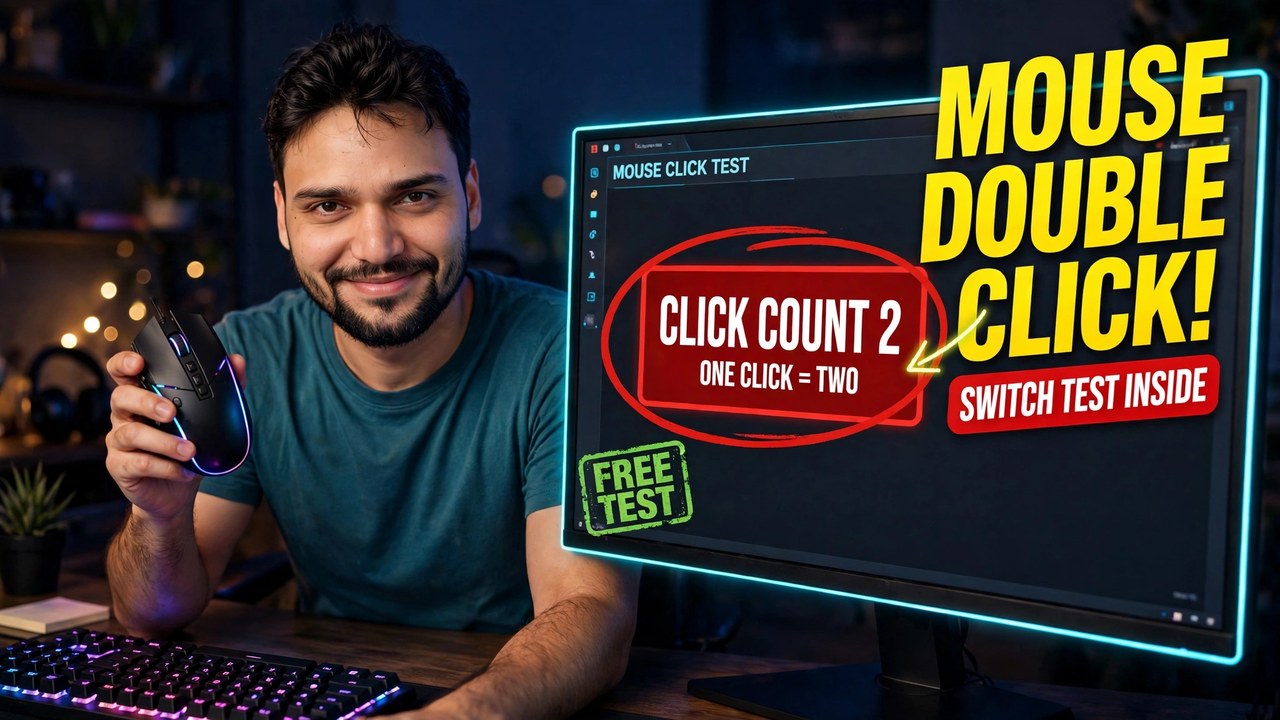
ماوسی که روی یک کلیک دوبار کلیک میکند، دو خانه احتمالی دارد: نرمافزار - سرعت دوبار کلیک آنقدر سریع تنظیم میشود که یک کلیک فیزیکی با یک جهش کوچک بهعنوان دو ثبت میشود - یا سختافزار - میکروسوئیچ زیر دکمه سمت چپ فرسوده شده است، و مخاطبین آن پرش میکنند و دو سیگنال را برای یک فشار میدهند. آزمایش در Fix 2 (تعویض دکمه ها) آنها را در یک دقیقه از هم جدا می کند: اگر خطا به دکمه دیگر منتقل شود، آن سوئیچ است. اگر در همان سمت باقی بماند، تنظیم یا درایوراست. همه چیز بعد از آن نتیجه آن نتیجه است.
X Single به جای اینکه فقط فایل ها و پوشه ها را انتخاب کند، آنها را باز می کند
X انتخاب متن و کشیدن و رها کردن را در وسط رها کنید
X کلیکها در بازیها و برنامههای طراحی دوبار فعال میشوند
X مشکل فقط روی دکمه اصلی (سمت چپ) است
جهش سوئیچ یک میکروسوئیچ فرسوده به صورت الکتریکی پرش میکند و دو سیگنال کلیک را برای یک بار فشار دادن ارسال میکند. تست تعویض دکمه ها ثابت می کند که آیا ماوس شما آن را دارد یا خیر.
اثر انگشت: فقط یک دکمه بد رفتار می کند، و در طول هفته ها بدتر می شود - این الگو یک سوئیچ پوشیدنی است، نه یک ویروس یا یک باگ ویندوز.
تنظیم سرعت دوبار کلیک کنید
اگر ویندوز انتظار یک دوبار کلیک بسیار سریع را داشته باشد، حتی جهش کوچک یک سوئیچ سالم می تواند به عنوان دو کلیک محاسبه شود. آهسته کردن تنظیم، جهش را جذب می کند.
- Win + R را فشار دهید،
main.cplرا تایپ کنید و Enter را فشار دهید تا Properties ماوس باز شود. - در برگه دکمهها، نوار لغزنده سرعت دوبار کلیک را به سمت آهسته ببرید (حدود سه چهارم به سمت آهسته نقطه آزمایش خوبی است) و در کادر نماد پوشه در سمت راست تست کنید - یک کلیک عمدی هرگز نباید آن را باز کند.
- روی OK کلیک کنید و برای مدتی به طور معمول از رایانه شخصی استفاده کنید. اگر دوبار کلیک فانتوم از بین رفته باشد، این تنظیم دلیل بوده است - بسیاری از موش های بازی با سوئیچ های بسیار سبک به این نیاز دارند.
برای اثبات سوئیچ دکمه ها را عوض کنید
این آزمون تعیین کننده است. بدون باز کردن چیزی، کلیک اولیه را به سوییچ فیزیکی دیگر منتقل می کند.
- در همان Properties Mouse (نوع
main.cpl)، Switch main and secondary buttons را علامت بزنید و OK را کلیک کنید. دکمه سمت راست شما اکنون کلیک اصلی است. - برای 10-15 دقیقه کار معمولی از ماوس به این صورت استفاده کنید. اگر دوبار کلیک کردن از عملکرد پیروی می کند و اکنون روی دکمه سمت راست اتفاق می افتد، سوئیچ سمت چپ اصلی فرسوده شده است - به Fix 4 و Fix 5 بروید. اگر دوبار کلیک کردن همچنان روی دکمه سمت چپ (ثانویه) فعلی انجام می شود، اشکال از نرم افزار است - تیک swap را بردارید و با دقت رفع کنید.
- پس از اتمام تست، هر نتیجه ای که گرفتید، علامت تعویض را بردارید.
درایور، پورت و تداخل را حذف کنید
نرمافزار خراب ماوس و یک پیوند بیسیم با تقلید از جهش سوئیچ تقلید میکنند، بنابراین قبل از محکوم کردن سختافزار، آنها را پاک کنید.
- برای ماوس بی سیم: گیرنده USB را به یک درگاه جلو یا یک رابط USB کوتاه ببرید تا به ماوس نزدیک شود، باتری را تعویض یا شارژ کنید، و اجسام فلزی را بین ماوس و گیرنده بردارید. لینک های ضعیف باعث تکرار و کاهش کلیک می شوند.
- در مدیریت دستگاه، موشها و سایر دستگاههای اشارهگر را گسترش دهید، ورودی ماوس را حذف نصب کنید و دوباره راهاندازی کنید - ویندوز یک درایور تمیز را دوباره نصب میکند. اگر از نرمافزار سازنده (Logitech G Hub، Razer Synapse و موارد مشابه) استفاده میکنید، آن را بهروزرسانی کنید یا برای یک جلسه آزمایشی آن را به طور کامل حذف کنید.
- همان ماوس را روی رایانه دیگری آزمایش کنید. دوبار کلیک کردن روی هر دو رایانه شخصی، خود ماوس را تأیید می کند. رفتار عالی در رایانه شخصی دیگر به تنظیمات یا نرم افزار رایانه اول بازمی گردد.
ناحیه سوئیچ را با هوا تمیز کنید - نیازی به باز شدن نیست
گرد و غبار و زباله های اطراف شکاف دکمه می تواند باعث شود که کلیک ها به صورت مکانیکی باز شوند. این تمیز کردن ایمن تعداد کمی از موارد را برطرف می کند و هزینه ای ندارد.
- ماوس را خاموش/از برق بکشید. انفجارهای کوتاهی از هوای فشرده را در شکاف اطراف دکمه سمت چپ دمید، چند بار بین انفجارها روی دکمه کلیک کنید تا زبالهها شل شوند.
- روی دکمه به سرعت 20 تا 30 بار در حالی که ماوس خاموش است کلیک کنید - در برخی از سوئیچ ها به طور موقت تماس برقرار می شود و اگر رفتار برای مدتی بهبود یابد، تشخیص را تأیید می کند.
- اگر تمیز کردن و کلیک کردن سریع آن را برای مدت کوتاهی بهبود بخشد، مخاطبین سوئیچ فرسوده شده اند، کثیف نیستند - به تصمیم Fix 5 بروید.
تعمیر یا تعویض - یک تصمیم صادقانه ⭐ ⭐
میکرو سوئیچ فرسوده بهبود نمی یابد. اینها گزینه های واقعی هستند، به ترتیبی که بیشتر مردم باید آنها را انتخاب کنند.
- ابتدا گارانتی را بررسی کنید. خرابی دوبار کلیک یک نقص شناخته شده است - لاجیتک، ریزر و سازندگان دیگر به طور معمول موس ها را برای آن در دوره گارانتی تعویض می کنند. قبل از باز کردن هر چیزی ادعا را مطرح کنید.
- خارج از گارانتی و لحیم کاری شما راحت است: میکرو سوئیچ ها (معمولاً Omron یا Kailh) هزینه بسیار کمی دارند و یک تعمیر استاندارد هستند - دو اتصال لحیم کاری در هر مجموعه پین سوئیچ، به علاوه پایه های ماوس جدید. ابتدا برای مدل دقیق خود یک پارگی تماشا کنید. اگر هرگز لحیم کاری نکرده اید، یک تعمیرگاه لوازم الکترونیکی محلی معمولاً یک سوئیچ را با هزینه کمی تعویض می کند.
- راهکار نرمافزاری تا زمانی که شما تصمیم میگیرید: یک ابزار رایگان کوچک یا نرمافزار سازنده شما میتواند تاخیری را اضافه کند که سیگنال پرش دوم را نادیده میگیرد. این علامت را برای کارهای اداری به خوبی پنهان می کند، اما یک راه حل است - سوئیچ همچنان پوشیده می شود.
- اگر ماوس یک مدل مقرون به صرفه باشد، تعویض آن معمولاً ارزانتر از زمان تعمیر است. دفعه بعد، ماوس قدیمی را به عنوان واحد آزمایشی برای بررسی سایر رایانه های شخصی Fix 3 نگه دارید.
تعمیرات بیشتر رایانه در Technical Anshu
هر هفته: مشکلات ویندوز، ابزارهای مخفی و راهنماهای راه اندازی کامل، گام به گام توضیح داده شده است.
Subscribe on YouTubeFrequently Asked Questions
چرا وقتی یک بار کلیک می کنم موس من دوبار کلیک می کند؟
تقریباً همیشه به این دلیل که میکرو سوئیچ زیر آن دکمه فرسوده شده است. با بالا رفتن سن سوئیچ، کنتاکت های فلزی آن با فشار دادن پرش می کنند و دو سیگنال الکتریکی را برای یک کلیک فیزیکی ارسال می کنند که به آن پرش سوئیچ یا پچ پچ می گویند. دلیل دیگر تنظیم سرعت دوبار کلیک بسیار سریع است که حتی جهش کوچک معمولی یک سوئیچ سالم نیز به عنوان دو کلیک محاسبه می شود، به همین دلیل است که تست تنظیمات در این راهنما اول است.
چگونه بفهمم سوئیچ است یا تنظیمات ویندوز؟
دکمه های اصلی و ثانویه را در ویژگی های ماوس (main.cpl) عوض کنید. اگر دوبار کلیک کردن به دکمه فیزیکی دیگر منتقل شود، سوئیچ اصلی فرسوده شده است - سخت افزار است. اگر دوبار کلیک کردن با عملکرد کلیک چپ روی دکمه جدید خود باقی بماند، دلیل آن تنظیم سرعت، درایور یا نرم افزار سازنده است. آزمایش یک دقیقه طول می کشد و کاملا قابل برگشت است.
آیا دوبار کلیک کردن ماوس بدون تعویض قابل تعمیر است؟
گاهی اوقات. کاهش سرعت دوبار کلیک کردن، تمیز کردن شکاف دکمه با هوای فشرده، و رفع یک اتصال بیسیم ضعیف، همه موارد غیرسختافزاری را درمان میکنند. برای یک سوئیچ واقعا فرسوده، تعمیر واقعی تعویض میکرو سوئیچ است (قطعه ای ارزان است، اما به لحیم کاری و پایه های موس جدید نیاز دارد)، یا استفاده از یک راه حل نرم افزاری جهش که سیگنال پرش را نادیده می گیرد. در داخل گارانتی، جایگزینی توسط سازنده بهترین راه حل است.
آیا دوبار کلیک کردن شامل گارانتی می شود؟
در عمل، بله - این یکی از پذیرفتهشدهترین نقصهای ماوس است و سازندگان اصلی، موشهای آسیبدیده را در مدت زمان گارانتی بدون استدلال جایگزین میکنند. اثبات خرید خود را نگه دارید، خطا را به عنوان «دکمه چپ دوبار کلیک میکند و درگ میکند» توصیف کنید، و قبل از ادعا، ماوس را باز نکنید، زیرا باز کردن آن میتواند گارانتی مورد استفاده شما را از بین ببرد.
قطرات موس من تا نیمه می کشد. آیا این همان مشکل است؟
بله - این وجه دیگر همان سوئیچ فرسوده است. پایین نگه داشتن یک دکمه یک تماس مداوم است. یک سوئیچ فرسوده آن تماس را برای چند ثانیه درگ میشکند، بنابراین ویندوز فکر میکند شما دکمه را رها کردهاید. همان تست دکمههای تعویض را اجرا کنید: اگر درگها روی دکمه تعویض شده نیز افتاد، سوئیچ تأیید میشود و گزینههای تعمیر/تعویض در Fix 5 اعمال میشود.