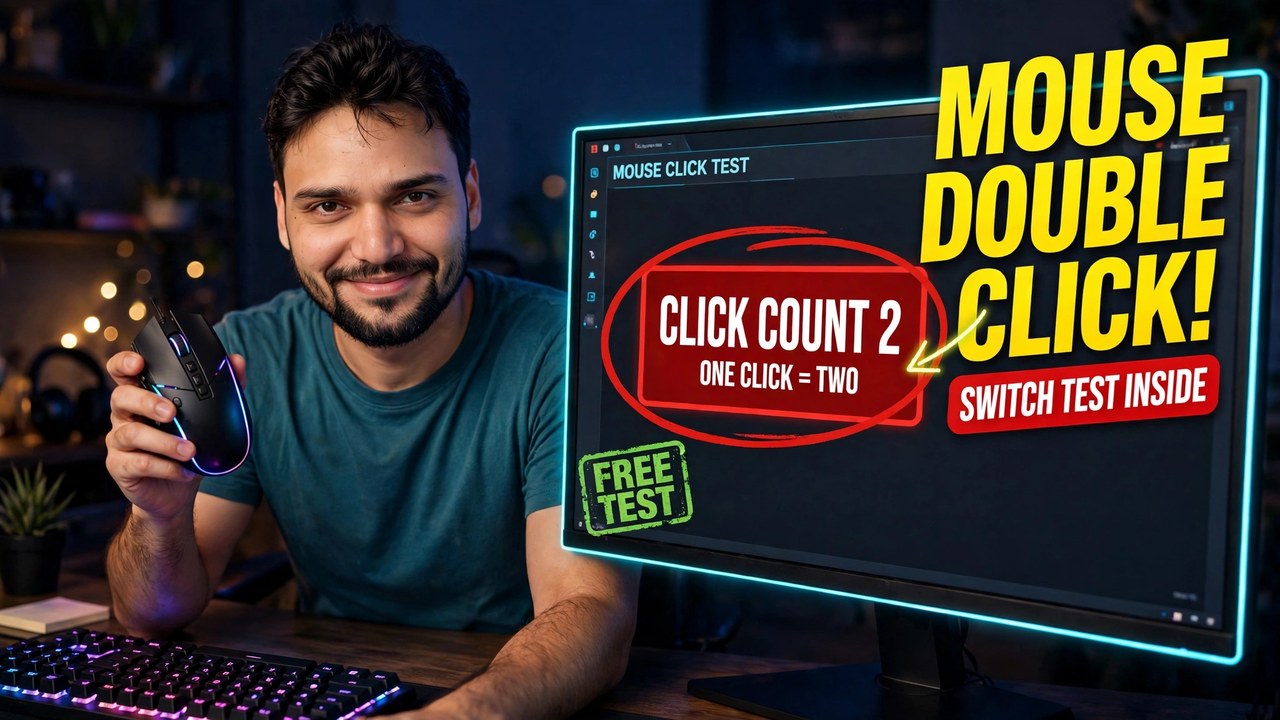
Yhdellä napsautuksella kaksoisnapsauttavalla hiirellä on kaksi mahdollista kotia: ohjelmisto - kaksoisnapsautuksen nopeus on asetettu niin nopeasti, että yksi fyysinen napsautus pienellä pomppimisnopeudella rekisteröi kahdeksi - tai laitteistoksi - vasemman painikkeen alla oleva mikrokytkin on kulunut, ja sen kontaktit pomppivat ja lähettävät kaksi signaalia yhdellä painalluksella. Fix 2 -testi (painikkeiden vaihtaminen) erottaa ne yhdessä minuutissa: jos vika siirtyy toiseen painikkeeseen, se on kytkin; jos se pysyy samalla puolella, se on asetus tai ohjain. Kaikki sen jälkeen seuraa tästä tuloksesta.
X Avaa tiedostoja ja kansioita yhdellä napsautuksella niiden valitsemisen sijaan
X Tekstin valinta ja vedä ja pudota päästää irti keskeltä
X Pelien napsautukset ja piirustussovellukset käynnistyvät kahdesti
X Ongelma on vain pääpainikkeessa (vasemmalla).
KYTKINPOISTUS Kulunut mikrokytkin pomppii sähköisesti ja lähettää kaksi napsautussignaalia yhdellä painalluksella. Swap-painikkeiden testi osoittaa, onko hiiressäsi se.
Sormenjälki: vain yksi painike toimii väärin, ja se pahenee viikkojen kuluessa - tämä kuvio on kuluva kytkin, ei virus tai Windows-vika.
Hidasta kaksoisnapsautusnopeuden asetusta
Jos Windows odottaa erittäin nopeaa kaksoisnapsautusta, jopa terveen kytkimen pieni pomppiminen voidaan laskea kahdeksi napsautuksella. Asetuksen hidastaminen vaimentaa pomppimista.
- Paina Win + R, kirjoita
main.cplja paina Enter avataksesi hiiren ominaisuudet. - Siirrä Painikkeet-välilehden Kaksoisnapsautusnopeus-liukusäädintä kohti Hidasta (noin kolme neljäsosaa kohti hidasta on hyvä testipiste) ja testaa oikealla olevassa kansiokuvakelaatikossa – yhden tahallisen napsautuksen ei pitäisi koskaan avata sitä.
- Napsauta OK ja käytä tietokonetta normaalisti jonkin aikaa. Jos haamukaksoisnapsautukset ovat poissa, syynä oli asetus - monet pelihiiret, joissa on erittäin kevyet kytkimet, tarvitsevat tätä.
Vaihda painikkeet todistaaksesi kytkimen
Tämä on ratkaiseva testi. Se siirtää ensisijaisen napsautuksen toiseen fyysiseen kytkimeen avaamatta mitään.
- Valitse samassa Hiiren ominaisuuksissa (kirjoita
main.cpl) Vaihda ensisijaista ja toissijaista painiketta ja napsauta OK. Oikea painike on nyt päänapsautus. - Käytä hiirtä tällä tavalla 10-15 minuutin normaaliin työhön. Jos kaksoisnapsautus seuraa toimintoa ja tapahtuu nyt oikealla painikkeella, alkuperäinen vasen kytkin on kulunut – siirry kohtaan Fix 4 ja Fix 5. Jos kaksoisnapsautus tapahtuu edelleen nyt vasemmalla (toissijaisella) painikkeella, vika on ohjelmistossa - poista vaihto ja tee korjaus 3 huolellisesti.
- Poista vaihto-valinta, kun testi on suoritettu, riippumatta siitä, minkä tuloksen sait.
Sulje pois ohjain, portti ja häiriöt
Vioittunut hiiriohjelmisto ja vaikeuksissa oleva langaton linkki jäljittelevät kytkimien pomppimista, joten tyhjennä ne ennen kuin tuomitset laitteiston.
- Langaton hiiri: siirrä USB-vastaanotin etuporttiin tai lyhyeen USB-jatkeeseen niin, että se on lähellä hiirtä, vaihda tai lataa akku ja poista metalliesineet hiiren ja vastaanottimen väliltä. Heikot linkit aiheuttavat toistuvia ja putoavia napsautuksia.
- Laajenna Laitehallinnassa Hiiri ja muut osoitinlaitteet, poista hiiren merkintä ja käynnistä uudelleen - Windows asentaa puhtaan ohjaimen uudelleen. Jos käytät maker-ohjelmistoa (Logitech G Hub, Razer Synapse ja vastaavat), päivitä se tai poista se kokonaan yhden testiistunnon ajaksi.
- Testaa samaa hiirtä toisella tietokoneella. Molempien tietokoneiden kaksoisnapsauttaminen vahvistaa itse hiiren; täydellinen käyttäytyminen toisessa PC:ssä viittaa ensimmäisen tietokoneen asetuksiin tai ohjelmistoon.
Puhdista kytkinalue ilmalla – avaamista ei tarvita
Pöly ja roskat napinvälin ympärillä voivat saada naksahdukset pomppimaan mekaanisesti. Tämä turvallinen puhdistus korjaa osan tapauksista eikä maksa mitään.
- Sammuta hiiri / irrota se. Puhalla lyhyitä paineilmapurskeita vasemman painikkeen ympärillä olevaan rakoon ja napsauta painiketta muutaman kerran purskeiden välillä, jotta roskat irtoavat.
- Napsauta painiketta nopeasti 20-30 kertaa hiiren ollessa pois päältä - joissakin kytkimissä tämä asettaa kontaktin tilapäisesti uudelleen paikalleen ja vahvistaa diagnoosin, jos käyttäytyminen paranee hetkeksi.
- Jos puhdistus ja nopea napsautus parantavat tilannetta vain hetken, kytkimen koskettimet ovat kuluneet, eivät likaiset - siirry Fix 5:n päätökseen.
Korjaa tai vaihda – rehellinen päätös ⭐ ⭐
Kulunut mikrokytkin ei parane. Nämä ovat todellisia vaihtoehtoja siinä järjestyksessä, jossa useimpien ihmisten tulisi ottaa ne.
- Tarkista takuu ensin. Kaksoisnapsautusvirhe on tunnistettu vika – Logitech, Razer ja muut valmistajat vaihtavat siihen säännöllisesti hiiret takuuajan sisällä. Nosta vaatimus ennen kuin avaat mitään.
- Takuu loppui ja olet mukava juottaa: mikrokytkimet (yleensä Omron tai Kailh) maksavat hyvin vähän ja ovat vakiokorjaus - kaksi juotosliitosta kytkimen nastasarjaa kohti sekä uudet hiiren jalat. Tarkkaile ensin tarkan mallisi purkamista; jos et ole koskaan juottanut, paikallinen elektroniikkakorjaamo vaihtaa yleensä kytkimen pientä maksua vastaan.
- Ohjelmiston kiertotapa päätöksenteon aikana: pieni ilmainen apuohjelma tai valmistajasi ohjelmisto voi lisätä palautusviiveen, joka jättää huomioimatta toisen poistumissignaalin. Se piilottaa oireet hyvin toimistotyössä, mutta se on kiertotapa - kytkin kuluu edelleen.
- Jos hiiri on budjettimalli, vaihto on yleensä halvempaa kuin korjausaika. Pidä vanha hiiri testiyksikkönä Fix 3:n muun tietokoneen tarkistuksessa seuraavan kerran.
Lisää PC-korjauksia teknisessä Anshussa
Joka viikko: Windows-ongelmat, piilotetut työkalut ja täydelliset asennusoppaat, selitetty vaihe vaiheelta.
Subscribe on YouTubeFrequently Asked Questions
Miksi hiireni kaksoisnapsauttaa, kun napsautan kerran?
Melkein aina, koska painikkeen alla oleva mikrokytkin on kulumassa. Kytkimen ikääntyessä sen metalliset koskettimet pomppivat painettaessa lähettäen kaksi sähköistä signaalia yhdelle fyysiselle napsautukselle - kutsutaan kytkimen pomppimista tai chatteringiä. Toinen syy on kaksoisnapsautusnopeuden asetus niin nopeasti, että jopa terveen kytkimen normaali pieni pomppiminen lasketaan kahdeksi napsautuksella, minkä vuoksi asetustesti on tässä oppaassa ensimmäinen.
Mistä tiedän, onko kyseessä kytkin vai Windows-asetus?
Vaihda ensisijaiset ja toissijaiset painikkeet hiiren ominaisuuksissa (main.cpl). Jos kaksoisnapsautus siirtyy toiseen fyysiseen painikkeeseen, alkuperäinen kytkin on kulunut - se on laitteisto. Jos kaksoisnapsautus pysyy uuden painikkeen vasemman painikkeen toiminnolla, syynä on nopeusasetus, ajuri tai valmistajan ohjelmisto. Testi kestää minuutin ja on täysin palautuva.
Voiko hiiren kaksoisnapsautuksen korjata vaihtamatta sitä?
Joskus. Kaksoisnapsautusnopeuden hidastaminen, painikevälin puhdistaminen paineilmalla ja heikon langattoman linkin korjaaminen parantavat kaikki ei-laitteistokotelot. Todella kuluneen kytkimen todellinen korjaus on mikrokytkimen vaihtaminen (halpa osa, mutta se vaatii juottamisen ja uudet hiiren jalat) tai palautusohjelmiston kiertotapa, joka jättää huomiotta pomppimissignaalin. Takuun sisällä valmistajan vaihtaminen on paras ratkaisu.
Onko tuplaklikkaaminen takuun piirissä?
Käytännössä kyllä - se on yksi hyväksytyimmistä hiiren vioista, ja suuret valmistajat vaihtavat vahingoittuneet hiiret takuuaikana ilman väitteitä. Säilytä ostoksesi todisteena, kuvaile vikaa "vasemman painikkeen kaksoisnapsautuksella yhdellä napsautuksella ja pudottaa vetämällä" äläkä avaa hiirtä ennen vaatimuksen tekemistä, koska sen avaaminen voi mitätöidä käyttämäsi takuun.
Hiiri putoaa vetää puoliväliin. Onko se sama ongelma?
Kyllä - se on saman kuluneen kytkimen toinen puoli. Painikkeen pitäminen painettuna on jatkuva kosketus; kulunut kytkin katkaisee sen koskettimen sekunnin murto-osalla vedon keskellä, joten Windows luulee, että vapautit painikkeen. Suorita sama vaihtopainikkeiden testi: jos myös vaihdetun painikkeen päälle pudotetaan vetoa, vaihto vahvistetaan ja Fix 5:n korjaus-/vaihtovaihtoehdot ovat voimassa.