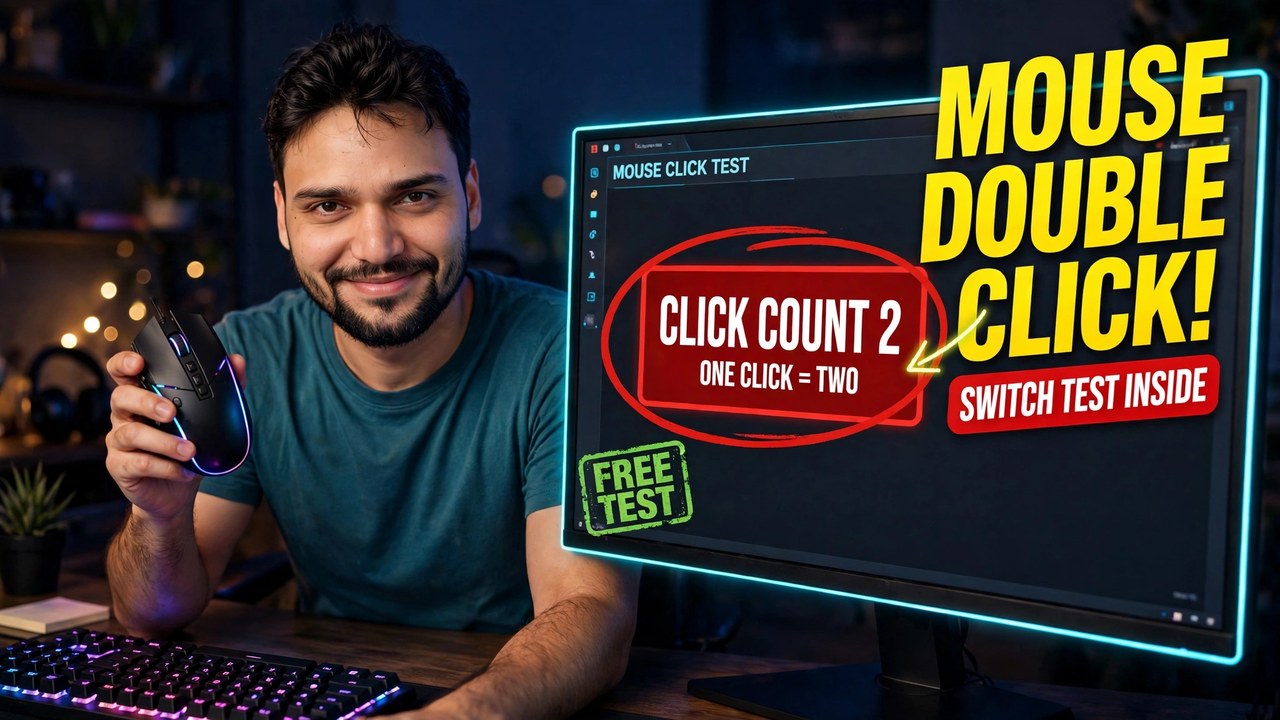
ಒಂದೇ ಕ್ಲಿಕ್ನಲ್ಲಿ ಡಬಲ್-ಕ್ಲಿಕ್ ಮಾಡುವ ಮೌಸ್ ಎರಡು ಸಂಭಾವ್ಯ ಮನೆಗಳನ್ನು ಹೊಂದಿದೆ: ಸಾಫ್ಟ್ವೇರ್ - ಡಬಲ್-ಕ್ಲಿಕ್ ವೇಗವನ್ನು ಎಷ್ಟು ವೇಗವಾಗಿ ಹೊಂದಿಸಲಾಗಿದೆ ಎಂದರೆ ಒಂದು ಸಣ್ಣ ಬೌನ್ಸ್ನೊಂದಿಗೆ ಒಂದು ಭೌತಿಕ ಕ್ಲಿಕ್ ಎರಡು - ಅಥವಾ ಹಾರ್ಡ್ವೇರ್ - ಎಡ ಬಟನ್ನ ಕೆಳಗಿರುವ ಮೈಕ್ರೋ-ಸ್ವಿಚ್ ಅನ್ನು ಧರಿಸಲಾಗುತ್ತದೆ ಮತ್ತು ಅದರ ಸಂಪರ್ಕಗಳು ಬೌನ್ಸ್ ಮತ್ತು ಒಂದು ಪ್ರೆಸ್ಗೆ ಎರಡು ಸಂಕೇತಗಳನ್ನು ಕಳುಹಿಸುತ್ತವೆ. ಫಿಕ್ಸ್ 2 ನಲ್ಲಿನ ಪರೀಕ್ಷೆಯು (ಬಟನ್ಗಳನ್ನು ಬದಲಾಯಿಸುವುದು) ಒಂದು ನಿಮಿಷದಲ್ಲಿ ಅವುಗಳನ್ನು ಪ್ರತ್ಯೇಕಿಸುತ್ತದೆ: ದೋಷವು ಇನ್ನೊಂದು ಗುಂಡಿಗೆ ಚಲಿಸಿದರೆ, ಅದು ಸ್ವಿಚ್ ಆಗಿದೆ; ಅದು ಒಂದೇ ಕಡೆ ಇದ್ದರೆ, ಅದು ಸೆಟ್ಟಿಂಗ್ ಅಥವಾ ಡ್ರೈವರ್ಆಗಿದೆ. ಅದರ ನಂತರದ ಎಲ್ಲವೂ ಆ ಫಲಿತಾಂಶದಿಂದ ಅನುಸರಿಸುತ್ತದೆ.
X ಒಂದೇ ಕ್ಲಿಕ್ಗಳು ಫೈಲ್ಗಳು ಮತ್ತು ಫೋಲ್ಡರ್ಗಳನ್ನು ಆಯ್ಕೆ ಮಾಡುವ ಬದಲು ತೆರೆಯುತ್ತವೆ
X ಪಠ್ಯ ಆಯ್ಕೆ ಮತ್ತು ಡ್ರ್ಯಾಗ್ ಮತ್ತು ಡ್ರಾಪ್ ಮಧ್ಯದಲ್ಲಿ ಹೋಗಲಿ
X ಗೇಮ್ಗಳಲ್ಲಿ ಕ್ಲಿಕ್ಗಳು ಮತ್ತು ಡ್ರಾಯಿಂಗ್ ಅಪ್ಲಿಕೇಶನ್ಗಳು ಎರಡು ಬಾರಿ ಫೈರ್ ಆಗುತ್ತವೆ
X ಸಮಸ್ಯೆಯು ಮುಖ್ಯ (ಎಡ) ಬಟನ್ನಲ್ಲಿ ಮಾತ್ರ
SWITCH BOUNCE ಒಂದು ಧರಿಸಿರುವ ಮೈಕ್ರೋ-ಸ್ವಿಚ್ ಎಲೆಕ್ಟ್ರಿಕ್ ಆಗಿ ಬೌನ್ಸ್ ಆಗುತ್ತದೆ ಮತ್ತು ಒಂದು ಪ್ರೆಸ್ಗೆ ಎರಡು ಕ್ಲಿಕ್ ಸಿಗ್ನಲ್ಗಳನ್ನು ಕಳುಹಿಸುತ್ತದೆ. ಸ್ವಾಪ್-ಬಟನ್ ಪರೀಕ್ಷೆಯು ನಿಮ್ಮ ಮೌಸ್ ಅದನ್ನು ಹೊಂದಿದೆಯೇ ಎಂದು ಸಾಬೀತುಪಡಿಸುತ್ತದೆ.
ಫಿಂಗರ್ಪ್ರಿಂಟ್: ಕೇವಲ ಒಂದು ಬಟನ್ ಅಸಮರ್ಪಕವಾಗಿ ವರ್ತಿಸುತ್ತದೆ ಮತ್ತು ಇದು ವಾರಗಳಲ್ಲಿ ಕೆಟ್ಟದಾಗುತ್ತದೆ - ಆ ಮಾದರಿಯು ಧರಿಸಿರುವ ಸ್ವಿಚ್ ಆಗಿದೆ, ವೈರಸ್ ಅಥವಾ ವಿಂಡೋಸ್ ಬಗ್ ಅಲ್ಲ.
ಡಬಲ್-ಕ್ಲಿಕ್ ಸ್ಪೀಡ್ ಸೆಟ್ಟಿಂಗ್ ಅನ್ನು ನಿಧಾನಗೊಳಿಸಿ
ವಿಂಡೋಸ್ ಅತಿ ವೇಗದ ಡಬಲ್-ಕ್ಲಿಕ್ ಅನ್ನು ನಿರೀಕ್ಷಿಸಿದರೆ, ಆರೋಗ್ಯಕರ ಸ್ವಿಚ್ನ ಸಣ್ಣ ಬೌನ್ಸ್ ಕೂಡ ಎರಡು ಕ್ಲಿಕ್ಗಳಾಗಿ ಪರಿಗಣಿಸಬಹುದು. ಸೆಟ್ಟಿಂಗ್ ಅನ್ನು ನಿಧಾನಗೊಳಿಸುವುದು ಬೌನ್ಸ್ ಅನ್ನು ಹೀರಿಕೊಳ್ಳುತ್ತದೆ.
- ಮೌಸ್ ಪ್ರಾಪರ್ಟೀಸ್ ತೆರೆಯಲು Win + R ಒತ್ತಿರಿ,
main.cplಎಂದು ಟೈಪ್ ಮಾಡಿ ಮತ್ತು ಎಂಟರ್ ಒತ್ತಿರಿ. - ಬಟನ್ಗಳ ಟ್ಯಾಬ್ನಲ್ಲಿ, ಡಬಲ್-ಕ್ಲಿಕ್ ವೇಗ ಸ್ಲೈಡರ್ ಅನ್ನು ನಿಧಾನ ಕಡೆಗೆ ಸರಿಸಿ (ಸುಮಾರು ಮುಕ್ಕಾಲು ಭಾಗ ನಿಧಾನಕ್ಕೆ ಉತ್ತಮ ಪರೀಕ್ಷಾ ಬಿಂದುವಾಗಿದೆ) ಮತ್ತು ಬಲಭಾಗದಲ್ಲಿರುವ ಫೋಲ್ಡರ್ ಐಕಾನ್ ಬಾಕ್ಸ್ನಲ್ಲಿ ಪರೀಕ್ಷಿಸಿ - ಒಂದು ಉದ್ದೇಶಪೂರ್ವಕ ಕ್ಲಿಕ್ ಅದನ್ನು ಎಂದಿಗೂ ತೆರೆಯಬಾರದು.
- ಸರಿ ಕ್ಲಿಕ್ ಮಾಡಿ ಮತ್ತು ಸ್ವಲ್ಪ ಸಮಯದವರೆಗೆ PC ಅನ್ನು ಸಾಮಾನ್ಯವಾಗಿ ಬಳಸಿ. ಫ್ಯಾಂಟಮ್ ಡಬಲ್-ಕ್ಲಿಕ್ಗಳು ಹೋದರೆ, ಸೆಟ್ಟಿಂಗ್ ಕಾರಣವಾಗಿತ್ತು - ತುಂಬಾ ಹಗುರವಾದ ಸ್ವಿಚ್ಗಳನ್ನು ಹೊಂದಿರುವ ಅನೇಕ ಗೇಮಿಂಗ್ ಇಲಿಗಳಿಗೆ ಇದು ಅಗತ್ಯವಿದೆ.
ಸ್ವಿಚ್ ಅನ್ನು ಸಾಬೀತುಪಡಿಸಲು ಗುಂಡಿಗಳನ್ನು ಬದಲಾಯಿಸಿ
ಇದು ನಿರ್ಣಾಯಕ ಪರೀಕ್ಷೆ. ಇದು ಏನನ್ನೂ ತೆರೆಯದೆಯೇ ಇತರ ಭೌತಿಕ ಸ್ವಿಚ್ಗೆ ಪ್ರಾಥಮಿಕ ಕ್ಲಿಕ್ ಅನ್ನು ಚಲಿಸುತ್ತದೆ.
- ಅದೇ ಮೌಸ್ ಗುಣಲಕ್ಷಣಗಳಲ್ಲಿ (ಟೈಪ್
main.cpl), ಪ್ರಾಥಮಿಕ ಮತ್ತು ದ್ವಿತೀಯಕ ಬಟನ್ಗಳನ್ನು ಬದಲಾಯಿಸಿ ಮತ್ತು ಸರಿ ಕ್ಲಿಕ್ ಮಾಡಿ. ನಿಮ್ಮ ಬಲ ಬಟನ್ ಈಗ ಮುಖ್ಯ ಕ್ಲಿಕ್ ಆಗಿದೆ. - 10-15 ನಿಮಿಷಗಳ ಸಾಮಾನ್ಯ ಕೆಲಸಕ್ಕಾಗಿ ಮೌಸ್ ಅನ್ನು ಈ ರೀತಿ ಬಳಸಿ. ಡಬಲ್-ಕ್ಲಿಕ್ ಮಾಡುವಿಕೆಯು ಕಾರ್ಯವನ್ನು ಅನುಸರಿಸಿದರೆ ಮತ್ತು ಈಗ ಬಲ ಬಟನ್ನಲ್ಲಿ ಸಂಭವಿಸಿದರೆ, ಮೂಲ ಎಡ ಸ್ವಿಚ್ ಅನ್ನು ಧರಿಸಲಾಗುತ್ತದೆ - ಫಿಕ್ಸ್ 4 ಮತ್ತು ಫಿಕ್ಸ್ 5 ಗೆ ಹೋಗಿ. ಈಗ ಎಡ (ಸೆಕೆಂಡರಿ) ಬಟನ್ನಲ್ಲಿ ಡಬಲ್-ಕ್ಲಿಕ್ ಮಾಡುವಿಕೆಯು ಇನ್ನೂ ಸಂಭವಿಸಿದಲ್ಲಿ, ದೋಷವು ಸಾಫ್ಟ್ವೇರ್ ಆಗಿದೆ - ಸ್ವಾಪ್ ಅನ್ನು ಅನ್ಟಿಕ್ ಮಾಡಿ ಮತ್ತು ಫಿಕ್ಸ್ 3 ಅನ್ನು ಎಚ್ಚರಿಕೆಯಿಂದ ಮಾಡಿ.
- ಪರೀಕ್ಷೆಯು ಪೂರ್ಣಗೊಂಡಾಗ ಸ್ವಾಪ್ ಅನ್ನು ಅನ್ಟಿಕ್ ಮಾಡಿ, ನೀವು ಯಾವುದೇ ಫಲಿತಾಂಶವನ್ನು ಪಡೆದುಕೊಂಡಿದ್ದೀರಿ.
ಚಾಲಕ, ಪೋರ್ಟ್ ಮತ್ತು ಹಸ್ತಕ್ಷೇಪವನ್ನು ಹೊರಗಿಡಿ
ಭ್ರಷ್ಟ ಮೌಸ್ ಸಾಫ್ಟ್ವೇರ್ ಮತ್ತು ಹೆಣಗಾಡುತ್ತಿರುವ ವೈರ್ಲೆಸ್ ಲಿಂಕ್ ಸ್ವಿಚ್ ಬೌನ್ಸ್ ಅನ್ನು ಅನುಕರಿಸುತ್ತದೆ, ಆದ್ದರಿಂದ ಹಾರ್ಡ್ವೇರ್ ಅನ್ನು ಖಂಡಿಸುವ ಮೊದಲು ಅವುಗಳನ್ನು ತೆರವುಗೊಳಿಸಿ.
- ವೈರ್ಲೆಸ್ ಮೌಸ್ಗಾಗಿ: USB ರಿಸೀವರ್ ಅನ್ನು ಮುಂಭಾಗದ ಪೋರ್ಟ್ ಅಥವಾ ಚಿಕ್ಕ USB ವಿಸ್ತರಣೆಗೆ ಸರಿಸಿ, ಅದು ಮೌಸ್ಗೆ ಹತ್ತಿರದಲ್ಲಿದೆ, ಬ್ಯಾಟರಿಯನ್ನು ಬದಲಾಯಿಸಿ ಅಥವಾ ರೀಚಾರ್ಜ್ ಮಾಡಿ ಮತ್ತು ಮೌಸ್ ಮತ್ತು ರಿಸೀವರ್ ನಡುವೆ ಲೋಹದ ವಸ್ತುಗಳನ್ನು ತೆಗೆದುಹಾಕಿ. ದುರ್ಬಲ ಲಿಂಕ್ಗಳು ಪುನರಾವರ್ತಿತ ಮತ್ತು ಡ್ರಾಪ್ ಕ್ಲಿಕ್ಗಳಿಗೆ ಕಾರಣವಾಗುತ್ತವೆ.
- ಸಾಧನ ನಿರ್ವಾಹಕದಲ್ಲಿ, ಮೈಸ್ ಮತ್ತು ಇತರ ಪಾಯಿಂಟಿಂಗ್ ಸಾಧನಗಳನ್ನು ವಿಸ್ತರಿಸಿ, ಮೌಸ್ ಪ್ರವೇಶವನ್ನು ಅಸ್ಥಾಪಿಸಿ ಮತ್ತು ಮರುಪ್ರಾರಂಭಿಸಿ - ವಿಂಡೋಸ್ ಕ್ಲೀನ್ ಡ್ರೈವರ್ ಅನ್ನು ಮರುಸ್ಥಾಪಿಸುತ್ತದೆ. ನೀವು ಮೇಕರ್ ಸಾಫ್ಟ್ವೇರ್ ಅನ್ನು ಬಳಸಿದರೆ (ಲಾಜಿಟೆಕ್ ಜಿ ಹಬ್, ರೇಜರ್ ಸಿನಾಪ್ಸ್ ಮತ್ತು ಅಂತಹುದೇ), ಅದನ್ನು ನವೀಕರಿಸಿ ಅಥವಾ ಒಂದು ಪರೀಕ್ಷಾ ಅವಧಿಗೆ ಅದನ್ನು ಸಂಪೂರ್ಣವಾಗಿ ಅನ್ಇನ್ಸ್ಟಾಲ್ ಮಾಡಿ.
- ಇನ್ನೊಂದು PC ನಲ್ಲಿ ಅದೇ ಮೌಸ್ ಅನ್ನು ಪರೀಕ್ಷಿಸಿ. ಎರಡೂ PC ಗಳ ಮೇಲೆ ಡಬಲ್ ಕ್ಲಿಕ್ ಮಾಡುವುದರಿಂದ ಮೌಸ್ ಸ್ವತಃ ದೃಢೀಕರಿಸುತ್ತದೆ; ಇತರ PC ಯಲ್ಲಿನ ಪರಿಪೂರ್ಣ ನಡವಳಿಕೆಯು ಮೊದಲ PC ಯ ಸೆಟ್ಟಿಂಗ್ಗಳು ಅಥವಾ ಸಾಫ್ಟ್ವೇರ್ನಲ್ಲಿ ಹಿಂತಿರುಗುತ್ತದೆ.
ಸ್ವಿಚ್ ಪ್ರದೇಶವನ್ನು ಗಾಳಿಯೊಂದಿಗೆ ಸ್ವಚ್ಛಗೊಳಿಸಿ - ತೆರೆಯುವ ಅಗತ್ಯವಿಲ್ಲ
ಬಟನ್ ಅಂತರದ ಸುತ್ತಲಿನ ಧೂಳು ಮತ್ತು ಶಿಲಾಖಂಡರಾಶಿಗಳು ಕ್ಲಿಕ್ಗಳನ್ನು ಯಾಂತ್ರಿಕವಾಗಿ ಬೌನ್ಸ್ ಮಾಡಬಹುದು. ಈ ಸುರಕ್ಷಿತ ಶುಚಿಗೊಳಿಸುವಿಕೆಯು ಅಲ್ಪಸಂಖ್ಯಾತ ಪ್ರಕರಣಗಳನ್ನು ಸರಿಪಡಿಸುತ್ತದೆ ಮತ್ತು ಏನೂ ವೆಚ್ಚವಾಗುವುದಿಲ್ಲ.
- ಮೌಸ್ ಅನ್ನು ಆಫ್ ಮಾಡಿ / ಅನ್ಪ್ಲಗ್ ಮಾಡಿ. ಎಡ ಬಟನ್ನ ಸುತ್ತಲಿನ ಅಂತರಕ್ಕೆ ಸಂಕುಚಿತ ಗಾಳಿಯ ಸಣ್ಣ ಸ್ಫೋಟಗಳನ್ನು ಬ್ಲೋ ಮಾಡಿ, ಶಿಲಾಖಂಡರಾಶಿಗಳನ್ನು ಸಡಿಲವಾಗಿ ಕೆಲಸ ಮಾಡಲು ಸ್ಫೋಟಗಳ ನಡುವೆ ಕೆಲವು ಬಾರಿ ಬಟನ್ ಅನ್ನು ಕ್ಲಿಕ್ ಮಾಡಿ.
- ಮೌಸ್ ಆಫ್ನೊಂದಿಗೆ 20-30 ಬಾರಿ ಬಟನ್ ಅನ್ನು ತ್ವರಿತವಾಗಿ ಕ್ಲಿಕ್ ಮಾಡಿ - ಕೆಲವು ಸ್ವಿಚ್ಗಳಲ್ಲಿ ಇದು ತಾತ್ಕಾಲಿಕವಾಗಿ ಸಂಪರ್ಕವನ್ನು ಮರುಹೊಂದಿಸುತ್ತದೆ ಮತ್ತು ಸ್ವಲ್ಪ ಸಮಯದವರೆಗೆ ನಡವಳಿಕೆ ಸುಧಾರಿಸಿದರೆ ರೋಗನಿರ್ಣಯವನ್ನು ಖಚಿತಪಡಿಸುತ್ತದೆ.
- ಶುಚಿಗೊಳಿಸುವಿಕೆ ಮತ್ತು ಕ್ಷಿಪ್ರ ಕ್ಲಿಕ್ ಮಾಡುವಿಕೆಯು ಅದನ್ನು ಸಂಕ್ಷಿಪ್ತವಾಗಿ ಮಾತ್ರ ಸುಧಾರಿಸಿದರೆ, ಸ್ವಿಚ್ ಸಂಪರ್ಕಗಳನ್ನು ಧರಿಸಲಾಗುತ್ತದೆ, ಕೊಳಕು ಅಲ್ಲ - ಫಿಕ್ಸ್ 5 ರ ನಿರ್ಧಾರಕ್ಕೆ ಸರಿಸಿ.
ದುರಸ್ತಿ ಅಥವಾ ಬದಲಾಯಿಸಿ - ಪ್ರಾಮಾಣಿಕ ನಿರ್ಧಾರ ⭐ ⭐
ಧರಿಸಿರುವ ಮೈಕ್ರೋ ಸ್ವಿಚ್ ಗುಣವಾಗುವುದಿಲ್ಲ. ಇವುಗಳು ನಿಜವಾದ ಆಯ್ಕೆಗಳಾಗಿವೆ, ಹೆಚ್ಚಿನ ಜನರು ಅವುಗಳನ್ನು ತೆಗೆದುಕೊಳ್ಳಬೇಕಾದ ಕ್ರಮದಲ್ಲಿ.
- ಮೊದಲು ಖಾತರಿಯನ್ನು ಪರಿಶೀಲಿಸಿ. ಡಬಲ್-ಕ್ಲಿಕ್ ವೈಫಲ್ಯವು ಗುರುತಿಸಲ್ಪಟ್ಟ ದೋಷವಾಗಿದೆ - ಲಾಜಿಟೆಕ್, ರೇಜರ್ ಮತ್ತು ಇತರ ತಯಾರಕರು ವಾಡಿಕೆಯಂತೆ ವಾರಂಟಿ ಅವಧಿಯೊಳಗೆ ಇಲಿಗಳನ್ನು ಬದಲಾಯಿಸುತ್ತಾರೆ. ಯಾವುದನ್ನಾದರೂ ತೆರೆಯುವ ಮೊದಲು ಕ್ಲೈಮ್ ಅನ್ನು ಹೆಚ್ಚಿಸಿ.
- ವಾರಂಟಿ ಮತ್ತು ನೀವು ಆರಾಮದಾಯಕ ಬೆಸುಗೆ ಹಾಕುವಿರಿ: ಮೈಕ್ರೋ-ಸ್ವಿಚ್ಗಳು (ಸಾಮಾನ್ಯವಾಗಿ ಓಮ್ರಾನ್ ಅಥವಾ ಕೈಲ್ಹ್) ತುಂಬಾ ಕಡಿಮೆ ವೆಚ್ಚದಲ್ಲಿರುತ್ತವೆ ಮತ್ತು ಪ್ರಮಾಣಿತ ದುರಸ್ತಿಯಾಗಿದೆ - ಪ್ರತಿ ಸ್ವಿಚ್ ಪಿನ್ ಸೆಟ್ಗೆ ಎರಡು ಬೆಸುಗೆ ಕೀಲುಗಳು, ಜೊತೆಗೆ ಹೊಸ ಮೌಸ್ ಅಡಿಗಳು. ಮೊದಲು ನಿಮ್ಮ ನಿಖರವಾದ ಮಾದರಿಗಾಗಿ ಟಿಯರ್ಡೌನ್ ಅನ್ನು ವೀಕ್ಷಿಸಿ; ನೀವು ಎಂದಿಗೂ ಬೆಸುಗೆ ಹಾಕದಿದ್ದರೆ, ಸ್ಥಳೀಯ ಎಲೆಕ್ಟ್ರಾನಿಕ್ಸ್ ರಿಪೇರಿ ಅಂಗಡಿಯು ಸಾಮಾನ್ಯವಾಗಿ ಸಣ್ಣ ಶುಲ್ಕಕ್ಕೆ ಸ್ವಿಚ್ ಅನ್ನು ಬದಲಾಯಿಸುತ್ತದೆ.
- ನೀವು ನಿರ್ಧರಿಸುವಾಗ ಸಾಫ್ಟ್ವೇರ್ ಪರಿಹಾರ: ಒಂದು ಸಣ್ಣ ಉಚಿತ ಉಪಯುಕ್ತತೆ ಅಥವಾ ನಿಮ್ಮ ತಯಾರಕರ ಸಾಫ್ಟ್ವೇರ್ ಎರಡನೇ ಬೌನ್ಸ್ ಸಿಗ್ನಲ್ ಅನ್ನು ನಿರ್ಲಕ್ಷಿಸುವ ಡಿಬೌನ್ಸ್ ವಿಳಂಬವನ್ನು ಸೇರಿಸಬಹುದು. ಇದು ಕಚೇರಿ ಕೆಲಸಕ್ಕಾಗಿ ರೋಗಲಕ್ಷಣವನ್ನು ಚೆನ್ನಾಗಿ ಮರೆಮಾಡುತ್ತದೆ, ಆದರೆ ಇದು ಪರಿಹಾರವಾಗಿದೆ - ಸ್ವಿಚ್ ಧರಿಸುತ್ತಲೇ ಇರುತ್ತದೆ.
- ಮೌಸ್ ಬಜೆಟ್ ಮಾದರಿಯಾಗಿದ್ದರೆ, ರಿಪೇರಿ ಸಮಯಕ್ಕಿಂತ ಬದಲಿ ಸಾಮಾನ್ಯವಾಗಿ ಅಗ್ಗವಾಗಿದೆ. ಮುಂದಿನ ಬಾರಿ ಫಿಕ್ಸ್ 3 ನ ಇತರೆ-PC ಚೆಕ್ಗಾಗಿ ಹಳೆಯ ಮೌಸ್ ಅನ್ನು ಪರೀಕ್ಷಾ ಘಟಕವಾಗಿ ಇರಿಸಿ.
ತಾಂತ್ರಿಕ ಅಂಶುವಿನಲ್ಲಿ ಇನ್ನಷ್ಟು PC ಪರಿಹಾರಗಳು
ಪ್ರತಿ ವಾರ: ವಿಂಡೋಸ್ ಸಮಸ್ಯೆಗಳು, ಗುಪ್ತ ಪರಿಕರಗಳು ಮತ್ತು ಪೂರ್ಣ ಸೆಟಪ್ ಮಾರ್ಗದರ್ಶಿಗಳು, ಹಂತ ಹಂತವಾಗಿ ವಿವರಿಸಲಾಗಿದೆ.
Subscribe on YouTubeFrequently Asked Questions
ನಾನು ಒಮ್ಮೆ ಕ್ಲಿಕ್ ಮಾಡಿದಾಗ ನನ್ನ ಮೌಸ್ ಏಕೆ ಡಬಲ್ ಕ್ಲಿಕ್ ಮಾಡುತ್ತದೆ?
ಬಹುತೇಕ ಯಾವಾಗಲೂ ಏಕೆಂದರೆ ಆ ಬಟನ್ನ ಕೆಳಗಿರುವ ಮೈಕ್ರೋ-ಸ್ವಿಚ್ ಸವೆಯುತ್ತಿದೆ. ಸ್ವಿಚ್ ವಯಸ್ಸಾದಂತೆ, ಒತ್ತಿದಾಗ ಅದರ ಲೋಹದ ಸಂಪರ್ಕಗಳು ಬೌನ್ಸ್ ಆಗುತ್ತವೆ, ಒಂದು ಭೌತಿಕ ಕ್ಲಿಕ್ಗೆ ಎರಡು ವಿದ್ಯುತ್ ಸಂಕೇತಗಳನ್ನು ಕಳುಹಿಸುತ್ತದೆ - ಸ್ವಿಚ್ ಬೌನ್ಸ್ ಅಥವಾ ವಟಗುಟ್ಟುವಿಕೆ ಎಂದು ಕರೆಯಲಾಗುತ್ತದೆ. ಇನ್ನೊಂದು ಕಾರಣವೆಂದರೆ ಡಬಲ್-ಕ್ಲಿಕ್ ವೇಗದ ಸೆಟ್ಟಿಂಗ್ ತುಂಬಾ ವೇಗವಾಗಿದ್ದು, ಆರೋಗ್ಯಕರ ಸ್ವಿಚ್ನ ಸಾಮಾನ್ಯ ಸಣ್ಣ ಬೌನ್ಸ್ ಕೂಡ ಎರಡು ಕ್ಲಿಕ್ಗಳಾಗಿ ಎಣಿಕೆಯಾಗುತ್ತದೆ, ಅದಕ್ಕಾಗಿಯೇ ಸೆಟ್ಟಿಂಗ್ ಪರೀಕ್ಷೆಯು ಈ ಮಾರ್ಗದರ್ಶಿಯಲ್ಲಿ ಮೊದಲು ಬರುತ್ತದೆ.
ಇದು ಸ್ವಿಚ್ ಅಥವಾ ವಿಂಡೋಸ್ ಸೆಟ್ಟಿಂಗ್ ಎಂದು ನನಗೆ ಹೇಗೆ ತಿಳಿಯುವುದು?
ಮೌಸ್ ಪ್ರಾಪರ್ಟೀಸ್ (main.cpl) ನಲ್ಲಿ ಪ್ರಾಥಮಿಕ ಮತ್ತು ಮಾಧ್ಯಮಿಕ ಬಟನ್ಗಳನ್ನು ಬದಲಾಯಿಸಿ. ಡಬಲ್-ಕ್ಲಿಕ್ ಮಾಡುವಿಕೆಯು ಇತರ ಭೌತಿಕ ಗುಂಡಿಗೆ ಚಲಿಸಿದರೆ, ಮೂಲ ಸ್ವಿಚ್ ಅನ್ನು ಧರಿಸಲಾಗುತ್ತದೆ - ಇದು ಯಂತ್ರಾಂಶವಾಗಿದೆ. ಡಬಲ್-ಕ್ಲಿಕ್ ಮಾಡುವಿಕೆಯು ಅದರ ಹೊಸ ಬಟನ್ನಲ್ಲಿ ಎಡ-ಕ್ಲಿಕ್ ಕಾರ್ಯದೊಂದಿಗೆ ಉಳಿದಿದ್ದರೆ, ವೇಗದ ಸೆಟ್ಟಿಂಗ್, ಚಾಲಕ ಅಥವಾ ತಯಾರಕರ ಸಾಫ್ಟ್ವೇರ್ ಕಾರಣವಾಗಿರುತ್ತದೆ. ಪರೀಕ್ಷೆಯು ಒಂದು ನಿಮಿಷವನ್ನು ತೆಗೆದುಕೊಳ್ಳುತ್ತದೆ ಮತ್ತು ಸಂಪೂರ್ಣವಾಗಿ ಹಿಂತಿರುಗಿಸಬಹುದಾಗಿದೆ.
ಡಬಲ್-ಕ್ಲಿಕ್ ಮಾಡುವ ಮೌಸ್ ಅನ್ನು ಬದಲಿಸದೆಯೇ ಸರಿಪಡಿಸಬಹುದೇ?
ಕೆಲವೊಮ್ಮೆ. ಡಬಲ್-ಕ್ಲಿಕ್ ವೇಗವನ್ನು ನಿಧಾನಗೊಳಿಸುವುದು, ಸಂಕುಚಿತ ಗಾಳಿಯೊಂದಿಗೆ ಬಟನ್ ಅಂತರವನ್ನು ಸ್ವಚ್ಛಗೊಳಿಸುವುದು ಮತ್ತು ದುರ್ಬಲ ವೈರ್ಲೆಸ್ ಲಿಂಕ್ ಅನ್ನು ಸರಿಪಡಿಸುವುದು ಎಲ್ಲವೂ ಹಾರ್ಡ್ವೇರ್ ಅಲ್ಲದ ಪ್ರಕರಣಗಳನ್ನು ಗುಣಪಡಿಸುತ್ತದೆ. ನಿಜವಾಗಿಯೂ ಧರಿಸಿರುವ ಸ್ವಿಚ್ಗಾಗಿ, ನೈಜ ರಿಪೇರಿಯು ಮೈಕ್ರೋ-ಸ್ವಿಚ್ ಅನ್ನು ಬದಲಿಸುವುದು (ಅಗ್ಗದ ಭಾಗ, ಆದರೆ ಇದಕ್ಕೆ ಬೆಸುಗೆ ಹಾಕುವ ಮತ್ತು ಹೊಸ ಮೌಸ್ ಅಡಿಗಳ ಅಗತ್ಯವಿದೆ), ಅಥವಾ ಬೌನ್ಸ್ ಸಿಗ್ನಲ್ ಅನ್ನು ನಿರ್ಲಕ್ಷಿಸುವ ಡಿಬೌನ್ಸ್ ಸಾಫ್ಟ್ವೇರ್ ಪರಿಹಾರವನ್ನು ಬಳಸುವುದು. ಒಳಗಿನ ವಾರಂಟಿ, ತಯಾರಕರಿಂದ ಬದಲಿ ಮಾಡುವುದು ಎಲ್ಲಕ್ಕಿಂತ ಉತ್ತಮ ಪರಿಹಾರವಾಗಿದೆ.
ಡಬಲ್-ಕ್ಲಿಕ್ ಮಾಡುವಿಕೆಯು ವಾರಂಟಿ ಅಡಿಯಲ್ಲಿ ಒಳಗೊಂಡಿದೆಯೇ?
ಪ್ರಾಯೋಗಿಕವಾಗಿ, ಹೌದು - ಇದು ಹೆಚ್ಚು ಅಂಗೀಕರಿಸಲ್ಪಟ್ಟ ಮೌಸ್ ದೋಷಗಳಲ್ಲಿ ಒಂದಾಗಿದೆ, ಮತ್ತು ಪ್ರಮುಖ ತಯಾರಕರು ವಾದವಿಲ್ಲದೆ ಖಾತರಿ ಅವಧಿಯೊಳಗೆ ಪೀಡಿತ ಇಲಿಗಳನ್ನು ಬದಲಾಯಿಸುತ್ತಾರೆ. ನಿಮ್ಮ ಖರೀದಿಯ ಪುರಾವೆಯನ್ನು ಇರಿಸಿಕೊಳ್ಳಿ, ದೋಷವನ್ನು 'ಎಡ ಬಟನ್ ಅನ್ನು ಏಕ ಕ್ಲಿಕ್ನಲ್ಲಿ ಡಬಲ್ ಕ್ಲಿಕ್ ಮಾಡಿ ಮತ್ತು ಡ್ರಾಪ್ಗಳು ಡ್ರ್ಯಾಗ್ಗಳು' ಎಂದು ವಿವರಿಸಿ ಮತ್ತು ಕ್ಲೈಮ್ ಮಾಡುವ ಮೊದಲು ಮೌಸ್ ಅನ್ನು ತೆರೆಯಬೇಡಿ, ಏಕೆಂದರೆ ಅದನ್ನು ತೆರೆಯುವುದರಿಂದ ನೀವು ಬಳಸಲಿರುವ ವಾರಂಟಿಯನ್ನು ರದ್ದುಗೊಳಿಸಬಹುದು.
ನನ್ನ ಮೌಸ್ ಡ್ರಾಪ್ಸ್ ಅರ್ಧದಾರಿಯಲ್ಲೇ ಎಳೆಯುತ್ತದೆ. ಅದೇ ಸಮಸ್ಯೆಯೇ?
ಹೌದು - ಇದು ಅದೇ ಧರಿಸಿರುವ ಸ್ವಿಚ್ನ ಇನ್ನೊಂದು ಮುಖವಾಗಿದೆ. ಗುಂಡಿಯನ್ನು ಹಿಡಿದಿಟ್ಟುಕೊಳ್ಳುವುದು ನಿರಂತರ ಸಂಪರ್ಕವಾಗಿದೆ; ಸ್ಪ್ಲಿಟ್ ಸೆಕೆಂಡ್ ಮಿಡ್-ಡ್ರ್ಯಾಗ್ಗಾಗಿ ಸಂಪರ್ಕವನ್ನು ಮುರಿದ ಸ್ವಿಚ್ ಒಡೆಯುತ್ತದೆ, ಆದ್ದರಿಂದ ನೀವು ಬಟನ್ ಅನ್ನು ಬಿಡುಗಡೆ ಮಾಡಿದ್ದೀರಿ ಎಂದು ವಿಂಡೋಸ್ ಭಾವಿಸುತ್ತದೆ. ಅದೇ ಸ್ವಾಪ್-ಬಟನ್ಗಳ ಪರೀಕ್ಷೆಯನ್ನು ರನ್ ಮಾಡಿ: ಸ್ವಾಪ್ ಮಾಡಿದ ಬಟನ್ನಲ್ಲಿಯೂ ಡ್ರ್ಯಾಗ್ಗಳು ಬಿದ್ದರೆ, ಸ್ವಿಚ್ ದೃಢೀಕರಿಸಲ್ಪಟ್ಟಿದೆ ಮತ್ತು ಫಿಕ್ಸ್ 5 ರಲ್ಲಿನ ರಿಪೇರಿ / ರಿಪ್ಲೇಸ್ ಆಯ್ಕೆಗಳು ಅನ್ವಯಿಸುತ್ತವೆ.