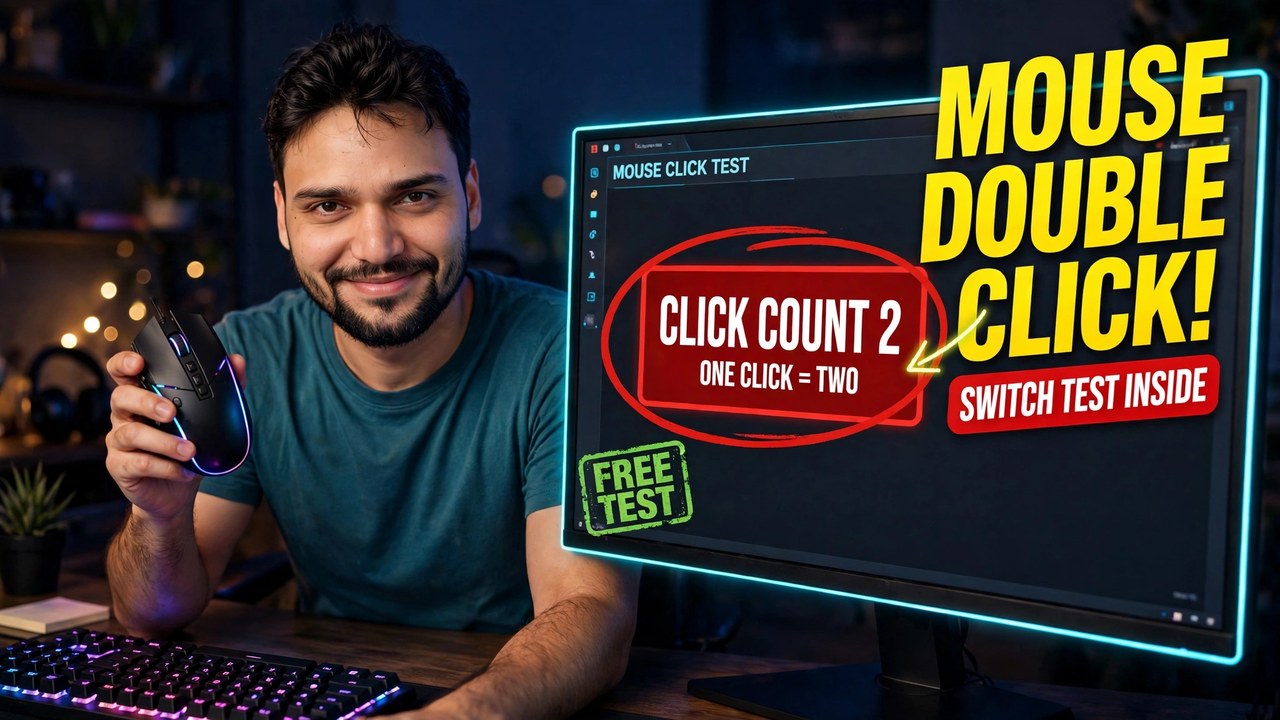
Tek bir tıklamayla çift tıklayan bir farenin iki olası yuvası vardır: yazılım - çift tıklama hızı o kadar hızlı ayarlanır ki, küçük bir sıçramayla birlikte yapılan bir fiziksel tıklama iki olarak kaydedilir - veya donanım - sol düğmenin altındaki mikro anahtar aşınmıştır ve kontakları bir basışta sıçrar ve iki sinyal gönderir. Düzeltme 2'deki test (düğmelerin değiştirilmesi) onları bir dakika içinde ayırır: eğer arıza diğer düğmeye geçerse, bu anahtardır; aynı tarafta kalıyorsa bu bir ayar veya sürücüdür. Bundan sonraki her şey bu sonuçtan kaynaklanmaktadır.
X Açık dosya ve klasörleri seçmek yerine tek tıklatma
X Metin seçimi ve sürükleyip bırakma işlemi ortada bırakılıyor
X Oyunlarda ve çizim uygulamalarında tıklamalar iki kez etkinleşiyor
X Sorun yalnızca ana (sol) düğmededir
ANAHTAR Sıçrayışı Aşınmış bir mikro anahtar elektriksel olarak seker ve bir basış için iki tıklama sinyali gönderir. Değiştirme düğmeleri testi, farenizin bu özelliğe sahip olup olmadığını kanıtlar.
Parmak izi: yalnızca bir düğme hatalı çalışıyor ve haftalar geçtikçe daha da kötüleşiyor; bu desen aşınmış bir anahtardır, bir virüs ya da Windows hatası değil.
Çift Tıklama Hızı Ayarını Yavaşlatın
Eğer Windows çok hızlı bir çift tıklama bekliyorsa, sağlıklı bir anahtarın küçücük sıçraması bile iki tıklama olarak sayılabilir. Ayarı yavaşlatmak sıçramayı emer.
- Win + R tuşlarına basın,
main.cplyazın ve Fare Özellikleri'ni açmak için Enter tuşuna basın. - Düğmeler sekmesinde, Çift tıklama hızı kaydırıcısını Yavaş'a doğru hareket ettirin (Yavaş'a doğru yaklaşık dörtte üçü iyi bir test noktasıdır) ve sağdaki klasör simgesi kutusunu test edin; bilinçli bir tıklama onu asla açmamalıdır.
- Tamam'a tıklayın ve bilgisayarı bir süre normal şekilde kullanın. Hayali çift tıklamalar kaybolursa bunun nedeni ayardır; çok hafif anahtarlara sahip birçok oyun faresi buna ihtiyaç duyar.
Geçişi Kanıtlamak için Düğmeleri Değiştirin
Bu belirleyici testtir. Hiçbir şeyi açmadan birincil tıklamayı diğer fiziksel anahtara taşır.
- Aynı Fare Özellikleri'nde (
main.cplyazın), Birincil ve ikincil düğmeleri değiştir seçeneğini işaretleyin ve Tamam'ı tıklayın. Sağ düğmeniz artık ana tıklamadır. - 10-15 dakikalık normal çalışma için fareyi bu şekilde kullanın. Çift tıklama işlevi takip ediyorsa ve artık sağ düğmede oluyorsa, orijinal sol anahtar aşınmış demektir - Düzeltme 4 ve Düzeltme 5'e gidin. Çift tıklama şu anda sol (ikincil) düğme olan yerde hala oluyorsa, hata yazılımdadır - takasın işaretini kaldırın ve Düzeltme 3'ü dikkatlice uygulayın.
- Hangi sonucu alırsanız alın, test tamamlandığında takasın işaretini kaldırın.
Sürücüyü, Bağlantı Noktasını ve Paraziti Ortadan Kaldırın
Bozuk fare yazılımı ve sorunlu bir kablosuz bağlantı, anahtar sıçramasını taklit eder; bu nedenle, donanımı kınamadan önce bunları temizleyin.
- Kablosuz fare için: USB alıcısını fareye yakın olacak şekilde bir ön bağlantı noktasına veya kısa bir USB uzantısına taşıyın, pili değiştirin veya yeniden şarj edin ve fare ile alıcı arasındaki metal nesneleri kaldırın. Zayıf bağlantılar tekrarlanan ve bırakılan tıklamalara neden olur.
- Aygıt Yöneticisi'nde Fareler ve diğer işaretleme aygıtları'nı genişletin, fare girişini kaldırın ve yeniden başlatın; Windows temiz bir sürücüyü yeniden yükler. Maker yazılımı (Logitech G Hub, Razer Synapse ve benzeri) kullanıyorsanız, onu güncelleyin veya bir test oturumu için tamamen kaldırın.
- Aynı fareyi başka bir bilgisayarda test edin. Her iki PC'ye de çift tıklamak farenin kendisini doğrular; diğer bilgisayardaki mükemmel davranış, ilk bilgisayarın ayarlarına veya yazılımına işaret eder.
Anahtar Alanını Havayla Temizleyin - Açmaya Gerek Yok
Düğme aralığının etrafındaki toz ve kir, tıklamaların mekanik olarak sıçramasına neden olabilir. Bu güvenli temizlik, vakaların az bir kısmını giderir ve hiçbir maliyeti yoktur.
- Fareyi kapatın / fişini çekin. Sol düğmenin etrafındaki boşluğa kısa aralıklarla basınçlı hava üfleyin, patlamalar arasında düğmeye birkaç kez tıklayarak kalıntıları gevşetin.
- Fare kapalıyken düğmeye hızlı bir şekilde 20-30 kez tıklayın; bazı anahtarlarda bu, kontağı geçici olarak yeniden yerleştirir ve davranış bir süreliğine iyileşirse tanıyı onaylar.
- Temizleme ve hızlı tıklama durumu yalnızca kısa bir süreliğine iyileştirirse, anahtar kontakları kirli değil, aşınmıştır; Düzeltme 5'in kararına geçin.
Onarın veya Değiştirin - Dürüst Bir Karar ⭐ ⭐
Aşınmış bir mikro anahtar iyileşmez. Bunlar çoğu insanın alması gereken sıraya göre gerçek seçeneklerdir.
- Önce garantiyi kontrol edin. Çift tıklama hatası bilinen bir kusurdur - Logitech, Razer ve diğer üreticiler garanti süresi içinde rutin olarak fareleri değiştirirler. Herhangi bir şeyi açmadan önce hak talebini dile getirin.
- Garanti kapsamı dışındadır ve rahat lehimleme yaparsınız: Mikro anahtarların (genellikle Omron veya Kailh) maliyeti çok azdır ve standart bir onarımdır - anahtar pimi seti başına iki lehim bağlantısı ve yeni fare ayakları. İlk önce tam modelinizin parça dökümünü izleyin; Hiç lehim yapmadıysanız, yerel bir elektronik tamir atölyesi genellikle küçük bir ücret karşılığında anahtarı değiştirir.
- Siz karar verirken geçici yazılım çözümü: Küçük bir ücretsiz yardımcı program veya üreticinizin yazılımı, ikinci geri dönme sinyalini yok sayan bir geri dönme gecikmesi ekleyebilir. Ofis işleri için semptomu iyi gizler, ancak bu bir geçici çözümdür; anahtar aşınmaya devam edecektir.
- Fare uygun fiyatlı bir modelse, değiştirme işlemi genellikle onarım süresinden daha ucuzdur. Bir dahaki sefere Fix 3'ün diğer bilgisayar kontrolü için eski fareyi test ünitesi olarak tutun.
Teknik Anshu'da Daha Fazla PC Düzeltmesi
Her hafta: Windows sorunları, gizli araçlar ve tam kurulum kılavuzları adım adım açıklanıyor.
Subscribe on YouTubeFrequently Asked Questions
Bir kere tıkladığımda farem neden çift tıklıyor?
Neredeyse her zaman, çünkü o düğmenin altındaki mikro anahtar aşınıyor. Anahtar eskidikçe, metal kontakları basıldığında sıçrayarak tek bir fiziksel tıklama için iki elektrik sinyali gönderir; buna anahtarın sıçraması veya takırdaması adı verilir. Diğer neden ise, çift tıklama hızının o kadar hızlı ayarlanmasıdır ki, sağlıklı bir anahtarın normal küçük sıçraması bile iki tıklama sayılır, bu nedenle ayar testi bu kılavuzda ilk sırada yer alır.
Anahtar mı yoksa Windows ayarı mı olduğunu nasıl anlarım?
Fare Özellikleri'nde (main.cpl) birincil ve ikincil düğmelerin yerini değiştirin. Çift tıklama diğer fiziksel düğmeye geçerse, orijinal anahtar aşınmıştır; bu donanımdır. Çift tıklama, yeni düğmesindeki sol tıklama işleviyle kalıyorsa bunun nedeni hız ayarı, sürücü veya üreticinin yazılımıdır. Test bir dakika sürer ve tamamen geri döndürülebilir.
Çift tıklamalı bir fare değiştirilmeden düzeltilebilir mi?
Bazen. Çift tıklama hızını yavaşlatmak, düğme boşluğunu basınçlı havayla temizlemek ve zayıf kablosuz bağlantıyı düzeltmek, donanımla ilgili olmayan durumları iyileştirir. Gerçekten aşınmış bir anahtar için gerçek onarım, mikro anahtarı değiştirmek (ucuz bir parçadır, ancak lehimlenmesi ve yeni fare ayakları gerektirir) veya sıçrama sinyalini yok sayan bir geri dönme yazılımı geçici çözümü kullanmaktır. Garanti kapsamında, üretici tarafından değiştirilmesi en iyi çözümdür.
Çift tıklama garanti kapsamında mıdır?
Uygulamada, evet; bu, en çok kabul edilen fare kusurlarından biridir ve büyük üreticiler, etkilenen fareleri garanti süresi içinde hiçbir tartışma olmaksızın değiştirirler. Satın alma belgenizi saklayın, arızayı 'sol tuşa tek tıklamayla çift tıklama ve sürüklemeyi bırakma' olarak tanımlayın ve talepte bulunmadan önce fareyi açmayın, çünkü fareyi açmak, kullanmak üzere olduğunuz garantiyi geçersiz kılabilir.
Fare damlalarım yarıya kadar sürükleniyor. Bu aynı sorun mu?
Evet, aynı aşınmış anahtarın diğer yüzü. Bir düğmeyi basılı tutmak sürekli bir temastır; aşınmış bir anahtar, sürükleme işleminin ortasında bir saniyeliğine bu teması keser, bu nedenle Windows, düğmeyi bıraktığınızı düşünür. Aynı değiştirme düğmeleri testini çalıştırın: Değiştirilen düğmede de sürüklemeler düşerse, anahtar onaylanır ve Düzeltme 5'teki onarma / değiştirme seçenekleri uygulanır.