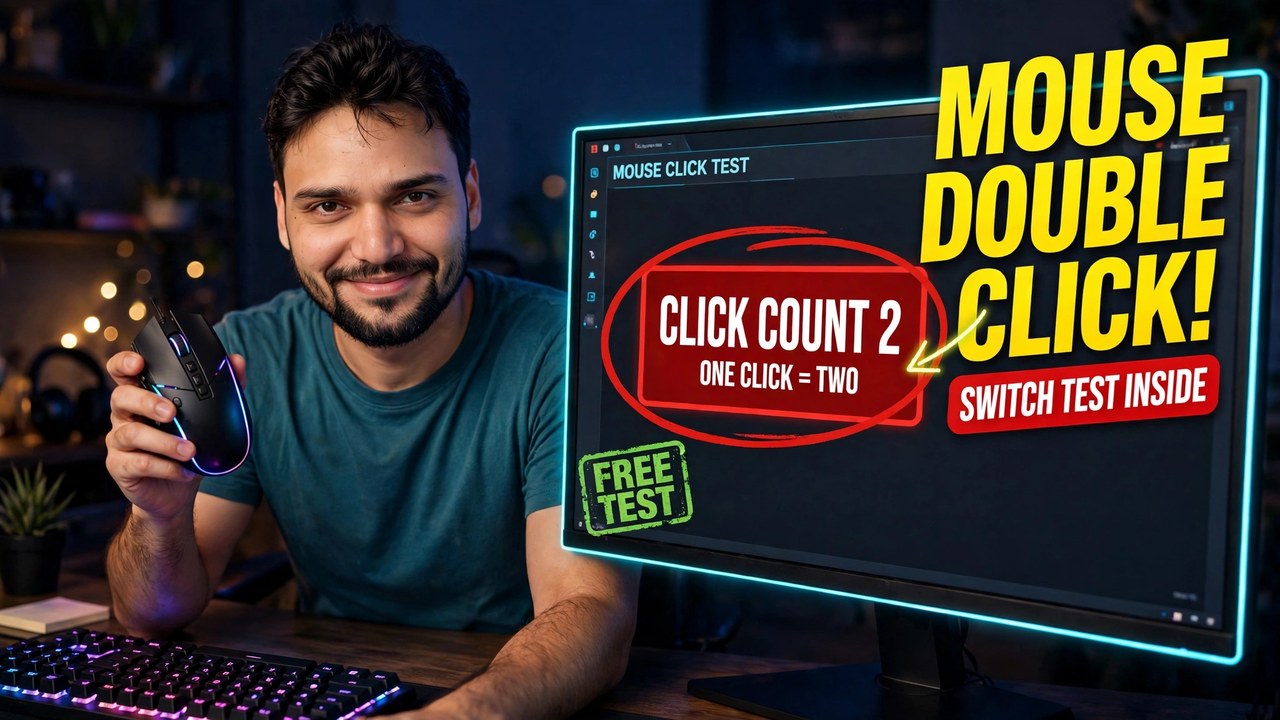
ایک ماؤس جو ایک کلک پر ڈبل کلک کرتا ہے اس کے دو ممکنہ گھر ہوتے ہیں: سافٹ ویئر - ڈبل کلک کی رفتار اتنی تیز ہوتی ہے کہ چھوٹے باؤنس کے ساتھ ایک فزیکل کلک دو کے طور پر رجسٹر ہوتا ہے - یا ہارڈ ویئر - بائیں بٹن کے نیچے مائیکرو سوئچ پہنا جاتا ہے، اور اس کے رابطے اچھالتے ہیں اور ایک پریس کے لیے دو سگنل بھیجتے ہیں۔ فکس 2 میں ٹیسٹ (بٹنوں کو تبدیل کرنا) انہیں ایک منٹ میں الگ کر دیتا ہے: اگر غلطی دوسرے بٹن پر جاتی ہے، تو یہ سوئچ ہے۔ اگر یہ ایک ہی طرف رہتا ہے، تو یہ ترتیب یا ڈرائیور ہے۔ اس کے بعد سب کچھ اسی نتیجہ سے ہوتا ہے۔
X سنگل کلکس فائلوں اور فولڈرز کو صرف منتخب کرنے کے بجائے کھولتا ہے۔
X متن کا انتخاب اور ڈریگ اینڈ ڈراپ کو درمیان میں جانے دیں۔
گیمز اور ڈرائنگ ایپس میں X کلکس دو بار فائر ہوتے ہیں۔
X مسئلہ صرف مین (بائیں) بٹن پر ہے۔
SWITCH BOUNCE ایک پہنا ہوا مائکرو سوئچ برقی طور پر اچھالتا ہے اور ایک پریس کے لیے دو کلک سگنل بھیجتا ہے۔ سویپ بٹن ٹیسٹ یہ ثابت کرتا ہے کہ آیا یہ آپ کے ماؤس کے پاس ہے۔
فنگر پرنٹ: صرف ایک بٹن غلط برتاؤ کرتا ہے، اور یہ ہفتوں میں بدتر ہوتا جاتا ہے - وہ پیٹرن پہننے والا سوئچ ہے، وائرس یا ونڈوز بگ نہیں۔
ڈبل کلک کی رفتار کی ترتیب کو سست کریں۔
اگر ونڈوز بہت تیز ڈبل کلک کی توقع رکھتا ہے، تو یہاں تک کہ ایک صحت مند سوئچ کا چھوٹا سا اچھال بھی دو کلکس کے طور پر شمار ہوسکتا ہے۔ ترتیب کو سست کرنا اچھال کو جذب کرتا ہے۔
- دبائیں Win + R، ٹائپ کریں
main.cplاور ماؤس پراپرٹیز کو کھولنے کے لیے Enter دبائیں۔ - بٹنز ٹیب پر، ڈبل کلک کی رفتار سلائیڈر کو سلو کی طرف لے جائیں (سلو کی طرف تقریباً تین چوتھائی ایک اچھا ٹیسٹ پوائنٹ ہے) اور دائیں جانب فولڈر آئیکن باکس میں ٹیسٹ کریں - ایک جان بوجھ کر کلک کرنے سے اسے کبھی نہیں کھولنا چاہیے۔
- ٹھیک ہے پر کلک کریں اور پی سی کو عام طور پر تھوڑی دیر کے لیے استعمال کریں۔ اگر فینٹم ڈبل کلکس ختم ہو جائیں تو ترتیب ہی اس کی وجہ تھی - بہت ہلکے سوئچ والے گیمنگ چوہوں کو اس کی ضرورت ہے۔
سوئچ کو ثابت کرنے کے لیے بٹنوں کو تبدیل کریں۔
یہ فیصلہ کن امتحان ہے۔ یہ پرائمری کلک کو بغیر کچھ کھولے دوسرے فزیکل سوئچ پر لے جاتا ہے۔
- اسی ماؤس پراپرٹیز (ٹائپ
main.cpl) میں، پرائمری اور سیکنڈری بٹن سوئچ کریں پر نشان لگائیں اور ٹھیک ہے پر کلک کریں۔ آپ کا دائیں بٹن اب مرکزی کلک ہے۔ - عام کام کے 10-15 منٹ کے لیے اس طرح ماؤس کا استعمال کریں۔ اگر ڈبل کلک کرنا فنکشن کی پیروی کرتا ہے اور اب دائیں بٹن پر ہوتا ہے، اصل بائیں سوئچ پہنا ہوا ہے - فکس 4 اور فکس 5 پر جائیں۔ اگر اب بھی بائیں (ثانوی) بٹن پر ڈبل کلک ہوتا ہے، تو غلطی سافٹ ویئر کی ہے - سویپ کو کھولیں اور احتیاط سے Fix کریں۔
- ٹیسٹ مکمل ہونے پر سویپ پر نشان ہٹا دیں، آپ کو جو بھی نتیجہ ملے۔
ڈرائیور، بندرگاہ اور مداخلت کو ختم کریں۔
کرپٹ ماؤس سافٹ ویئر اور ایک جدوجہد کرنے والا وائرلیس لنک سوئچ باؤنس کی نقل کرتا ہے، لہذا ہارڈ ویئر کی مذمت کرنے سے پہلے انہیں صاف کریں۔
- وائرلیس ماؤس کے لیے: USB ریسیور کو فرنٹ پورٹ یا مختصر USB ایکسٹینشن میں منتقل کریں تاکہ یہ ماؤس کے قریب ہو، بیٹری کو تبدیل یا ری چارج کریں، اور ماؤس اور ریسیور کے درمیان دھاتی اشیاء کو ہٹا دیں۔ کمزور لنکس بار بار اور ڈراپ کلکس کا سبب بنتے ہیں۔
- ڈیوائس مینیجر میں، چوہوں اور دوسرے پوائنٹ کرنے والے آلات کو پھیلائیں، ماؤس انٹری کو ان انسٹال کریں اور دوبارہ شروع کریں - ونڈوز کلین ڈرائیور کو دوبارہ انسٹال کرتا ہے۔ اگر آپ میکر سافٹ ویئر (Logitech G Hub، Razer Synapse اور اسی طرح) استعمال کرتے ہیں، تو اسے اپ ڈیٹ کریں یا ایک ٹیسٹ سیشن کے لیے اسے مکمل طور پر ان انسٹال کریں۔
- اسی ماؤس کو دوسرے PC پر ٹیسٹ کریں۔ دونوں پی سی پر ڈبل کلک کرنے سے خود ماؤس کی تصدیق ہوجاتی ہے۔ دوسرے پی سی پر کامل رویہ پہلے پی سی کی ترتیبات یا سافٹ ویئر کی طرف اشارہ کرتا ہے۔
سوئچ ایریا کو ہوا سے صاف کریں - کھولنے کی ضرورت نہیں ہے۔
بٹن کے فرق کے ارد گرد دھول اور ملبہ میکانکی طور پر کلکس کو اچھال سکتا ہے۔ یہ محفوظ صفائی بہت سے معاملات کو ٹھیک کرتی ہے اور اس کی کوئی قیمت نہیں ہے۔
- ماؤس کو آف/ان پلگ کر دیں۔ بائیں بٹن کے ارد گرد کے خلا میں کمپریسڈ ہوا کے چھوٹے پھٹوں کو اڑا دیں، بٹن پر چند بار کلک کریں تاکہ ملبہ ڈھیلے کام کر سکے۔
- ماؤس آف کرتے ہوئے بٹن پر 20-30 بار تیزی سے کلک کریں - کچھ سوئچز پر یہ عارضی طور پر رابطے کو دوبارہ سیٹ کرتا ہے اور اگر رویے میں کچھ دیر کے لیے بہتری آتی ہے تو تشخیص کی تصدیق ہوتی ہے۔
- اگر صفائی اور تیزی سے کلک کرنے سے اس میں صرف مختصر طور پر بہتری آتی ہے، تو سوئچ کے رابطے پہنے جاتے ہیں، گندے نہیں - فکس 5 کے فیصلے پر جائیں۔
مرمت یا بدلنا - ایک ایماندارانہ فیصلہ ⭐ ⭐
ایک پہنا ہوا مائکرو سوئچ ٹھیک نہیں ہوتا ہے۔ یہ اصل اختیارات ہیں، جس ترتیب سے زیادہ تر لوگوں کو ان کو لینا چاہیے۔
- پہلے وارنٹی چیک کریں۔ ڈبل کلک کی ناکامی ایک تسلیم شدہ خرابی ہے - Logitech، Razer اور دیگر بنانے والے معمول کے مطابق وارنٹی مدت کے اندر چوہوں کی جگہ لے لیتے ہیں۔ کسی بھی چیز کو کھولنے سے پہلے دعویٰ اٹھائیں۔
- وارنٹی ختم ہو گئی ہے اور آپ سولڈرنگ میں آرام دہ ہیں: مائیکرو سوئچز (عام طور پر Omron یا Kailh) کی قیمت بہت کم ہے اور یہ ایک معیاری مرمت ہے - دو سولڈر جوائنٹ فی سوئچ پن سیٹ، نیز نئے ماؤس فٹ۔ سب سے پہلے اپنے عین مطابق ماڈل کے لیے ایک ٹیر ڈاؤن دیکھیں۔ اگر آپ نے کبھی سولڈر نہیں کیا ہے تو، ایک مقامی الیکٹرانکس کی مرمت کی دکان عام طور پر ایک چھوٹی سی فیس کے لیے ایک سوئچ کو تبدیل کرے گی۔
- جب آپ فیصلہ کرتے ہیں تو سافٹ ویئر کا حل: ایک چھوٹی مفت یوٹیلیٹی یا آپ کے بنانے والے کا سافٹ ویئر ڈیباؤنس میں تاخیر کا اضافہ کر سکتا ہے جو دوسرے باؤنس سگنل کو نظر انداز کر دیتا ہے۔ یہ دفتری کام کے لیے علامات کو اچھی طرح سے چھپاتا ہے، لیکن یہ ایک کام ہے - سوئچ پہنتا رہے گا۔
- اگر ماؤس ایک بجٹ ماڈل ہے، تو متبادل عام طور پر مرمت کے وقت سے سستا ہوتا ہے۔ اگلی بار فکس 3 کے دوسرے پی سی چیک کے لیے پرانے ماؤس کو ٹیسٹ یونٹ کے طور پر رکھیں۔
ٹیکنیکل انشو پر مزید پی سی فکسز
ہر ہفتے: ونڈوز کے مسائل، پوشیدہ ٹولز اور مکمل سیٹ اپ گائیڈز، قدم بہ قدم وضاحت کی گئی۔
Subscribe on YouTubeFrequently Asked Questions
جب میں ایک بار کلک کرتا ہوں تو میرا ماؤس ڈبل کلک کیوں کرتا ہے؟
تقریبا ہمیشہ اس لیے کہ اس بٹن کے نیچے موجود مائیکرو سوئچ ختم ہو چکا ہے۔ جیسے جیسے سوئچ کی عمر بڑھتی ہے، دبانے پر اس کے دھاتی رابطے اچھالتے ہیں، ایک فزیکل کلک کے لیے دو برقی سگنل بھیجتے ہیں - جسے سوئچ باؤنس یا چیٹرنگ کہتے ہیں۔ دوسری وجہ ڈبل کلک کی رفتار کی ترتیب اتنی تیز ہے کہ یہاں تک کہ ایک صحت مند سوئچ کا عام چھوٹا اچھال بھی دو کلکس کے طور پر شمار ہوتا ہے، یہی وجہ ہے کہ اس گائیڈ میں سیٹنگ ٹیسٹ پہلے آتا ہے۔
مجھے کیسے پتہ چلے گا کہ یہ سوئچ ہے یا ونڈوز سیٹنگ؟
ماؤس پراپرٹیز (main.cpl) میں بنیادی اور ثانوی بٹنوں کو تبدیل کریں۔ اگر ڈبل کلک کرنے والا دوسرے فزیکل بٹن پر چلا جاتا ہے تو اصل سوئچ پہنا جاتا ہے - یہ ہارڈ ویئر ہے۔ اگر ڈبل کلک کرنا اپنے نئے بٹن پر بائیں کلک کے فنکشن کے ساتھ رہتا ہے تو اس کی وجہ رفتار کی ترتیب، ڈرائیور یا بنانے والے کا سافٹ ویئر ہے۔ ٹیسٹ میں ایک منٹ لگتا ہے اور یہ مکمل طور پر الٹا جا سکتا ہے۔
کیا ڈبل کلک کرنے والے ماؤس کو بدلے بغیر ٹھیک کیا جا سکتا ہے؟
کبھی کبھی۔ ڈبل کلک کی رفتار کو کم کرنا، بٹن کے گیپ کو کمپریسڈ ہوا سے صاف کرنا، اور کمزور وائرلیس لنک کو ٹھیک کرنا یہ سب غیر ہارڈ ویئر کے معاملات کو ٹھیک کرتے ہیں۔ واقعی گھسے ہوئے سوئچ کے لیے، اصل مرمت مائیکرو سوئچ کو تبدیل کرنا ہے (ایک سستا حصہ، لیکن اسے سولڈرنگ اور نئے ماؤس فٹ کی ضرورت ہے)، یا باؤنس سگنل کو نظر انداز کرنے والے ڈیباؤنس سوفٹ ویئر کا استعمال کرنا۔ وارنٹی کے اندر، میکر کی طرف سے متبادل سب سے بہترین حل ہے۔
کیا ڈبل کلک کرنا وارنٹی کے تحت آتا ہے؟
عملی طور پر، ہاں - یہ ماؤس کی سب سے زیادہ قبول شدہ خرابیوں میں سے ایک ہے، اور بڑے بنانے والے بغیر کسی دلیل کے وارنٹی مدت کے اندر متاثرہ چوہوں کی جگہ لے لیتے ہیں۔ اپنی خریداری کا ثبوت رکھیں، غلطی کو 'بائیں بٹن ڈبل کلکس پر سنگل کلک اور ڈراپس ڈریگ' کے طور پر بیان کریں، اور دعوی کرنے سے پہلے ماؤس کو نہ کھولیں، کیونکہ اسے کھولنے سے آپ جو وارنٹی استعمال کرنے والے ہیں اسے باطل کر سکتا ہے۔
میرے ماؤس کے قطرے آدھے راستے پر گھسیٹتے ہیں۔ کیا یہی مسئلہ ہے؟
ہاں - یہ اسی پہنے ہوئے سوئچ کا دوسرا چہرہ ہے۔ بٹن کو نیچے رکھنا ایک مسلسل رابطہ ہے۔ ایک پہنا ہوا سوئچ اس سپلٹ سیکنڈ مڈ ڈریگ کے لیے رابطے کو توڑ دیتا ہے، اس لیے ونڈوز کے خیال میں آپ نے بٹن جاری کر دیا ہے۔ وہی سویپ بٹن ٹیسٹ چلائیں: اگر تبدیل شدہ بٹن پر بھی ڈریگ گر جاتے ہیں، تو سوئچ کی تصدیق ہو جاتی ہے اور فکس 5 میں مرمت/تبدیلی کے اختیارات لاگو ہوتے ہیں۔