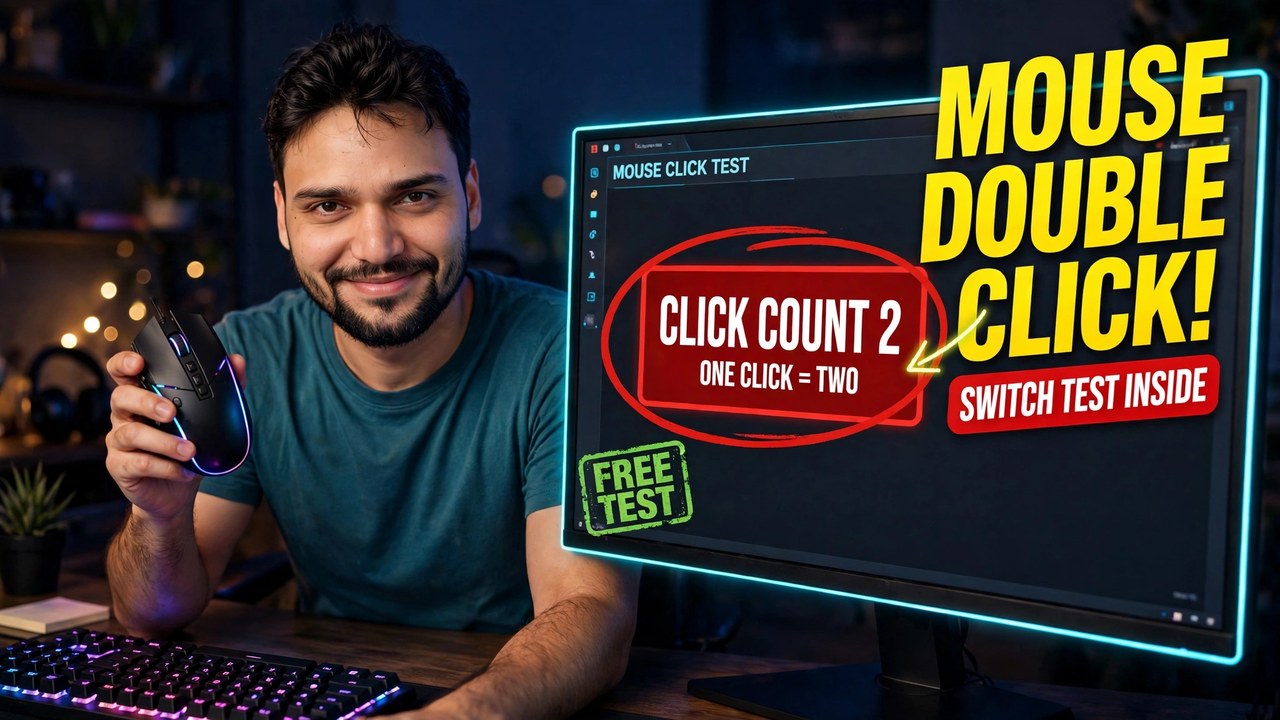
Một con chuột nhấp đúp bằng một cú nhấp chuột có thể có hai phần chính: phần mềm - tốc độ nhấp đúp được đặt nhanh đến mức một cú nhấp chuột vật lý có độ nảy nhỏ sẽ được ghi lại là hai - hoặc phần cứng - công tắc vi mô bên dưới nút bên trái bị mòn và các điểm tiếp xúc của nó nảy lên và gửi hai tín hiệu cho một lần nhấn. Thử nghiệm ở Fix 2 (đổi nút) tách chúng ra trong một phút: nếu lỗi chuyển sang nút khác thì đó là công tắc; nếu nó vẫn ở cùng một phía thì đó là cài đặt hoặc trình điều khiển. Mọi việc sau đó đều bắt nguồn từ kết quả đó.
X Một cú nhấp chuột sẽ mở tệp và thư mục thay vì chỉ chọn chúng
X Lựa chọn văn bản và kéo thả ở giữa
X Nhấp chuột vào trò chơi và ứng dụng vẽ sẽ kích hoạt hai lần
X Vấn đề chỉ nằm ở nút chính (trái)
SWITCH BOUNCE Một công tắc vi mô bị mòn sẽ nảy bằng điện và gửi hai tín hiệu nhấp chuột cho một lần nhấn. Việc kiểm tra nút hoán đổi sẽ chứng minh liệu chuột của bạn có khả năng đó hay không.
Dấu vân tay: chỉ có một nút hoạt động sai và tình trạng này trở nên tồi tệ hơn sau nhiều tuần - dấu vân tay đó là một công tắc bị mòn chứ không phải vi-rút hay lỗi Windows.
Làm chậm cài đặt tốc độ nhấp đúp
Nếu Windows mong đợi một cú nhấp đúp rất nhanh thì ngay cả một cú nhấp chuột nhỏ của công tắc khỏe mạnh cũng có thể được tính là hai lần nhấp chuột. Làm chậm cài đặt sẽ hấp thụ độ nảy.
- Nhấn Win + R, nhập
main.cplvà nhấn Enter để mở Thuộc tính chuột. - Trên tab Nút, di chuyển thanh trượt Tốc độ nhấp đúp về phía Chậm (khoảng 3/4 về phía Chậm là điểm kiểm tra tốt) và kiểm tra trong hộp biểu tượng thư mục ở bên phải - một cú nhấp chuột có chủ ý sẽ không bao giờ mở được.
- Bấm OK và sử dụng PC bình thường trong một thời gian. Nếu hiện tượng bấm đúp ảo không còn nữa thì cài đặt chính là nguyên nhân - nhiều chuột chơi game có công tắc rất nhẹ cần điều này.
Hoán đổi các nút để chứng minh công tắc
Đây là bài kiểm tra quyết định. Nó di chuyển nút bấm chính sang công tắc vật lý khác mà không cần mở bất cứ thứ gì.
- Trong cùng Thuộc tính chuột (loại
main.cpl), đánh dấu vào Chuyển nút chính và nút phụ rồi nhấp vào OK. Nút bên phải của bạn bây giờ là nhấp chuột chính. - Sử dụng chuột như thế này trong vòng 10-15 phút làm việc bình thường. Nếu thao tác nhấp đúp diễn ra theo chức năng và bây giờ xảy ra ở nút bên phải thì công tắc bên trái ban đầu đã bị mòn - đi tới Sửa lỗi 4 và Sửa lỗi 5. Nếu thao tác nhấp đúp vẫn xảy ra ở nút hiện là nút bên trái (phụ) thì lỗi là do phần mềm - hãy bỏ chọn phần hoán đổi và thực hiện Sửa lỗi 3 một cách cẩn thận.
- Bỏ chọn trao đổi khi quá trình kiểm tra hoàn tất, bất kể kết quả nào bạn nhận được.
Loại trừ trình điều khiển, cổng và sự can thiệp
Phần mềm chuột bị hỏng và liên kết không dây gặp khó khăn bắt chước độ nảy của công tắc, vì vậy hãy xóa chúng trước khi lên án phần cứng.
- Đối với chuột không dây: di chuyển bộ thu USB đến cổng phía trước hoặc cổng USB mở rộng ngắn sao cho gần với chuột, thay thế hoặc sạc lại pin và tháo các vật kim loại giữa chuột và bộ thu. Liên kết yếu gây ra nhấp chuột lặp lại và bị rớt.
- Trong Trình quản lý Thiết bị, mở rộng Chuột và các thiết bị trỏ khác, gỡ cài đặt mục nhập chuột và khởi động lại - Windows cài đặt lại trình điều khiển sạch. Nếu bạn sử dụng phần mềm tạo (Logitech G Hub, Razer Synapse, v.v.), hãy cập nhật hoặc gỡ cài đặt hoàn toàn trong một phiên kiểm tra.
- Kiểm tra con chuột tương tự trên một PC khác. Nhấp đúp vào cả hai PC sẽ tự xác nhận con chuột; hành vi hoàn hảo trên PC khác quay lại phần cài đặt hoặc phần mềm của PC đầu tiên.
Làm sạch khu vực công tắc bằng không khí - Không cần mở
Bụi và mảnh vụn xung quanh khe hở nút có thể khiến các cú nhấp chuột nảy lên một cách máy móc. Việc làm sạch an toàn này khắc phục được một số ít trường hợp và không tốn kém gì.
- Tắt/rút chuột ra. Thổi từng luồng khí nén ngắn vào khoảng trống xung quanh nút bên trái, nhấp vào nút vài lần giữa các lần thổi để loại bỏ các mảnh vụn.
- Nhấp nhanh vào nút 20-30 lần khi tắt chuột - trên một số công tắc, thao tác này tạm thời gắn lại liên hệ và xác nhận chẩn đoán nếu hành vi được cải thiện trong một thời gian.
- Nếu việc lau chùi và bấm nhanh chỉ cải thiện được một thời gian ngắn thì các điểm tiếp xúc của công tắc bị mòn chứ không bị bẩn - hãy chuyển sang quyết định của Fix 5.
Sửa chữa hoặc Thay thế - Một Quyết định Trung thực ⭐ ⭐
Một công tắc vi mô bị mòn không lành được. Đây là những lựa chọn thực sự, theo thứ tự mà hầu hết mọi người nên thực hiện.
- Trước tiên hãy kiểm tra chế độ bảo hành. Lỗi nhấp đúp là một lỗi được xác định - Logitech, Razer và các nhà sản xuất khác thường xuyên thay thế chuột trong thời gian bảo hành. Đưa ra yêu cầu trước khi mở bất cứ thứ gì.
- Hết bảo hành và bạn có thể thoải mái hàn: các micro-switch (thường là Omron hoặc Kailh) có giá rất thấp và là dịch vụ sửa chữa tiêu chuẩn - hai mối hàn trên mỗi bộ chốt chuyển đổi, cùng với chân chuột mới. Trước tiên, hãy xem thông tin chi tiết về mô hình chính xác của bạn; nếu bạn chưa bao giờ hàn, cửa hàng sửa chữa điện tử ở địa phương thường sẽ đổi công tắc với một khoản phí nhỏ.
- Giải pháp phần mềm trong khi bạn quyết định: một tiện ích nhỏ miễn phí hoặc phần mềm của nhà sản xuất của bạn có thể thêm độ trễ gỡ lỗi bỏ qua tín hiệu trả lại thứ hai. Nó che giấu triệu chứng rất tốt cho công việc văn phòng, nhưng đó là một cách giải quyết - công tắc sẽ tiếp tục hoạt động.
- Nếu chuột thuộc dòng bình dân, việc thay thế thường rẻ hơn thời gian sửa chữa. Giữ lại con chuột cũ làm thiết bị kiểm tra cho lần kiểm tra PC khác của Fix 3 vào lần sau.
Các bản sửa lỗi PC khác trên Anshu kỹ thuật
Hàng tuần: Các sự cố của Windows, các công cụ ẩn và hướng dẫn thiết lập đầy đủ, được giải thích từng bước.
Subscribe on YouTubeFrequently Asked Questions
Tại sao chuột của tôi nhấp đúp khi tôi nhấp một lần?
Hầu như luôn luôn là do công tắc micro dưới nút đó bị mòn. Khi công tắc cũ đi, các điểm tiếp xúc kim loại của nó nảy lên khi nhấn, gửi hai tín hiệu điện cho một cú nhấp chuột vật lý - được gọi là công tắc nảy hoặc kêu lạch cạch. Nguyên nhân khác là cài đặt tốc độ nhấp đúp nhanh đến mức ngay cả một lần nảy nhỏ bình thường của công tắc khỏe mạnh cũng được tính là hai lần nhấp, đó là lý do tại sao việc kiểm tra cài đặt lại được ưu tiên hàng đầu trong hướng dẫn này.
Làm cách nào để biết đó là do công tắc hay cài đặt Windows?
Hoán đổi các nút chính và phụ trong Thuộc tính chuột (main.cpl). Nếu thao tác bấm đúp di chuyển sang nút vật lý khác thì công tắc ban đầu đã bị mòn - đó là phần cứng. Nếu việc nhấn đúp vẫn giữ chức năng nhấn chuột trái trên nút mới của nó thì nguyên nhân là do cài đặt tốc độ, driver hoặc phần mềm của nhà sản xuất. Quá trình kiểm tra mất một phút và hoàn toàn có thể đảo ngược.
Chuột double click có thể sửa được mà không cần thay thế không?
Thỉnh thoảng. Làm chậm tốc độ nhấp đúp, làm sạch khe hở nút bằng khí nén và sửa liên kết không dây yếu đều chữa được các trường hợp không phải phần cứng. Đối với một switch thực sự bị mòn, cách khắc phục thực sự là thay thế micro-switch (một bộ phận rẻ tiền nhưng cần hàn và chân chuột mới) hoặc sử dụng giải pháp phần mềm gỡ lỗi bỏ qua tín hiệu bật lại. Bảo hành bên trong, thay thế bởi nhà sản xuất là cách khắc phục tốt nhất.
Nhấp đúp có được bảo hành không?
Trên thực tế, đúng vậy - đây là một trong những lỗi chuột được chấp nhận nhiều nhất và các nhà sản xuất lớn sẽ thay thế những con chuột bị ảnh hưởng trong thời gian bảo hành mà không cần tranh cãi. Giữ lại bằng chứng mua hàng của bạn, mô tả lỗi là 'nhấp đúp vào nút bên trái chỉ bằng một cú nhấp chuột và thả thao tác kéo' và không mở chuột trước khi xác nhận quyền sở hữu vì việc mở chuột có thể làm mất hiệu lực bảo hành mà bạn sắp sử dụng.
Chuột của tôi thả rơi kéo nửa chừng. Đó có phải là vấn đề tương tự?
Có - đó là mặt kia của cùng một công tắc bị mòn. Giữ một nút là liên lạc liên tục; một công tắc bị mòn sẽ làm đứt điểm tiếp xúc đó trong khoảng thời gian kéo giữa chừng trong tích tắc, vì vậy Windows cho rằng bạn đã nhả nút này. Chạy thử nghiệm nút hoán đổi tương tự: nếu thao tác kéo thả nút đã hoán đổi cũng vậy, công tắc sẽ được xác nhận và các tùy chọn sửa chữa/thay thế trong Fix 5 sẽ được áp dụng.