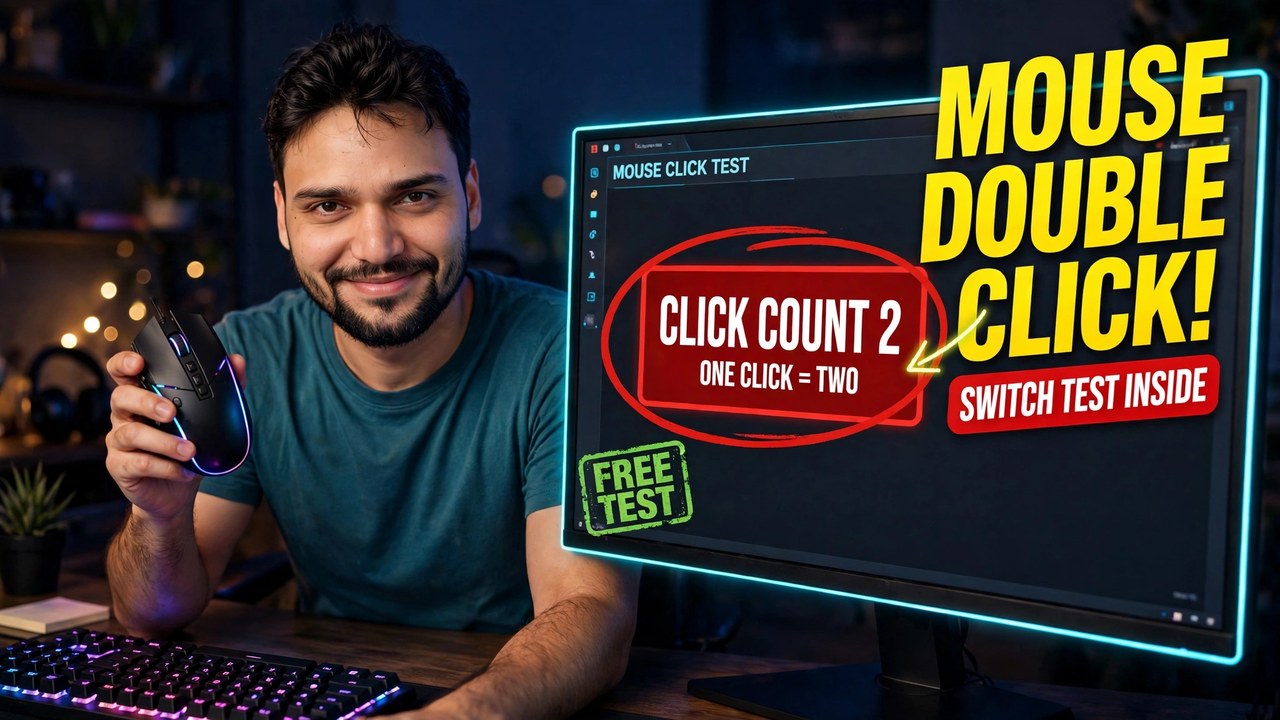
双击一次的鼠标有两种可能的归属:软件 - 双击速度设置得太快,以至于一次物理点击和微小的弹跳会被记录为两次 - 或者硬件 - 左按钮下方的微动开关磨损,其触点弹跳并按一次发送两个信号。 Fix 2 中的测试(交换按钮)在一分钟内将它们分开: 如果故障转移到另一个按钮,则为开关;如果它位于同一侧,则它是一个设置或驱动程序。之后的一切都源于该结果。
X 单击打开文件和文件夹,而不仅仅是选择它们
X 文本选择和拖放在中间放开
X 游戏和绘图应用程序中的点击会触发两次
X 问题仅出在主(左)按钮上
SWITCH BOUNCE 磨损的微动开关会以电动方式弹起,按一下会发出两次点击信号。交换按钮测试可证明您的鼠标是否具有该功能。
指纹:只有一个按钮出现故障,而且几周后情况会变得更糟 - 该图案是磨损开关,而不是病毒或 Windows 错误。
减慢双击速度设置
如果 Windows 期望非常快速的双击,那么即使是正常开关的微小弹跳也可以算作两次单击。放慢设置速度可以吸收反弹。
- 按 Win + R,键入
main.cpl并按 Enter 键打开鼠标属性。 - 在“按钮”选项卡上,将双击速度滑块移向慢速(大约四分之三移向慢速是一个很好的测试点)并在右侧的文件夹图标框中进行测试 - 故意单击永远不会打开它。
- 单击“确定”即可正常使用电脑一段时间。如果幻象双击消失,则原因是设置 - 许多开关很轻的游戏鼠标都需要这个。
交换按钮以验证开关
这是决定性的考验。它将主要点击移动到另一个物理开关,而无需打开任何东西。
- 在同一鼠标属性(键入
main.cpl)中,勾选切换主按钮和辅助按钮,然后单击“确定”。您的右键现在是主要点击。 - 这样使用鼠标正常工作10-15分钟。 如果双击跟随功能并且现在发生在右侧按钮上,则原来的左侧开关已磨损 - 转到修复 4 和修复 5。 如果双击仍然发生在现在的左侧(辅助)按钮上,则故障是软件 - 取消勾选交换并仔细执行修复 3。
- 测试完成后,无论得到哪个结果,请取消勾选交换。
排除驱动程序、端口和干扰
损坏的鼠标软件和陷入困境的无线链路会模仿开关弹跳,因此请在损坏硬件之前清除它们。
- 对于无线鼠标:将 USB 接收器移至前端口或短 USB 延长线,使其靠近鼠标,更换电池或为电池充电,并移除鼠标和接收器之间的金属物体。弱链接会导致重复点击和掉线点击。
- 在设备管理器中,展开鼠标和其他指点设备,卸载鼠标条目并重新启动 - Windows 重新安装干净的驱动程序。如果您使用创客软件(Logitech G Hub、Razer Synapse 等),请更新它或完全卸载它进行一次测试。
- 在另一台电脑上测试同一鼠标。双击两台电脑即可确认鼠标本身;另一台电脑上的完美行为可以追溯到第一台电脑的设置或软件。
用空气清洁开关区域 - 无需打开
按钮间隙周围的灰尘和碎屑可能会导致点击声机械弹跳。这种安全的清洁可以修复少数情况,而且不需要任何费用。
- 关闭鼠标/拔掉它的插头。将压缩空气短时吹入左侧按钮周围的间隙,在两次喷射之间单击按钮几次以使碎片松动。
- 在鼠标关闭的情况下快速单击按钮 20-30 次 - 在某些开关上,如果行为改善一段时间,这会暂时重置触点并确认诊断。
- 如果清洁和快速点击只能短暂改善它,则开关触点已磨损,而不是脏 - 请执行修复 5 的决定。
维修或更换 - 诚实的决定 ⭐ ⭐
磨损的微动开关无法愈合。这些是真正的选择,按照大多数人应该采取的顺序排列。
- 首先检查保修。双击故障是公认的缺陷 - 罗技、雷蛇和其他制造商通常会在保修期内更换鼠标。在打开任何东西之前提出索赔。
- 过了保修期,您可以放心焊接:微型开关(通常是 Omron 或 Kailh)成本非常低,并且是标准维修 - 每个开关引脚组有两个焊点,加上新的鼠标脚。首先观看您的确切型号的拆解;如果您从未焊接过,当地的电子维修店通常会收取少量费用来更换开关。
- 由您决定的软件解决方法:小型免费实用程序或制造商的软件可以添加忽略第二个弹跳信号的防弹跳延迟。它很好地隐藏了办公室工作的症状,但它是一个解决方法 - 开关将继续磨损。
- 如果鼠标是预算型号,更换通常比维修便宜。保留旧鼠标作为下次 Fix 3 的其他 PC 检查的测试单元。
Frequently Asked Questions
为什么我的鼠标单击一次后会双击?
几乎总是因为该按钮下方的微动开关磨损了。随着开关老化,其金属触点在按下时会弹跳,一次物理点击会发送两个电信号 - 称为开关弹跳或颤动。另一个原因是双击速度设置太快,即使是健康的开关正常的微小弹跳也算作两次点击,这就是为什么设置测试在本指南中排在第一位的原因。
我如何知道它是开关还是 Windows 设置?
交换“鼠标属性”(main.cpl) 中的主要按钮和辅助按钮。如果双击移动到另一个物理按钮,则原始开关已磨损 - 它是硬件。如果双击在新按钮上仍保持左键单击功能,则原因是速度设置、驱动程序或制造商的软件。测试需要一分钟,并且是完全可逆的。
双击鼠标可以修复而不更换吗?
有时。减慢双击速度、用压缩空气清洁按钮间隙以及修复薄弱的无线链路都可以解决非硬件问题。对于真正磨损的开关,真正的修复是更换微动开关(一个便宜的部件,但需要焊接和新的鼠标脚),或使用忽略反弹信号的去抖软件解决方法。在保修期内,由制造商更换是最好的解决办法。
双击是否在保修范围内?
实际上,是的 - 这是最常见的鼠标缺陷之一,主要制造商会在保修期内毫无争议地更换受影响的鼠标。保留您的购买证据,将故障描述为“左键双击单击并放下拖动”,并且在索赔之前不要打开鼠标,因为打开它可能会使您将要使用的保修失效。
我的鼠标拖到一半就掉线了。这是同样的问题吗?
是的 - 这是同一个磨损开关的另一面。按住按钮是连续接触;磨损的开关在拖动过程中瞬间中断了该接触,因此 Windows 认为您释放了该按钮。运行相同的交换按钮测试:如果也拖放到交换的按钮上,则确认切换并应用修复 5 中的修复/替换选项。