تقويم Outlook العطلات الرسمية مفقودة 2026 2027 إصلاح
يمكنك التمرير للأمام لتخطيط إجازات العام المقبل وسيظهر تقويم Outlook الخاص بك... لا شيء. لا ديوالي، ولا أسبوع عيد الميلاد، ولا رأس السنة الجديدة - تتوقف العطلات الرسمية ببساطة جزئيًا حتى عام 2026، وسيكون عام 2027 فارغًا تمامًا. أكدت مايكروسوفت أن العطل مفقود من بياناتها الخاصة. وإلى أن تكتمل هذه البيانات، فإن الحل الرسمي هو تقويم العطلات من مصدر آخر - وإليك بالضبط كيفية إضافة تقويم.
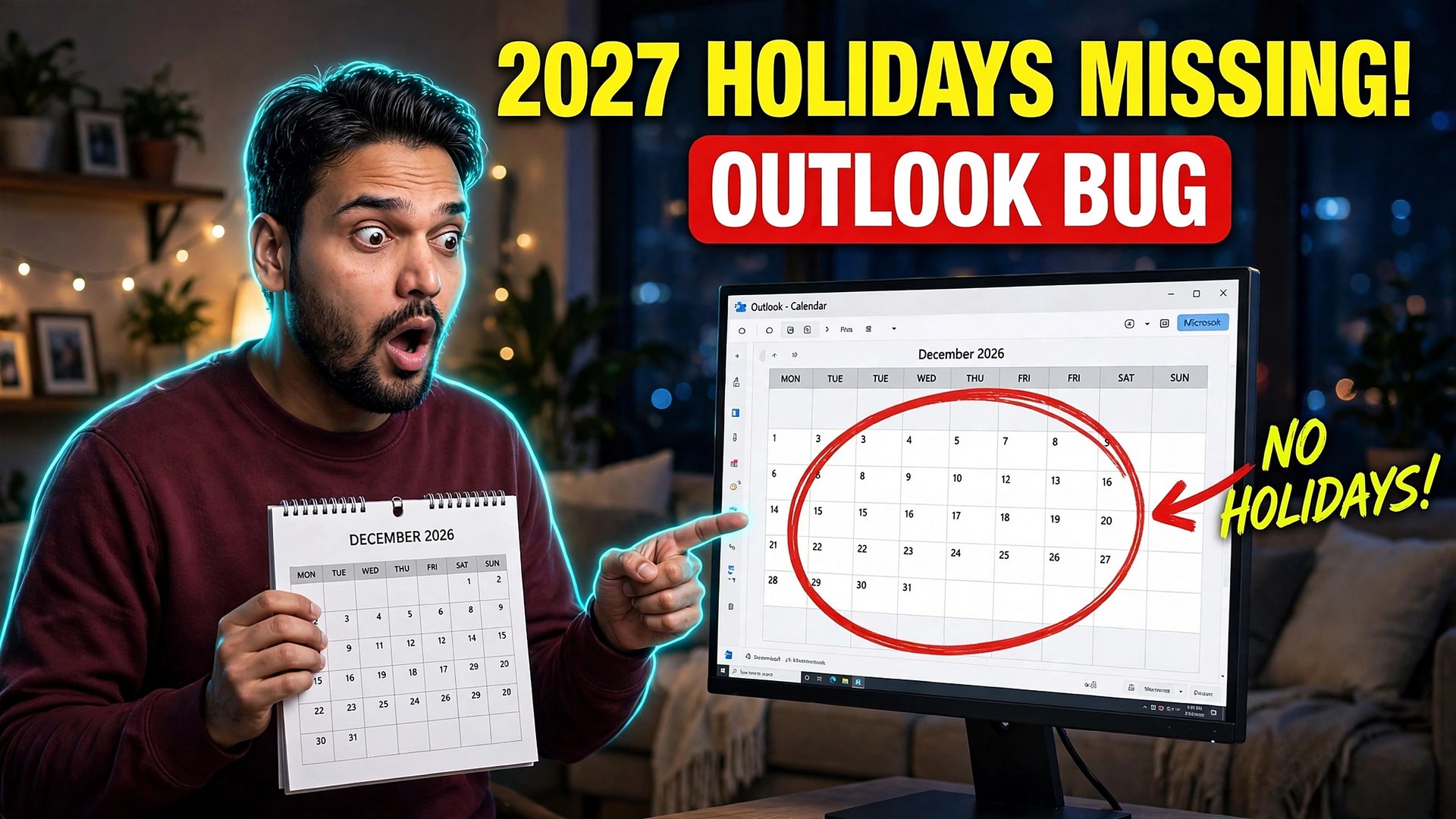
إليك المشكلة بالضبط: يعمل تقويم العطلات في Outlook بشكل طبيعي في الجزء الأول من عام 2026، ثم تتوقف الإدخالات بعد يونيو 2026 - وبالنسبة 2027 لا يوجد شيء على الإطلاق. تؤكد مقالة دعم Microsoft، "تقويمات العطلات العامة التواريخ المفقودة بعد يونيو 2026 في Outlook"، التقارير الواردة من العديد من البلدان - الهند، والولايات المتحدة، والمملكة المتحدة، وألمانيا، واليابان، والصين، والدنمارك، والسويد، وهونج كونج - ومن بينها - وتغطي جميع التطبيقات الثلاثة: Outlook على الويب، وOutlook الجديد، وOutlook الكلاسيكي. الحالة الرسمية هي الحل البديل: تقوم Microsoft بالتحقيق في بياناتها، وتوصي في الوقت نفسه باستخدام مصدر عطلة بديل. دعونا نكون صادقين بشأن شيء واحد أولاً - لا يمكن لأي إعداد على جهاز الكمبيوتر الخاص بك استعادة البيانات التي لم تنشرها Microsoft. ما يمكنك فعله، خلال عشر دقائق، هو وضع تقويم رسمي كامل للعطلات بجانب التقويم المكسور. هذا هو هذا الدليل.
يوم الجمهورية · 26 يناير 2026✔ معروض
هولي Â · مارس 2026✔ معروض
العطلات بعد يونيو 2026✖ العديد من المفقودين
مهرجانات ديوالي وأواخر عام 2026✖ تواريخ مفقودة/خاطئة في بعض المناطق
جميع العطلات · عام 2027✖ فارغة تمامًا
œ" تظهر اجتماعاتك ومواعيدك بشكل طبيعي - فقط بيانات العطلة غير مكتملة
"تظهر نفس الفجوة على الويب، وOutlook الجديد وOutlook الكلاسيكي
المشكلة تمامًا كما تظهر: تتوقف إدخالات العطلات جزئيًا حتى عام 2026، ولا يوجد أي شيء في عام 2027.
تأكد من أنها فجوة بيانات Microsoft (ولماذا تحدث)
التحقق من بصمة الإصبع قبل تغيير أي شيء:
- يعرض تقويم العطلات إدخالات أوائل عام 2026، ولكن الإدخالات تتقلص أو تتوقف بعد يونيو 2026، و2027 فارغ - أو تظهر بعض العطلات الفردية في تواريخ خاطئة.
- تظهر نفس الفجوة في كل Outlook الذي تجربه (الويب، الجديد، الكلاسيكي) - لأن جميعهم يقرأون نفس بيانات العطلات من Microsoft.
- الأحداث الخاصة بك لم تتأثر تماما. فقط طبقة العطلة غير مكتملة.
لماذا يحدث ذلك: هذا ليس خطأً في العميل. تتم تغذية تقاويم العطلات المضمنة في Outlook بواسطة بيانات تقويم العطلات الخاصة بشركة Microsoft، وهذه البيانات غير كاملة - لم يتم نشر إدخالات النصف الأخير من عام 2026 و2027 بشكل كامل في العديد من البلدان. صرحت Microsoft بأنها "على علم بالمشكلة وتقوم بالتحقيق بنشاط في التقارير الواردة من مناطق متعددة". نظرًا لأن التواريخ المفقودة غير موجودة على الخادم، فلا يمكن لأي شيء تقوم بإعادة تثبيته أو إعادة تعيينه على جهاز الكمبيوتر الخاص بك أن يخترعها - والطريق إلى الأمام هو مصدر ثانٍ كامل.
تحقق أولاً من تشغيل التقويم بالفعل
استبعد الحالة البسيطة - تقويم العطلات الذي لم تتم إضافته أو إلغاء تحديده - قبل افتراض وجود فجوة في البيانات:
- Outlook / Outlook الجديد على الويب: افتح التقويم وانظر إلى قائمة التقويم على اليسار. إذا لم يكن تقويم العطلات الخاص ببلدك مدرجًا، فانقر فوق إضافة تقويم †' للعطلات ثم حدد بلدك. إذا كان مدرجًا، فتأكد من تحديد خانة الاختيار الخاصة به حتى يتم عرض إدخالاته.
- Outlook الكلاسيكي: تتم إضافة مجموعة العطلات هنا من خلال ملف ← خيارات ← تقويم ← إضافة عطلات - حدد بلدك وانقر فوق "موافق". يتم نسخ العطلات إلى التقويم الخاص بك كإدخالات.
- قم بالتمرير إلى أواخر عام 2026 وإلى عام 2027 مرة أخرى. إذا ظهرت العطلات الآن بالكامل، فهذا يعني أنك تفتقد التقويم نفسه فقط - تم ذلك. إذا كانت نفس الفجوة التي حدثت بعد شهر يونيو لا تزال موجودة، فهي مشكلة بيانات Microsoft، والإصلاح 3 هو طريقك.
تحذير صادق واحد: حذف تقويم العطلات وإعادة إضافته - أول شيء يحاوله معظم الأشخاص - يؤدي إلى تنزيل نفس البيانات غير المكتملة. إذا أكد الإصلاح 2 الفجوة، فلا تتكرر عند إعادة الإضافة؛ استمر.
اشترك في تقويم عطلة ICS الرسمي
هذا هو الحل البديل الموصى به من Microsoft: جلب العطلات من مصدر بديل - تقويم العطلات الحكومية الرسمية أو اشتراك عطلة ICS التابع لجهة خارجية. ICS (iCalendar) هو التنسيق القياسي لموجز التقويم، ويظل الاشتراك محدثًا.
الخطوة 1 - احصل على رابط ICS لبلدك. المصادر الجيدة: صفحات العطلات الرسمية لحكومتك (في الهند، تنشر الحكومة المركزية وحكومات الولايات قوائم العطلات الرسمية في الجريدة الرسمية لهذا العام - توفر العديد من بوابات الدولة وخدمات التقويم الوطنية خلاصة ICS مطابقة)، وخدمات بيانات العطلات القائمة مثل الوقت والتاريخ أو OfficeHolidays، التي تنشر روابط ICS لكل بلد. انسخ الرابط الذي ينتهي بـ .ics.
الخطوة 2 - أضفه إلى Outlook أو Outlook الجديد على الويب:
- افتح التقويم وانقر على إضافة تقويم في الجزء الأيمن.
- اختر الاشتراك من الويب.
- الصق رابط ICS، وأعط التقويم اسمًا واضحًا (على سبيل المثال عطلات الهند - الرسمية)، واختر لونًا، ثم انقر فوق استيراد.
- قم بالتمرير إلى 2027 - الآن تملأ الإجازات من المصدر الجديد الفجوة.
الخطوة 2 (Outlook الكلاسيكي) - أضفه كتقويم إنترنت:
- انتقل إلى ملف ← إعدادات الحساب ← إعدادات الحساب.
- افتح علامة التبويب تقاويم الإنترنت وانقر على جديد.
- الصق رابط ICS وانقر فوق إضافة، وقم بتسمية التقويم، ثم انقر فوق موافق.
- يظهر التقويم المشترك ضمن قائمة التقويم الخاصة بك ويتم تحديثه تلقائيًا عند تحديث المصدر.
نظرًا لأنه اشتراك (وليس نسخة لمرة واحدة)، تتدفق التصحيحات وتواريخ العام التالي تلقائيًا - دون إعادة الاستيراد كل شهر يناير.
لا تتوفر خلاصة ICS؟ اثنين من الاحتياطيات
إذا كانت القائمة الرسمية لمنطقتك لا تحتوي على رابط ICS جاهز:
- استيراد ملف .ics الذي تم تنزيله: تقدم العديد من مواقع العطلات التقويم نفسه الذي يتم تنزيله من خلال ملف بدلاً من الارتباط. في Outlook الكلاسيكي، استخدم ملف ← فتح وتصدير ← استيراد/تصدير ← استيراد ملف iCalendar (.ics) أو ملف vCalendar؛ في Outlook الجديد وعلى الويب، استخدم إضافة تقويم ← التحميل من ملف. لاحظ الفرق: الملف المستورد هو نسخة مجمدة - إذا تم تصحيح التواريخ لاحقًا، فيجب عليك الاستيراد مرة أخرى.
- أضف التواريخ المهمة يدويًا: بالنسبة للتخطيط، ما يهم عادةً هو مجموعة من التواريخ - المهرجانات الرئيسية، وعطلات نهاية العام، وأيام إغلاق شركتك. افتح قائمة العطلات الحكومية الرسمية لبلدك وأضف تلك الأحداث القليلة كأحداث على مدار اليوم في التقويم الخاص بك. عشر دقائق من الكتابة تتفوق على عام من التخمين. (تشير Microsoft إلى أنه في حالات الدعم، نجح الحذف اليدوي لبيانات العطلات وإعادة استيرادها مع المستخدمين الفرديين - وهو أمر عملي لشخص واحد، وليس لمكتب بأكمله.)
للمكاتب ومسؤولي تكنولوجيا المعلومات
إذا كانت رؤية العطلات مهمة بالنسبة للقوائم، أو انقطاع الرواتب، أو التخطيط للإجازات عبر الفريق، فلا تدع كل موظف يرتجل:
- اتبع اقتراح Microsoft الأول: احتفظ بتقويم عطلات مؤسسي واحد (تقويم مشترك مملوك من قبل قسم الموارد البشرية/تكنولوجيا المعلومات، تم إنشاؤه من القائمة الحكومية الرسمية الخاصة بك) وشاركه مع الجميع - مصدر واحد للحقيقة، تم تصحيحه في مكان واحد.
- أخبر الموظفين بوضوح أن تقويم العطلات المدمج في Outlook غير مكتمل لأواخر 2026 و2027، لذلك لا أحد يحجز سفرًا أو ينتقل مقابل تقويم فارغ المظهر.
- عندما تكمل Microsoft بياناتها (شاهد مقالة الدعم - ستتغير حالتها)، تتعافى التقويمات المضمنة من تلقاء نفسها، ويمكن إيقاف التقويم المؤقت.
عندما يتم إصلاح بيانات Microsoft: تجنب التكرارات
نهاية اللعبة بسيطة، ولكن بها فخ واحد:
- عندما تنشر Microsoft بيانات العطلات الكاملة، يتم ملء التقويمات المضمنة تلقائيًا - وهي نفس الإدخالات التي يعرضها تقويم الحل البديل بالفعل.
- عند هذه النقطة، قم بإزالة تقويم الحل البديل: في Outlook / الويب الجديد، مرر مؤشر الماوس فوق اسم التقويم في الجزء الأيمن واختر إزالة؛ في Outlook الكلاسيكي، قم بإزالته من علامة التبويب تقاويم الإنترنت في إعدادات الحساب.
- إذا قمت باستيراد ملف .ics إلى تقويمك الرئيسي بدلاً من الاشتراك، فسيتم نسخ إدخالاته - احذف إدخالات العطلات هذه قبل وصول إدخالات Microsoft، وإلا ستشاهد كل عطلة مرتين.
Ÿ"´ المزيد من إصلاحات جهاز الكمبيوتر على التقنية Anshu
كل أسبوع: شرح مشاكل Windows والأدوات المخفية وأدلة الإعداد الكاملة خطوة بخطوة.
▶ Subscribe on YouTubeFrequently Asked Questions
لماذا لا توجد أيام العطل الرسمية لعام 2027 في تقويم Outlook الخاص بي؟
لأن بيانات العطلات التي توفرها Microsoft نفسها غير كاملة. تؤكد مقالة دعم Microsoft "تقويمات العطلات العامة التواريخ المفقودة بعد يونيو 2026 في Outlook" أن تقاويم العطلات الخاصة بها لا تحتوي على جميع الإدخالات المتوقعة للنصف الأخير من عام 2026 ولعام 2027. وتغطي التقارير العديد من البلدان - بما في ذلك الهند والولايات المتحدة والمملكة المتحدة وألمانيا واليابان والصين والدنمارك والسويد. إنها مشكلة بيانات من جانب Microsoft، وليست خطأً في Outlook الخاص بك، وتؤثر على Outlook على الويب وOutlook الجديد وOutlook الكلاسيكي على حدٍ سواء.
هل سيؤدي حذف تقويم العطلات وإعادة إضافته أو إعادة تثبيت Outlook إلى إصلاح العطلات المفقودة؟
لا. تؤدي إعادة إضافة التقويم إلى تنزيل نفس بيانات Microsoft غير المكتملة، وبالتالي تظل نفس التواريخ مفقودة - ولا تؤدي إعادة تثبيت Outlook إلى تغيير أي شيء، لأن الفجوة موجودة في موجز البيانات، وليس في التطبيق. حالة Microsoft الخاصة بهذه المشكلة هي الحل البديل: استخدم مصدر عطلة بديل، مثل تقويم العطلات الرسمية للحكومة أو اشتراك ICS لجهة خارجية، حتى تكمل Microsoft بياناتها.
كيف يمكنني إضافة تقويم عطلة ICS إلى Outlook؟
في Outlook أو Outlook الجديد على الويب: افتح التقويم، واختر إضافة تقويم، ثم الاشتراك من الويب، والصق رابط ICS، ثم قم بتسمية التقويم وانقر على استيراد. في Outlook الكلاسيكي: انتقل إلى ملف ← إعدادات الحساب ← إعدادات الحساب، وافتح علامة التبويب تقاويم الإنترنت، وانقر على جديد، والصق الرابط وانقر على إضافة. تظهر العطلات من هذا المصدر بعد ذلك في التقويم الخاص بك جنبًا إلى جنب مع الأحداث الخاصة بك ويتم تحديثها تلقائيًا عند تحديث المصدر.
هل هذه مشكلة الهند فقط؟
لا. لقد تلقت Microsoft تقارير من العديد من المناطق. تشير مقالتها على وجه التحديد إلى 2027 إدخالاً مفقودًا للدنمارك والسويد والولايات المتحدة والمملكة المتحدة والهند والصين ومنطقة هونغ كونغ الإدارية الخاصة، وعدم ظهور العطلات المتعلقة بعيد الفصح الألماني في عام 2027، والعطلات اليابانية المفقودة لبقية عام 2026 وكل عام 2027. إذا بدا تقويم بلدك فارغًا بعد منتصف عام 2026، فمن المرجح أن ترى نفس فجوة البيانات.
هل ستعود الإجازات المفقودة من تلقاء نفسها، وماذا عن التكرارات؟
نعم - عندما تكمل Microsoft بيانات العطلات الخاصة بها وتصححها، تتم تعبئة تقاويم العطلات المضمنة تلقائيًا، لأن كل عميل Outlook يقرأ من نفس البيانات. إذا قمت بإضافة تقويم ICS أو تقويم حكومي كحل بديل، فهذا هو الوقت المناسب لإزالته، وإلا فستظهر كل عطلة مرتين - مرة من تقويم Microsoft ومرة من تقويمك.