Chybějící státní svátky kalendáře Outlooku 2026 2027 Oprava
Posouváte dopředu, abyste si naplánovali dovolenou na příští rok a váš kalendář Outlooku ukazuje... nic. Žádné Diwali, žádný vánoční týden, žádný Nový rok – státní svátky se v průběhu roku 2026 jednoduše zastaví a rok 2027 je zcela prázdný. Microsoft potvrdil, že v jeho vlastních datech chybí svátky. Dokud nebudou tato data dokončena, oficiálním řešením je kalendář svátků z jiného zdroje – zde je přesně uvedeno, jak jej přidat.
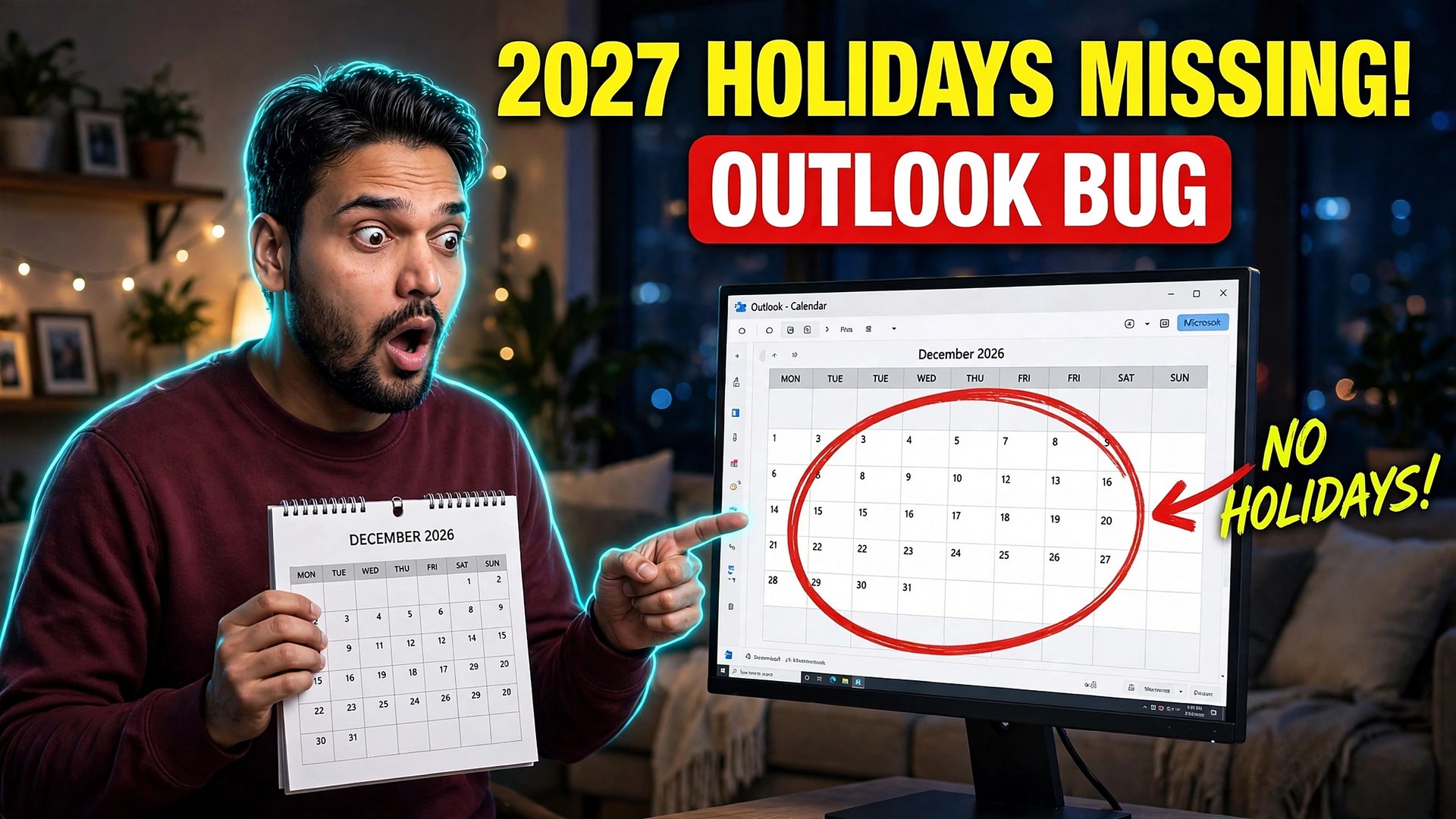
Zde je přesný problém: váš kalendář svátků v Outlooku funguje normálně po první část roku 2026, pak se záznamy po červnu 2026 zastaví – a pro 2027 už není vůbec nic. Článek podpory společnosti Microsoft „Veřejné kalendáře svátků chybí po červnu 2026 v aplikaci Outlook“ potvrzuje zprávy z mnoha zemí – mezi nimi Indie, USA, Spojené království, Německo, Japonsko, Čína, Dánsko, Švédsko a Hong Kong – a zahrnuje všechny tři aplikace: Outlook na webu, nový Outlook a klasický Outlook. Oficiální stav je ŘEŠENÍ: Microsoft prošetřuje svá data a mezitím doporučuje použít alternativní zdroj dovolené. Nejprve buďme upřímní v jedné věci – žádné nastavení na vašem PC nemůže obnovit data, která společnost Microsoft nepublikovala. Co můžete udělat za deset minut, je umístit kompletní oficiální kalendář svátků vedle toho nefunkčního. To je tento průvodce.
Den republiky · 26. ledna 2026✔ Zobrazeno
Holi · březen 2026✔ Zobrazeno
Prázdniny po červnu 2026✖ Několik chybějících
Díválí a festivaly koncem roku 2026✖ Chybějící/nesprávná data pro některé oblasti
Všechny svátky · Rok 2027✖ Zcela prázdné
✔ Vaše vlastní schůzky a schůzky se zobrazují normálně – pouze údaje o dovolené jsou neúplné
„Na webu se objevuje stejná mezera, nový Outlook a klasický Outlook
Problém přesně tak, jak se zdá: prázdninové vstupy se v průběhu roku 2026 zastaví a rok 2027 nemá žádné.
Potvrďte, že se jedná o Microsoft Data Gap (a proč k tomu dochází)
Než cokoli změníte, zkontrolujte otisk prstu:
- Váš kalendář svátků zobrazuje záznamy na začátek roku 2026, ale záznamy se po červnu 2026 ztenčují nebo se zastaví a 2027 je prázdný – nebo se několik jednotlivých svátků zobrazuje v nesprávných datech.
- Stejná mezera se objeví v každém Outlooku, který vyzkoušíte (webový, nový, klasický) – protože všechny čtou stejná data z dovolené společnosti Microsoft.
- Vaše vlastní události jsou zcela nedotčeny. Pouze prázdninová vrstva je neúplná.
Proč se to děje: toto není chyba klienta. Kalendáře svátků zabudované do aplikace Outlook jsou napájeny vlastními daty kalendáře svátků společnosti Microsoft a tato data jsou neúplná – záznamy za druhou polovinu roku 2026 a za rok 2027 nebyly v mnoha zemích nikdy plně publikovány. Microsoft uvádí, že si je „o problému vědom a aktivně prošetřuje zprávy z více regionů“. Protože chybějící data na serveru neexistují, nic, co přeinstalujete nebo resetujete na vašem PC, je nemůže vymyslet – cesta vpřed je druhý, úplný zdroj.
Nejprve zkontrolujte, zda je kalendář skutečně zapnutý
Vylučte jednoduchý případ – kalendář svátků, který nebyl nikdy přidán nebo nebyl odškrtnut – před předpokladem nedostatku dat:
- Nový Outlook / Outlook na webu: otevřete Kalendář a podívejte se na seznam kalendářů vlevo. Pokud není kalendář svátků vaší země uveden, klikněte na Přidat kalendář ↑ Svátky a zaškrtněte svou zemi. Pokud je uveden, ujistěte se, že je zaškrtnuto jeho zaškrtávací políčko, aby se zobrazily jeho položky.
- Klasický Outlook: zde nastavený svátek se přidá pomocí Soubor – Možnosti – Kalendář – Přidat svátky – zaškrtněte svou zemi a klikněte na OK. Svátky se zkopírují do vašeho kalendáře jako záznamy.
- Přejděte na konec roku 2026 a znovu do roku 2027. Pokud se nyní svátky objeví v plném rozsahu, chyběl vám pouze samotný kalendář - hotovo. Pokud stále existuje stejná mezera po červnu, je to problém s daty společnosti Microsoft a oprava 3 je vaše cesta.
Jedno upřímné varování: smazání kalendáře svátků a jeho opětovné přidání – první věc, kterou většina lidí zkusí – stáhne stejná neúplná data. Pokud oprava 2 potvrdí mezeru, nepokračujte ve smyčce při opětovném přidávání; jít dál.
Přihlaste se k odběru oficiálního kalendáře svátků ICS â
Toto je vlastní doporučené řešení společnosti Microsoft: přiveďte svátky z alternativního zdroje – oficiální kalendář státních svátků nebo renomované předplatné ICS od třetí strany. ICS (iCalendar) je standardní formát kalendáře a předplatné se neustále aktualizuje.
Krok 1 – získejte odkaz na ICS pro vaši zemi. Dobré zdroje: oficiální stránky o svátcích vaší vlády (v Indii ústřední a státní vlády zveřejňují oficiální zveřejněné seznamy svátků na daný rok – mnoho státních portálů a služeb národního kalendáře poskytuje odpovídající zdroj ICS) a zavedené služby údajů o svátcích, jako je timeanddate nebo OfficeHolidays, které publikují odkazy ICS pro jednotlivé země. Zkopírujte odkaz, který končí na .ics.
Krok 2 – přidejte jej do nového Outlooku nebo Outlooku na webu:
- Otevřete Kalendář a klikněte na Přidat kalendář v levém podokně.
- Zvolte Přihlásit se k odběru z webu.
- Vložte odkaz ICS, dejte kalendáři jasný název (například Svátky Indie – oficiální), vyberte barvu a klikněte na Importovat.
- Přejděte do roku 2027 – prázdniny z nového zdroje nyní zaplňují mezeru.
Krok 2 (klasický Outlook) – přidejte jej jako internetový kalendář:
- Přejděte na Soubor – Nastavení účtu – Nastavení účtu.
- Otevřete kartu Internetové kalendáře a klikněte na Nový.
- Vložte odkaz ICS a klikněte na Přidat, pojmenujte kalendář a klikněte na OK.
- Přihlášený kalendář se zobrazí pod vaším seznamem kalendářů a aktualizuje se, když se zdroj aktualizuje.
Vzhledem k tomu, že se jedná o předplatné (nikoli jednorázovou kopii), opravy a data na příští rok přicházejí automaticky - žádné opětovné importování každý leden.
Není k dispozici žádný zdroj ICS? Dva Fallbacky
Pokud oficiální seznam vašeho regionu nemá žádný hotový odkaz ICS:
- Import stažený soubor .ics: mnoho dovolenkových webů nabízí stejný kalendář jako stažení souboru namísto odkazu. V klasickém Outlooku použijte Soubor – Otevřít a exportovat – Import/Export – Importovat soubor iCalendar (.ics) nebo vCalendar; v novém Outlooku a na webu použijte Přidat kalendář ↑ Nahrát ze souboru. Všimněte si rozdílu: importovaný soubor je zmrazená kopie – pokud jsou data později opravena, musíte importovat znovu.
- Přidejte kritická data ručně: pro plánování je obvykle důležitá hrstka dat – vaše hlavní festivaly, svátky na konci roku a dny uzavření vaší společnosti. Otevřete oficiální seznam státních svátků pro vaši zemi a přidejte těchto několik jako celodenní události do svého kalendáře. Deset minut psaní překoná rok hádání. (Microsoft poznamenává, že v případech podpory fungovalo ruční mazání a opětovné importování údajů o dovolené pro jednotlivé uživatele – praktické pro jednu osobu, nikoli pro celou kancelář.)
Pro kanceláře a IT administrátory
Pokud zviditelnění svátků záleží na rozpisech, přerušení výplatních pásek nebo plánování dovolené v týmu, nenechte každého zaměstnance improvizovat:
- Postupujte podle prvního doporučení společnosti Microsoft: udržujte jeden kalendář svátků organizace (sdílený kalendář vlastněný HR/IT, sestavený z vašeho oficiálního vládního seznamu) a sdílejte jej se všemi – jeden zdroj pravdy, opravený na jednom místě.
- Sdělte zaměstnancům jasně, že vestavěný kalendář svátků v Outlooku je na konec roku 2026 a 2027 neúplný, takže si nikdo nerezervuje cesty nebo směny na základě prázdného kalendáře.
- Když Microsoft dokončí svá data (sledujte článek podpory – jeho stav se změní), vestavěné kalendáře se samy obnoví a dočasný kalendář může být vyřazen.
Když jsou data společnosti Microsoft opravena: Vyhněte se duplicitám
Konec hry je jednoduchý, ale má jednu past:
- Když společnost Microsoft publikuje úplná data svátků, vestavěné kalendáře se vyplní automaticky – stejné položky, které již zobrazuje váš kalendář řešení.
- V tomto okamžiku odeberte kalendář s náhradním řešením: v nové aplikaci Outlook / web umístěte ukazatel myši na název kalendáře v levém podokně a zvolte Odebrat; v klasickém Outlooku jej odeberte z karty Internetové kalendáře v Nastavení účtu.
- Pokud jste do svého hlavního kalendáře místo přihlášení k odběru importovali soubor .ics, jeho záznamy byly zkopírovány – smažte tyto záznamy o svátcích, než dorazí ty od společnosti Microsoft, jinak uvidíte každý svátek dvakrát.
« Další opravy pro PC na technickém Anshu
Každý týden: Problémy se systémem Windows, skryté nástroje a úplné průvodce nastavením, vysvětlené krok za krokem.
▶ Subscribe on YouTubeFrequently Asked Questions
Proč v mém kalendáři Outlook chybí státní svátky 2027?
Protože data o svátcích, která dodává samotný Microsoft, nejsou kompletní. Článek podpory společnosti Microsoft „Veřejné kalendáře svátků chybí data po červnu 2026 v aplikaci Outlook“ potvrzuje, že jeho kalendáře svátků neobsahují všechny očekávané položky pro druhou polovinu roku 2026 a pro rok 2027. Zprávy pokrývají mnoho zemí – včetně Indie, USA, Spojeného království, Německa, Japonska, Číny, Dánska a Švédska. Jde o problém s daty na straně Microsoftu, nikoli o chybu ve vašem Outlooku, a týká se Outlooku na webu, nového Outlooku i klasického Outlooku.
Opraví chybějící svátky odstranění a opětovné přidání kalendáře svátků nebo přeinstalace aplikace Outlook?
Ne. Opětovným přidáním kalendáře se stáhnou stejná neúplná data společnosti Microsoft, takže stejná data zůstanou chybějící – a přeinstalace aplikace Outlook nic nezmění, protože mezera je v datovém kanálu, nikoli v aplikaci. Vlastní stav společnosti Microsoft pro tento problém je ŘEŠENÍ: používejte alternativní zdroj svátků, jako je oficiální kalendář státních svátků nebo předplatné ICS třetí strany, dokud společnost Microsoft nedokončí svá data.
Jak přidám kalendář svátků ICS do aplikace Outlook?
V novém Outlooku nebo Outlooku na webu: otevřete Kalendář, zvolte Přidat kalendář, poté Přihlásit se k odběru z webu, vložte odkaz ICS, pojmenujte kalendář a klikněte na Importovat. V klasickém Outlooku: přejděte na Soubor – Nastavení účtu – Nastavení účtu, otevřete kartu Internetové kalendáře, klikněte na Nový, vložte odkaz a klikněte na Přidat. Svátky z tohoto zdroje se pak objeví ve vašem kalendáři vedle vašich vlastních událostí a automaticky se aktualizují, když se zdroj aktualizuje.
Je to problém pouze Indie?
Ne. Společnost Microsoft obdržela zprávy z mnoha regionů. Článek konkrétně zmiňuje chybějící záznamy pro rok 2027 pro Dánsko, Švédsko, USA, Spojené království, Indii, Čínu a SAR Hong Kong, německé svátky související s Velikonocemi, které se v roce 2027 neobjeví, a japonské svátky chybějící pro zbytek roku 2026 a celý rok 2027. Pokud kalendář vaší země vypadá po polovině roku 2026 prázdný, pravděpodobně zaznamenáte stejnou mezeru v datech.
Vrátí se chybějící svátky samy a co duplikáty?
Ano – když společnost Microsoft dokončí a opraví svá data o svátcích, vestavěné kalendáře svátků se automaticky vyplní, protože každý klient Outlook čte ze stejných dat. Pokud jste jako řešení přidali kalendář ICS nebo vládní kalendář, je čas jej odebrat, jinak se každý svátek zobrazí dvakrát – jednou v kalendáři Microsoftu a jednou ve vašem.